
定價選項相關資訊
定價選項可讓同一個方案提供多種價格,例如同一個會員方案可按月、按年或單次付款。顧客只會看到一個方案,並可選擇付款方式,無需為每個價格分別建立方案。
點擊下方問題即可了解更多資訊。
在「方案類型」下選擇「付費」。
選擇「定價選項」下的相關「付款類型」:
定期付款:
輸入「價格」。
點擊「付款頻率」下拉式選單,然後選擇顧客的付款頻率(每週、每月、每年或自訂)。
(若選擇「自訂」)輸入付款的重複頻率(例如每 3 個月一次)。
單次付款:輸入「價格」。
點擊「+新增定價選項」。
重複步驟 2,設定新選項。
選擇「此定價選項會顯示於網站上的這個索引標籤」旁的索引標籤,顧客點擊該索引標籤即可查看各個選項。
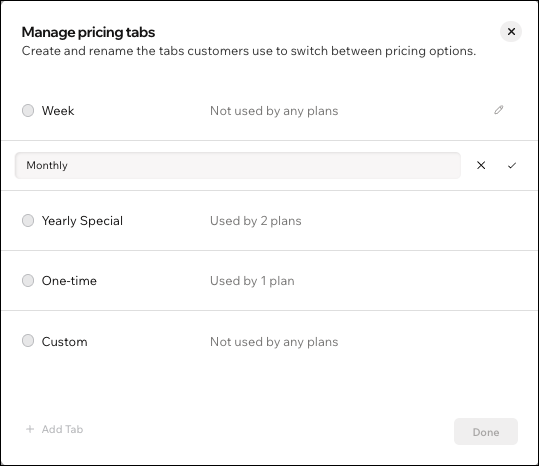
(選填)點擊「+管理索引標籤」,建立索引標籤或重新命名。
(選填)再次點擊「+新增定價選項」,新增更多選項。
(選填)在「其他設定」下收取設定費或啟用免費試用。注意:這些設定會套用至整個方案,而非個別選項。
點擊「儲存」。
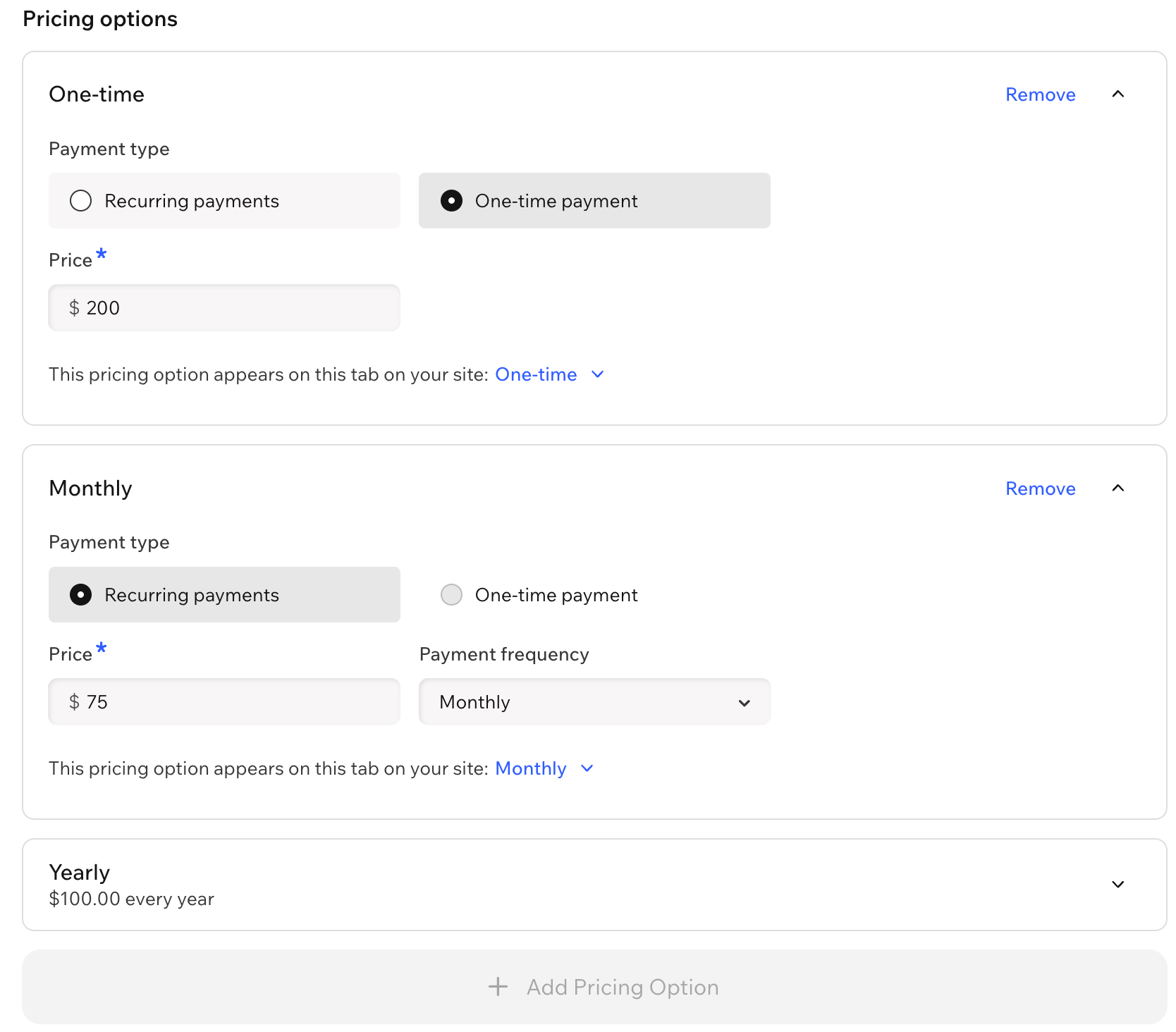
注意:每個方案只能有一個單次付款定價選項,且任兩個選項不得採用相同的付款時間表。
是。
點擊相關定價選項下的「此定價選項會顯示於網站上的這個索引標籤」下拉式選單,然後選擇「+管理索引標籤」。
將游標懸停在相關索引標籤名稱上,然後點擊「編輯」圖示
。
輸入所需的索引標籤名稱。
點擊「勾選」圖示
。
點擊「完成」即可確認。
每個方案最多可在網站上顯示 3 個有效的定價選項;若包含隱藏選項,則最多可有 5 個。
此方案中的另一個定價選項已使用該付款頻率,同一定價方案中的兩個定價選項不能採用相同的扣款週期。
Wix 編輯器:
前往「方案與定價」頁面:
點擊編輯器左側的「頁面與選單」
 。
點擊「方案與定價」頁面。
點擊頁面上的「方案與定價」元件。
點擊「設定」。
點擊「方案」索引標籤。
在「方案版面配置」下選擇合適的版面配置:
獨立卡片:每個定價方案都有專屬卡片,方便顧客切換不同選項。在「要顯示的方案」下,選擇要顯示的方案/定價選項旁的核取方塊。
切換索引標籤:顧客可透過索引標籤選擇付款頻率(例如每月或每年),所有定價方案都會顯示該付款頻率適用的定價選項。
在「要顯示的付款頻率」下,選擇要顯示為索引標籤的付款頻率旁的核取方塊,然後拖曳調整顯示順序。
在「要顯示的方案」下,選擇要顯示的方案和定價選項旁的核取方塊。
Studio 編輯器:
前往「方案與定價」頁面:
點擊編輯器左側的「頁面」
 。
點擊「方案與定價」頁面。
點擊頁面上的「定價方案」元件。
點擊「設定」。
點擊「方案」索引標籤。
在「方案版面配置」下選擇合適的版面配置:
獨立卡片:每個定價方案都有專屬卡片,方便顧客切換不同選項。在「要顯示的方案」下,選擇要顯示的方案/定價選項旁的核取方塊。
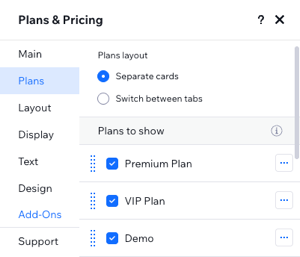
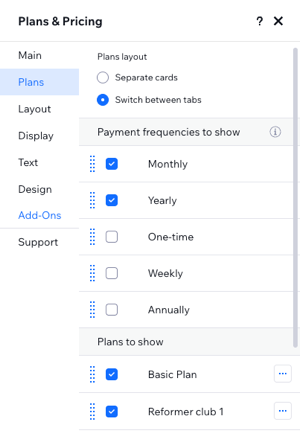
切換索引標籤:顧客可透過索引標籤選擇付款頻率(例如每月或每年),所有定價方案都會顯示該付款頻率適用的定價選項。
在「要顯示的付款頻率」下,選擇要顯示為索引標籤的付款頻率旁的核取方塊,然後拖曳調整顯示順序。
在「要顯示的方案」下,選擇要顯示的方案和定價選項旁的核取方塊。
Wix Harmony:
前往「方案與定價」頁面:
點擊頁面左上方的「頁面」下拉式選單。
(在「網站頁面」面板中)選擇「定價方案頁面」下的「方案與定價」頁面。
點擊頁面上的「定價方案清單」元件。
點擊操作列上的「設定」圖示
 。
點擊「方案」索引標籤。
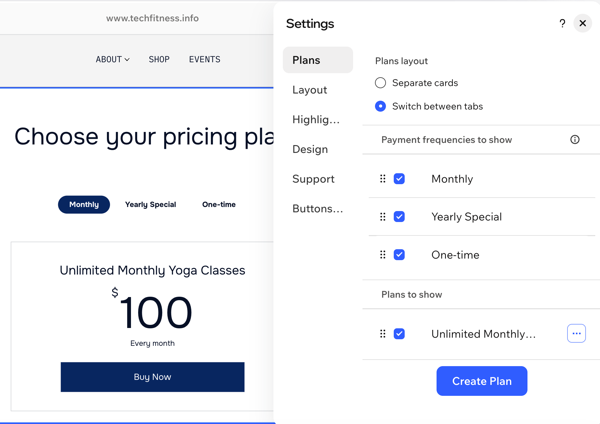
在「方案版面配置」下選擇合適的版面配置:
獨立卡片:每個定價方案都有專屬卡片,方便顧客切換不同選項。在「要顯示的方案」下,選擇要顯示的方案/定價選項旁的核取方塊。
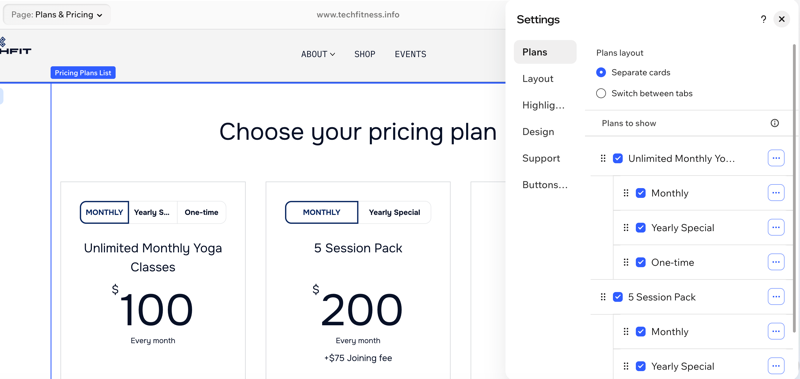
切換索引標籤:顧客可透過索引標籤選擇付款頻率(例如每月或每年),所有定價方案都會顯示該付款頻率適用的定價選項。
在「要顯示的付款頻率」下,選擇要顯示為索引標籤的付款頻率旁的核取方塊,然後拖曳調整顯示順序。
在「要顯示的方案」下,選擇要顯示的方案和定價選項旁的核取方塊。
不行。顧客無法將訂閱從一個定價選項改為另一個,例如從每月改為每年。顧客必須取消訂閱,再以所需選項重新購買方案。
 上。