網站會員:編輯預設與自訂表單的註冊設定
4 分鐘
訪客可使用會員註冊表單,註冊成為網站會員。
會員註冊表單分為 3 種:預設表單、自訂表單和 Velo by Wix 自訂註冊表單。本文將著重介紹預設表單和自訂表單。
您可編輯表單設定,自訂訪客看到的選項、管理可成為會員的對象,並選擇訪客註冊時可使用的社交媒體登入方式。此外,也可設定訪客註冊時須同意的使用條款和隱私權政策。
自訂預設會員註冊表單
編輯預設表單設定,選擇先顯示「登入」或「註冊」選項,並選擇會員可用來登入的社交網路。此外,也可自訂會員專區政策。
Wix 編輯器
Studio 編輯器
- 點擊編輯器左側的「頁面」
 。
- 點擊「註冊與登入」。
- 點擊「會員註冊表單(預設)」。
- 依序前往各個索引標籤,設定註冊表單:
「一般」索引標籤
「社交與社群」索引標籤
「政策」索引標籤
 即可設定。
自訂註冊表單設定
編輯自訂表單的設定,選擇優先顯示「登入」或「註冊」選項。也可選擇會員可用來登入的社交網路,並自訂會員專區的政策。
您也可編輯表單設計,使其符合網站風格,並自訂表單的電子郵件設定。深入了解自訂註冊表單
Wix 編輯器
Studio 編輯器
- 點擊編輯器左側的頁面。
- 點擊註冊與登入。
- 點擊會員註冊表單(預設)。
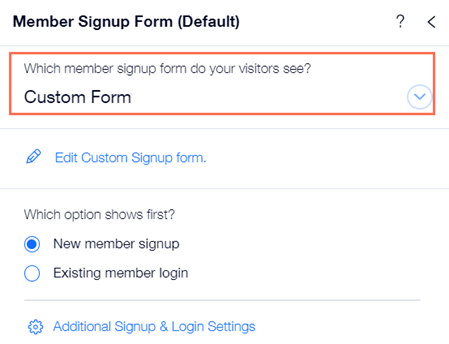
- 從頂端的下拉式選單選擇自訂表單。
- (選填)如果尚未新增自訂表單,請點擊新增至網站。
- (選填)點擊編輯自訂註冊表單,並自訂表單的背景、欄位、文字和色彩。
- 完成後,返回會員註冊表單(自訂);此表單位於頁面 中。
- 選擇要優先顯示在註冊視窗中的選項:
- 新會員註冊:優先顯示註冊選項。
- 現有會員登入:優先顯示登入選項。
- 點擊其他註冊與登入設定,即可管理哪些人可以成為會員。