
管理 Wix 服務的付款方式
2 分鐘
前往 Wix 帳戶的「付款方式」頁面,即可管理已儲存的信用卡資料和其他付款方式。
更新現有信用卡資料、新增信用卡或付款方式,或移除不再需要的付款方式。
帳戶中儲存的付款方式可用於購買進階訂閱,例如網站升級方案、網域及商務電子郵件。
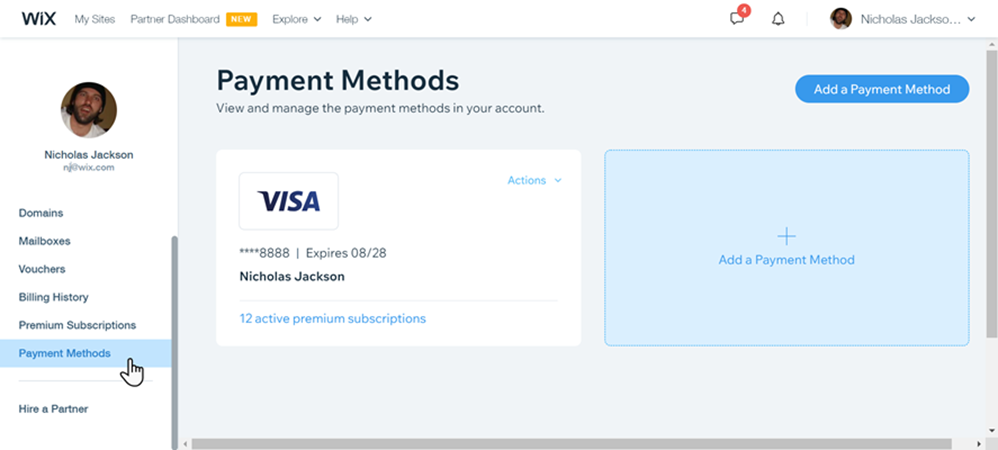
新增付款方式
新增付款方式,供日後購買時使用。可在結帳頁面選擇其中一種已儲存的付款方式。
新增付款方式:
- 在 Wix 帳戶中前往「付款方式」頁面。
- 點擊「新增付款方式」。
- 選擇付款方式,然後輸入詳細資料。
- 點擊「儲存」。
更新付款方式
更新現有訂閱所使用的付款方式。所做的任何變更都會自動套用至與此付款方式關聯的訂閱。
更新付款方式:
- 在 Wix 帳戶中前往「付款方式」頁面。
- 點擊相關付款方式旁的「操作」。
- 點擊「更新」。
- 點擊「下一步」。
- 更新信用卡/付款方式詳細資料。
- 點擊「更新」。
移除付款方式
移除不再使用的付款方式。只要付款方式未與任何有效訂閱關聯,即可移除。
移除付款方式:
- 在 Wix 帳戶中前往「付款方式」頁面。
- 點擊「操作」。
- 點擊「移除」。
- 點擊「移除」以確認。
備註:
- 某些付款方式(例如巴西的 Boleto)無法新增為付款方式。購買時,可在結帳畫面選擇 Boleto。
- 移除付款方式後,您或其他具備帳單權限的人員將無法再使用該付款方式進行未來的購買。
- 可在結帳時選擇透過 PayPal 付款。系統會將畫面導向 PayPal 入口網站,以完成付款。完成後,系統會返回 Wix 帳戶。