
將 Meta 像素與轉換 API 連結至 Wix 網站
4 分鐘
透過 Meta 像素與 CAPI 整合,可自動將網站連結至 Meta 商務帳戶、Meta 像素和新的 Meta 轉換 API(CAPI)。
管理介面中找不到 Meta 像素與 CAPI?
如果先前已連結 Meta 像素,而現在想改用 Meta 像素與 CAPI,則需刪除 Meta 像素、重新整理頁面,再重新連結至 Meta 像素與 CAPI。
Meta 像素與 CAPI 簡介
Meta 像素與 CAPI 整合可追蹤轉換率,並評估 Facebook 行銷活動的成效。
使用 Meta 像素即可追蹤網站上的瀏覽器事件,例如產品瀏覽、購買和表單提交。也可最佳化廣告,向訪客推廣先前查看、搜尋或加入購物車的產品。
轉換 API 可讓您更靈活地控管分享的資料。您可評估更多顧客操作,例如使用者評分和潛在客戶評分,並更清楚掌握顧客歷程。了解更多
重要:
- 若要使用此功能,必須升級網站並連結網域。
- 使用 Facebook 廣告(由 Wix 提供)建立 Facebook 動態廣告行銷活動時,Wix 會自動將網站連結至 Meta 像素與 CAPI 整合。了解更多
將網站連結至 Meta 像素與 CAPI
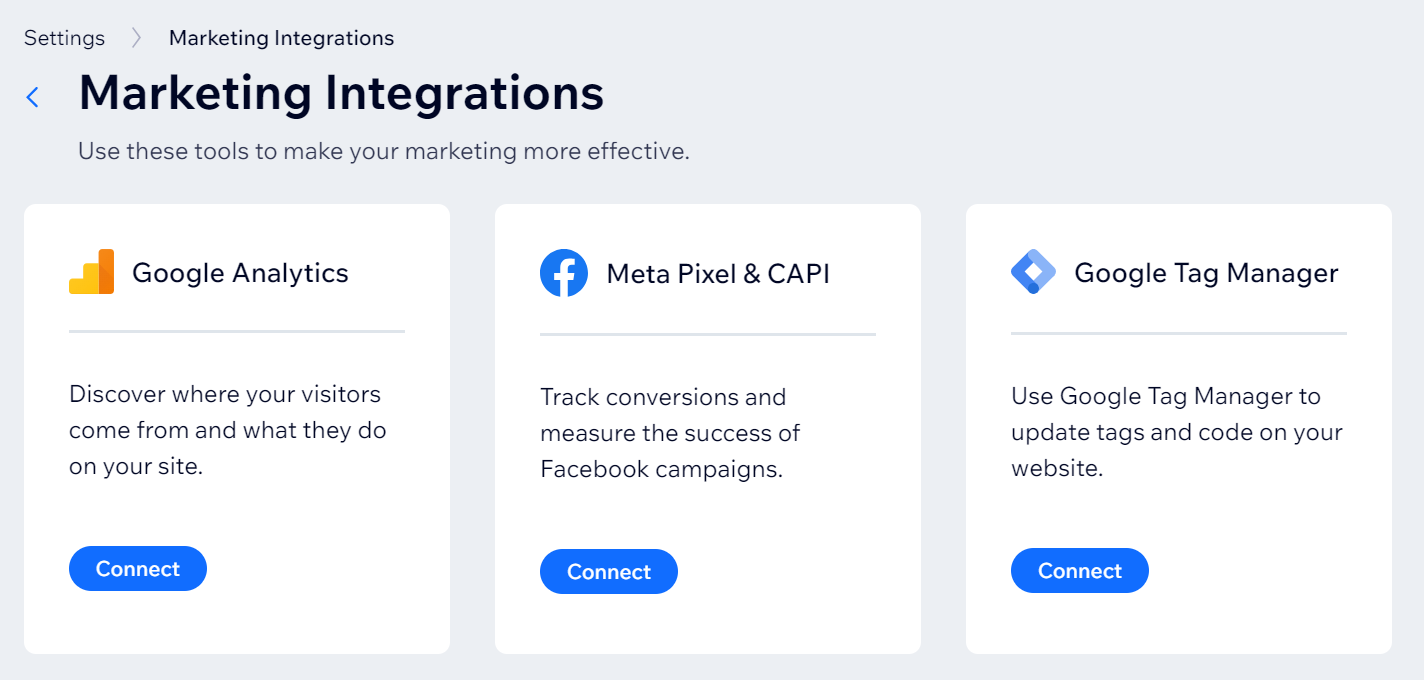
可前往網站管理介面的「行銷整合」,將網站連結至 Meta 像素與 CAPI 整合。
重要:
連結網站前,需要先在 Facebook 上驗證網域。
連結網站:
- 前往網站管理介面的「行銷整合」。
- 點擊「連結」(位於「Meta 像素與 CAPI」下方)。
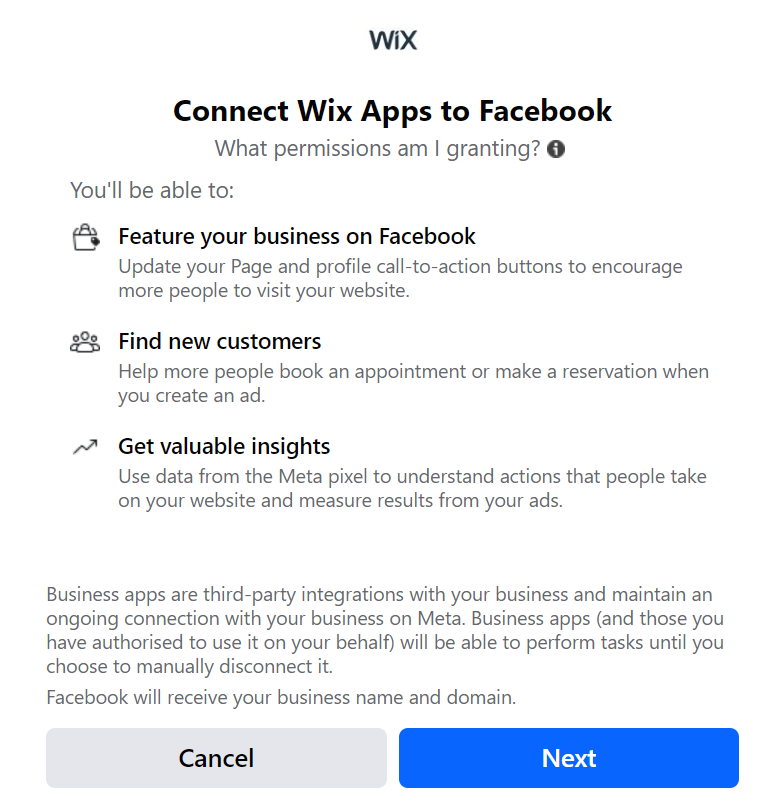
- 點擊「連結至 Facebook」。
- (如有需要)在彈出式視窗中選擇個人檔案並登入。
- 點擊「下一步」。
- 點擊「下一步」,授予 Wix Marketing Tools 必要權限。
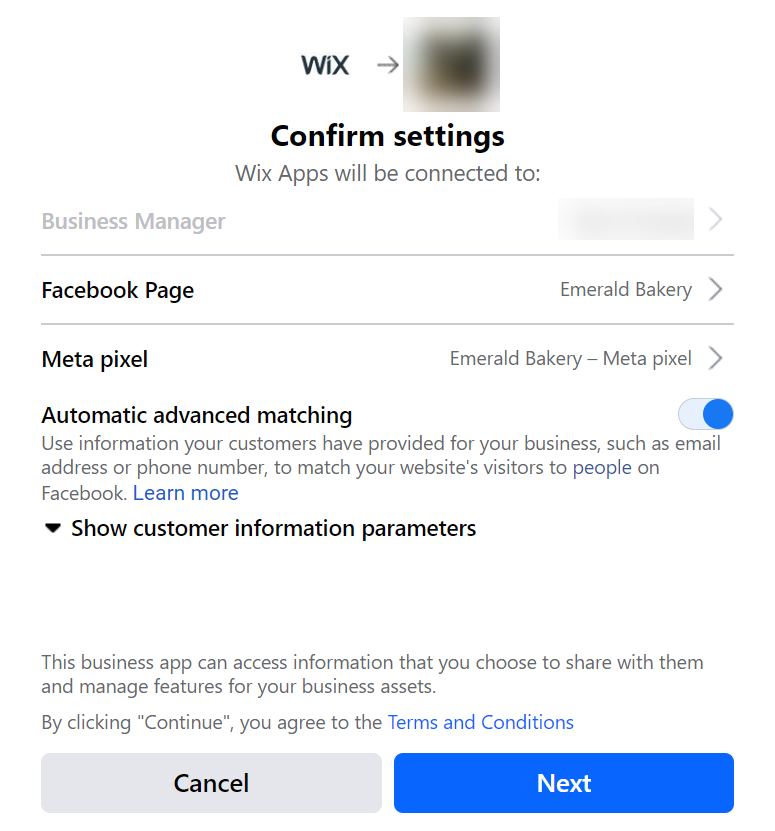
- 點擊「下一步」。
- 點擊「下一步」(位於「Wix Marketing Tools 可執行哪些操作?」頁面)。
- 點擊「完成」。
完成連結並將 Meta 像素新增至 Wix 網站後,Facebook 企業管理平台應會開始顯示資料。若未顯示任何資料,或資料不正確,可嘗試疑難排解步驟。
提示:
若要使用付費行銷活動和自訂事件等進階功能,需要先在 Facebook 上驗證網域。
取消網站與 Meta 像素與 CAPI 的連結
可在網站管理介面的「行銷整合」中,取消網站與 Meta 像素與 CAPI 整合的連結。
重要:
若透過 Facebook 取消整合,系統可能仍會傳送事件,且可能無法從網站管理介面順利取消連結。
取消網站連結:
- 前往行銷整合。
- 點擊 Meta 像素與 CAPI 下方的「查看」。
- 點擊右上角的「更多操作」圖示
 。
- 選擇「刪除」。
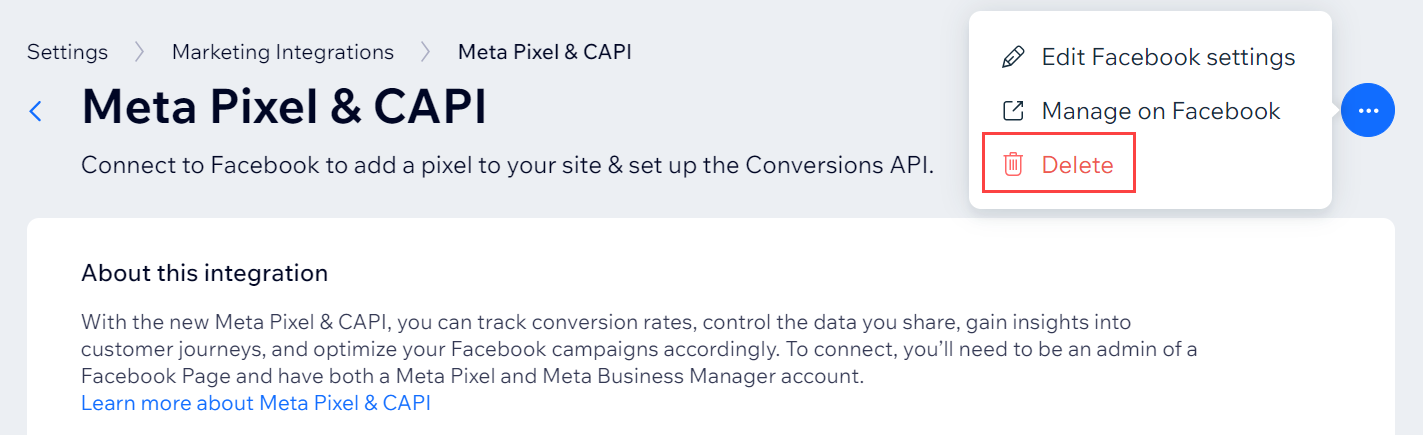
- 在彈出式視窗中點擊「取消連結」。
常見問題
什麼是 Meta 像素?
什麼是轉換 API?
使用 Facebook 廣告(由 Wix 提供)時,為什麼系統會自動連結 Meta 像素與 CAPI?
注意:
- 使用本服務即表示直接與第三方服務供應商往來。建議在使用此類第三方服務前,先查看服務供應商的隱私權政策和使用條款。使用此類第三方服務所造成的任何損失或損害,本公司概不負責,包括因與該第三方交換任何個人資料而產生的責任。
- 如果網站使用 Cookie 橫幅,Meta 像素只會在訪客同意並核准使用相關 Cookie 後收集資料。了解更多