Wixel tasarımlarınızı doğrudan sosyal medya hesaplarınızda yayınlayın, ardından projenizden çıkmadan takip edin ve yönetin.
Sosyal medya paylaşımları yayınlama
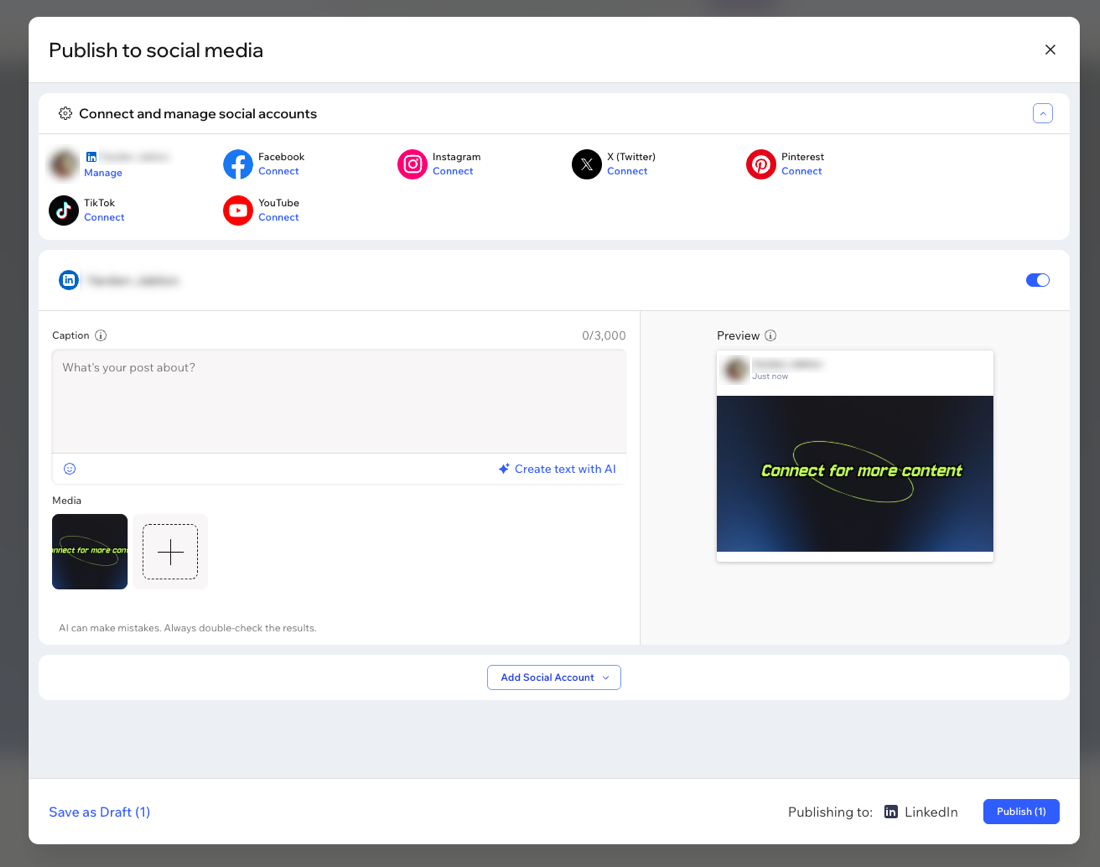
Tasarımınızı indirmeden doğrudan sosyal medya hesaplarınızda yayınlayın. Wixel, tasarımınızı sosyal medya yayıncısında açar. Burada paylaşımınızı özelleştirebilir, ardından yayınlayabilir veya taslak olarak kaydedebilirsiniz.
Tasarımınızı sosyal medyada yayınlamak için:
Wixel'de projenize gidin.
Projenizdeki ilgili tasarımı seçin.
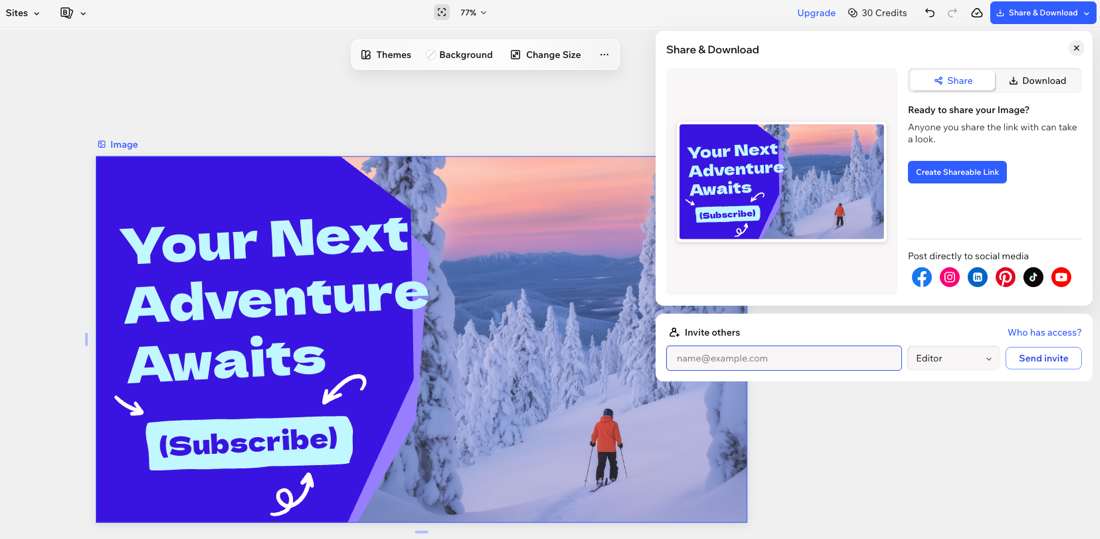
Sağ üstteki Paylaş ve İndir'e tıklayın.
İlgili sosyal medya platformunun (ör. Instagram, TikTok) simgesine tıklayın.
(Henüz yapmadıysanız) İçerik yayınlamak istediğiniz sosyal medya hesaplarını bağlayın.
Paylaşımınızın sosyal platformlardaki görünümünü özelleştirin:
- Yayınla: Görüntünüzü Yazı, Reel veya Hikaye olarak yayınlamak isteyip istemediğinizi belirleyin.
- Açıklama: Hedef kitlenize gösterilmek üzere bir sosyal paylaşım açıklaması oluşturun, hashtag'ler ve takip bağlantıları ekleyin.
İpucu: Yapay zeka desteği için AI ile Metin Oluştur'a tıklayın, içerikle ilgili kısa bir açıklama girin, bir üslup seçin ve Metin Oluştur'a tıklayın.
- Medya: Paylaşımınıza birden fazla medya dosyası ekleyin.
İpucu: Görüntünüzü veya videonuzu değiştirmek için ilgili ögenin üzerine gelin ve Medyayı değiştir simgesine  tıklayın.
Yayınla: Görüntünüzü Yazı veya Hikaye olarak yayınlayın.
İpucu: Önizlemede içeriğinizin Reel olarak veya Akışınızda yayınlanmasını sağlayabilirsiniz.
Açıklama: Hedef kitlenize gösterilmek üzere bir sosyal paylaşım açıklaması oluşturun, hashtag'ler ve takip bağlantıları ekleyin.
İpucu: Yapay zeka desteği için AI ile Metin Oluştur'a tıklayın, içerikle ilgili kısa bir açıklama girin, bir üslup seçin ve Metin Oluştur'a tıklayın.
Medya: Paylaşımınıza birden fazla medya dosyası ekleyin.
İpucu: Görüntünüzü veya videonuzu değiştirmek için ilgili ögenin üzerine gelin ve Medyayı değiştir simgesine tıklayın.
- Başlık: Pininizi açıklayan ilgi çekici bir başlık yazın.
- Açıklama: Hedef kitlenize gösterilecek bir açıklama oluşturun ve pininize hashtag'ler ekleyin.
İpucu: Yapay zeka desteği için AI ile Metin Oluştur'a tıklayın, içerikle ilgili kısa bir açıklama girin, bir üslup seçin ve Metin Oluştur'a tıklayın.
- Bağlantı: Pininizdeki "Siteyi ziyaret et" seçeneğine tıklayan kişilerin ulaşacakları bir URL ekleyin.
İpucu: Bir site sayfası seçmek ve pin üzerinden sitenize kaç kişinin ulaştığını takip etmek için Takip Bağlantısı Oluştur'a tıklayın.
- Medya: Paylaşımınıza birden fazla medya dosyası ekleyin.
İpucu: Görüntünüzü veya videonuzu değiştirmek için ilgili ögenin üzerine gelin ve Medyayı değiştir simgesine tıklayın.
- Açıklama: Hedef kitlenize gösterilmek üzere bir sosyal paylaşım açıklaması oluşturun, hashtag'ler ve takip bağlantıları ekleyin.
İpucu: Yapay zeka desteği için AI ile Metin Oluştur'a tıklayın, içerikle ilgili kısa bir açıklama girin, bir üslup seçin ve Metin Oluştur'a tıklayın.
- Medya: Paylaşımınıza birden fazla medya dosyası ekleyin.
İpucu: Görüntünüzü veya videonuzu değiştirmek için ilgili ögenin üzerine gelin ve Medyayı değiştir simgesine tıklayın.
- Hedef kitle: Gönderinizi kimlerin görüntüleyebileceğini belirlemek için açılır menüye tıklayın: Herkes, Arkadaşlar veya Sadece ben.
- İçeriğin Yeniden Kullanımına İzin Verme: Başkalarının Gönderinizde Duet ve Birleştirme yapmasını etkinleştirmek veya devre dışı bırakmak için geçiş düğmesine tıklayın.
- Yorumlara izin ver: Başkalarının paylaşımınıza yorum yapmasına izin vermek için açma kapama düğmesini etkinleştirin.
- Kendi markamı tanıtma: Yazınızdaki etiketi 'Tanıtim içeriği' olarak etkinleştir veya devre dışı bırak geçiş düğmesine tıklayın.
- Ücretli ortaklık: Gönderinizdeki 'Ücretli ortaklık' etiketini etkinleştirin veya devre dışı bırakın geçiş düğmesine tıklayın.
- Video başlığı: Video içeriğini özetleyin.
- Açıklama: Hedef kitlenize gösterilmek üzere bir sosyal paylaşım açıklaması oluşturun, hashtag'ler ve takip bağlantıları ekleyin.
İpucu: Yapay zeka desteği için AI ile Metin Oluştur'a tıklayın, içerikle ilgili kısa bir açıklama girin, bir üslup seçin ve Metin Oluştur'a tıklayın.
- Medya: Paylaşımınıza birden fazla medya dosyası ekleyin.
İpucu: Görüntünüzü veya videonuzu değiştirmek için ilgili ögenin üzerine gelin ve Medyayı değiştir simgesine tıklayın.
7. Sağ alttaki Yayınla'ya veya (daha sonra yayınlamak istiyorsanız) Taslak Olarak Kaydet'e tıklayın.
Not: Yayınla ifadesinin yanındaki sayı kaç paylaşım yapılacağını gösterir. Örneğin, hem Facebook hem de Instagram paylaşımı oluşturduysanız, sayı (2) olarak görünür.
Sosyal paylaşımlarınızı yönetme
Daha önce yayınladığınız paylaşımları takip edin ve kaydettiğiniz taslaklar üzerinde çalışmaya devam edin.
Sosyal paylaşımlarınızı yönetmek için:
Wixel'de projenize gidin.
En üstteki Proje adı açılır menüsüne tıklayın.
Sosyal paylaşımlarım seçeneğine tıklayın.
(İsteğe bağlı) Paylaşımları duruma, platforma veya formata göre bulmak için üstteki filtreleri kullanın.
Ne yapmak istediğinizi seçin:



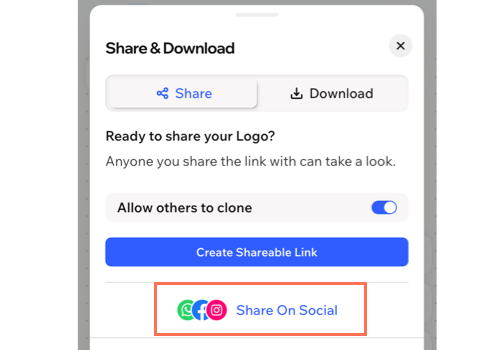
 ve en üstteki Sosyal Medyada Paylaş'a dokunun. Öge paylaşıma hazır olduğunda, Paylaş'a dokunun ve mevcut seçenekler arasından nasıl ve nerede gönderileceğini belirleyin.