


Wixel: PDF Düzenleyiciyi Kullanma
9 dk.
Bu makalede
- Projenize PDF yükleme
- PDF doldurma
- PDF araçlarını kullanma
- İmza ekleme
- Sayfaları düzenleme
- PDF dosyasını özelleştirme
- SSS
Bu makale, Aralık 2025'te yayınlanan yeni Wixel hakkındadır. Yeni Wixel'i mi yoksa eski Wixel'i mi kullandığınızdan emin değilseniz, daha fazla bilgi edinmek için buraya tıklayın.
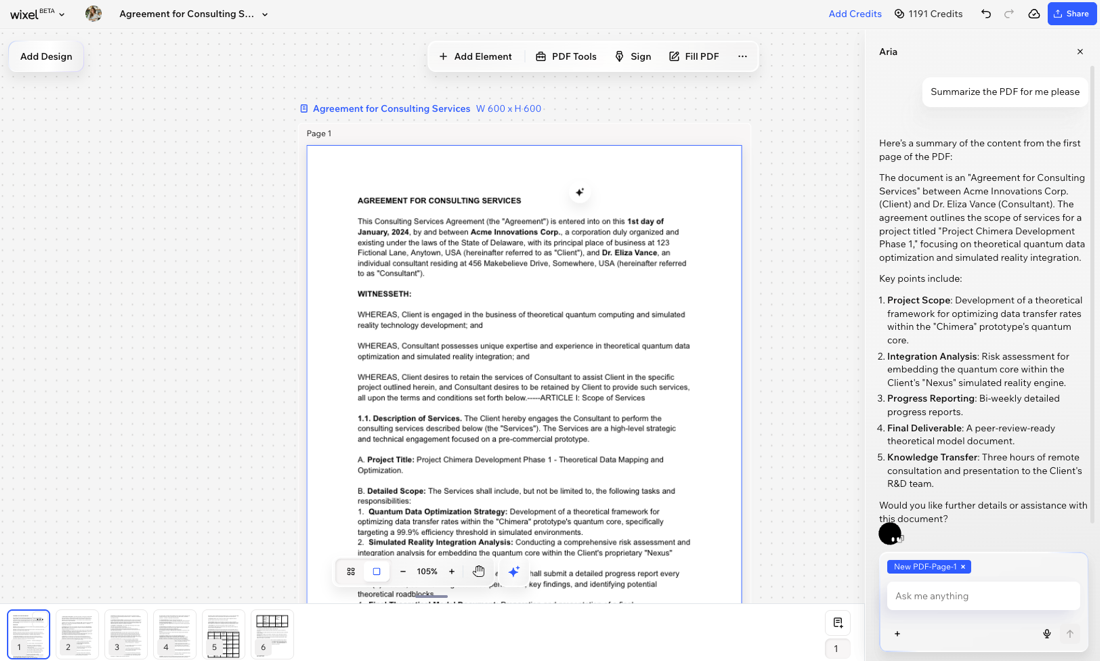
Wixel'in PDF editörü belgelerinizle online çalışmanızı kolaylaştırır. İstediğiniz PDF'yi yükleyin ve formları doldurup imza eklemeden dosyalarınızı birleştirme, bölme veya filigran eklemeye kadar her şeyin üstesinden gelin. Yapay zeka tasarım temsilciniz Aia, sözleşmeleri ve raporları sizin için özetleyebilir.
Projenize PDF yükleme
Kolay düzenleme için belgenizi Wixel'e ekleyin. Bir PDF üzerinde çalışmak için yeni veya mevcut bir projeyi açmanız gerekir.
PDF yüklemek için:
Masaüstü tarayıcı
Wixel uygulaması
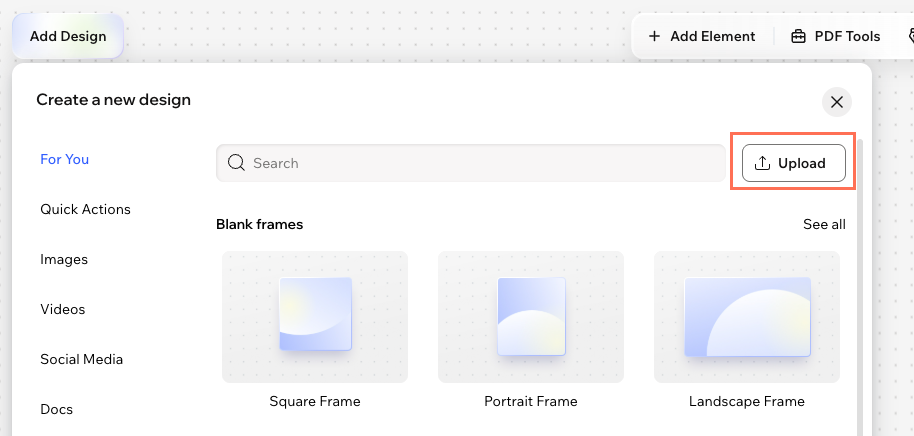
- Wixel'deki projenize gidin.
- Tasarım Ekle'ye ve ardından Yükle'ye tıklayın.
- Cihazınızdan PDF dosyasını seçin.
Not:
En fazla 100 sayfa veya 25 MB boyutunda PDF dosyaları yükleyebilirsiniz.
PDF doldurma
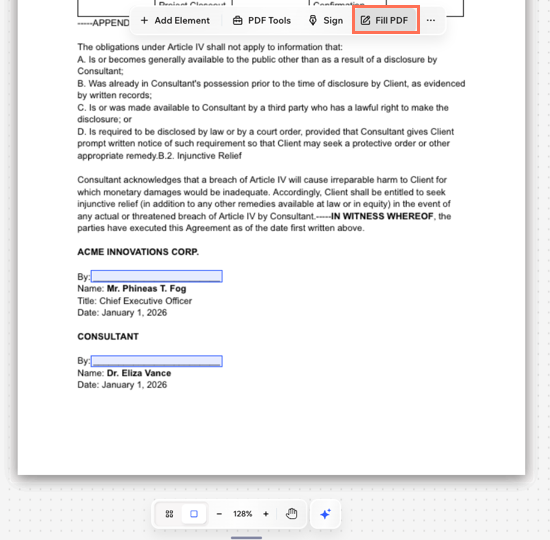
Wixel'in PDF editörünü kullanarak formları yazdırma veya tarama işlemine gerek kalmadan doğrudan cihazınızdan hızlı bir şekilde doldurabilirsiniz. Sadece birkaç tıklamayla metin ekleyin, onay kutularını doldurun, imzanızı ekleyin ve belgelerinizi online olarak gönderin.
Masaüstü tarayıcı
Wixel uygulaması
- Wixel'deki projenize gidin.
- Projenizdeki PDF dosyasını seçin.
- Üstteki PDF Doldur'a tıklayın.
İpucu: PDF taranır ve doldurulması gereken alanlar sizin için vurgulanır. - İlgili alana tıklayarak bilgileri doldurun.
PDF araçlarını kullanma
Belgelerinizi tek bir yerden yönetmenize yardımcı olması için Wixel'deki kullanışlı PDF araçlarını kullanın.
PDF araçlarını kullanmak için:
Masaüstü tarayıcı
Wixel uygulaması
- Wixel'deki projenize gidin.
- Projenizdeki PDF dosyasını seçin.
- Eylem çubuğunda PDF Araçları'na tıklayın.
- Gerekli düzenlemeleri yapın:
PDF'yi Birleştir
PDF Böl
İpucu:
PDF dosyanızın sayfalarını kuş bakışı görmek için Galeri Görünümü'ne geçin. Dosyanın üst kısmındaki Daralt simgesine  tıklayarak dosyanın sayfalarını daraltabilir veya genişletebilirsiniz.
tıklayarak dosyanın sayfalarını daraltabilir veya genişletebilirsiniz.İmza ekleme
Herhangi bir PDF'yi çizerek, yazarak veya imzanızı yükleyerek hızlı bir şekilde imzalayın. İmzalarınız kaydedilir ve ileride kullanmak üzere Öge Ekle panelinden erişilebilir.
İmza eklemek için:
Masaüstü tarayıcı
Wixel uygulaması
- Wixel'deki projenize gidin.
- Projenizdeki PDF dosyasını seçin.
- Eylem çubuğundaki İmzala'ya tıklayın.
- İmzanızı nasıl oluşturmak istediğinizi seçin: Çiz, Yaz veya Yükle.
İpucu: Yinele'ye tıklayarak sıfırdan başlayın. - Ekle'ye tıklayın.
Sayfaları düzenleme
Sayfaları doğrudan Wixel'in içinden yeniden sıralayarak, ekleyerek, çoğaltarak veya silerek PDF'nizi düzenleyin. Bu özellik gerektiğinde belge akışını güncellemenizi, yeni içerik eklemenizi ve fazla sayfaları kaldırmanızı kolaylaştırır.
Sayfaları düzenlemek için:
Masaüstü tarayıcı
Wixel uygulaması
- Wixel'deki projenize gidin.
- Projenizdeki PDF dosyasını seçin.
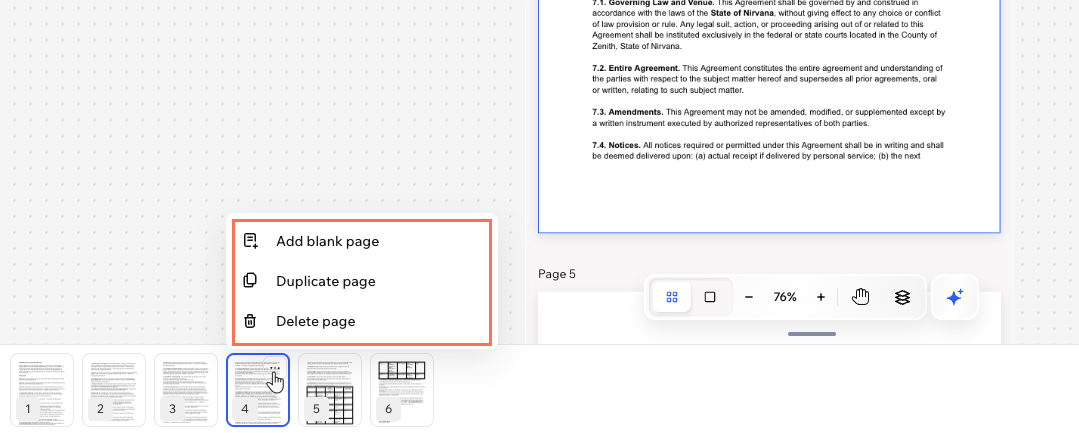
- En alttaki Sayfalar paneline gidin.
- Gerekli düzenlemeleri yapın:
- Sayfaları yeniden sıralayın: Sıralamalarını değiştirmek için sayfaları sürükleyip bırakın.
- Boş bir sayfa ekleyin: Panelde Sayfa ekle simgesine
 tıklayın.
İpucu: Eylem çubuğundaki Öge Ekle'ye tıklayarak sayfaya metin ve görüntüler ekleyin. - Bir sayfayı çoğaltın: Diğer Eylemler simgesine
 tıklayın ve Sayfayı çoğalt'a tıklayın.
 - Bir sayfayı silin: Diğer Eylemler simgesine
 ve Sayfayı sil'e tıklayın.
PDF dosyasını özelleştirme
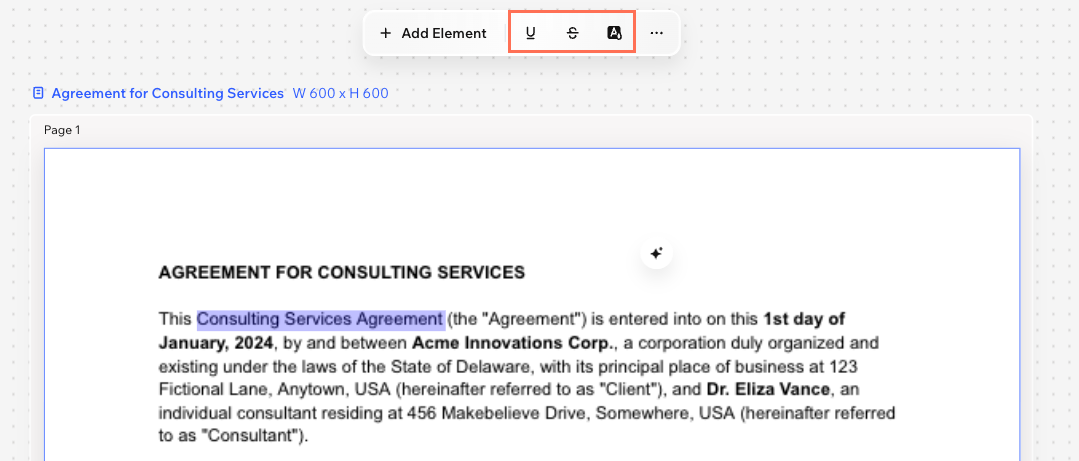
Editörün üst kısmındaki eylem çubuğu araçlarını kullanarak PDF'nizi kişiselleştirin ve stilini belirleyin. Bu seçenekler belgenizin nasıl görüneceğini ve okunacağını kontrol altında tutmanızı sağlayarak bir yandan önemli bilgileri vurgularken diğer yandan gereksiz bilgilerin üzerinden geçmenizi sağlar.
PDF dosyasını özelleştirmek için:
Masaüstü tarayıcı
Wixel uygulaması
- Wixel'deki projenize gidin.
- Projenizdeki PDF dosyasını seçin.
- İlgili metni veya metin bölümünü seçin.
- Eylem çubuğundaki araçları kullanarak değişiklik yapın:
- Altı çizili
 : Vurgulamak için önemli kelimelerin veya bölümlerin altı çizin.
 - Üstü çizili
 : Kaldırıldı veya güncel değil olarak işaretlemek istediğiniz metnin üstünü çizin.
 - Vurgu
 : Belgedeki metni vurgulayarak öne çıkarın.
- Altı çizili
Sırada ne var?
SSS
PDF editörünü kullanma hakkında daha fazla bilgi edinmek için aşağıdaki sorulara tıklayın.
aria hangi konuda bana yardımcı olabilir?
PDF dosyamı medyama kaydedebilir miyim?