Wixel: PDF Düzenleyiciyi Kullanma
- Projenize PDF yükleme
- PDF doldurma
- PDF araçlarını kullanma
- İmza ekleme
- Sayfaları düzenleme
- PDF dosyasını özelleştirme
- SSS
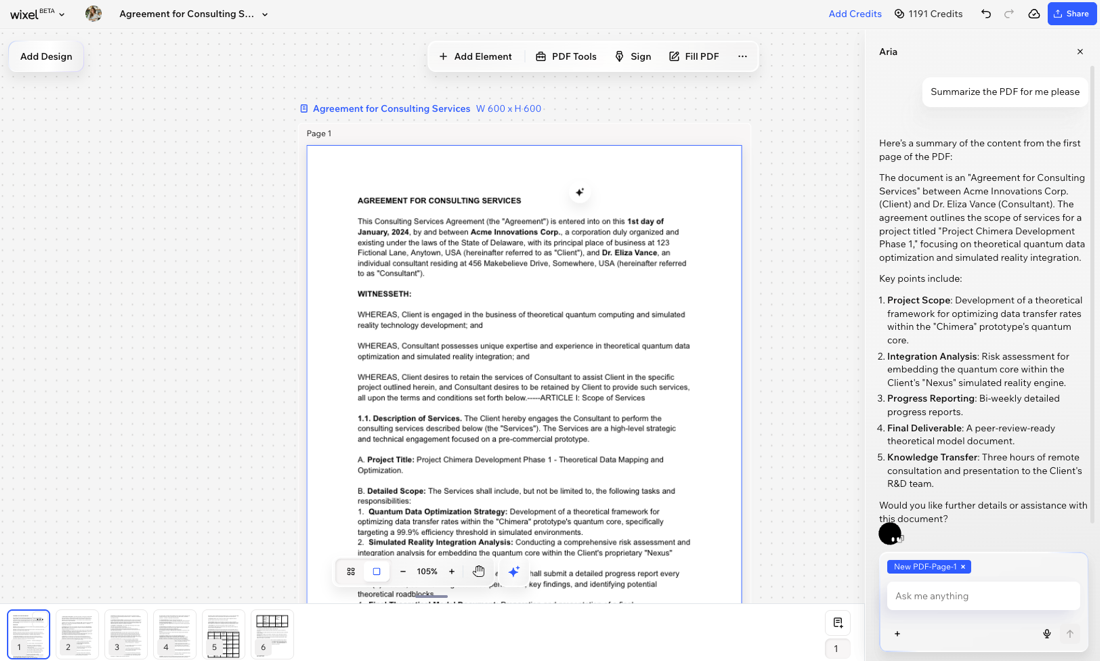
Wixel'in PDF editörü belgelerinizle online çalışmanızı kolaylaştırır. İstediğiniz PDF'yi yükleyin ve formları doldurup imza eklemeden dosyalarınızı birleştirme, bölme veya filigran eklemeye kadar her şeyin üstesinden gelin. Wixel Temsilcisi sizin için sözleşmeleri ve raporları bile özetleyebilir.
Projenize PDF yükleme
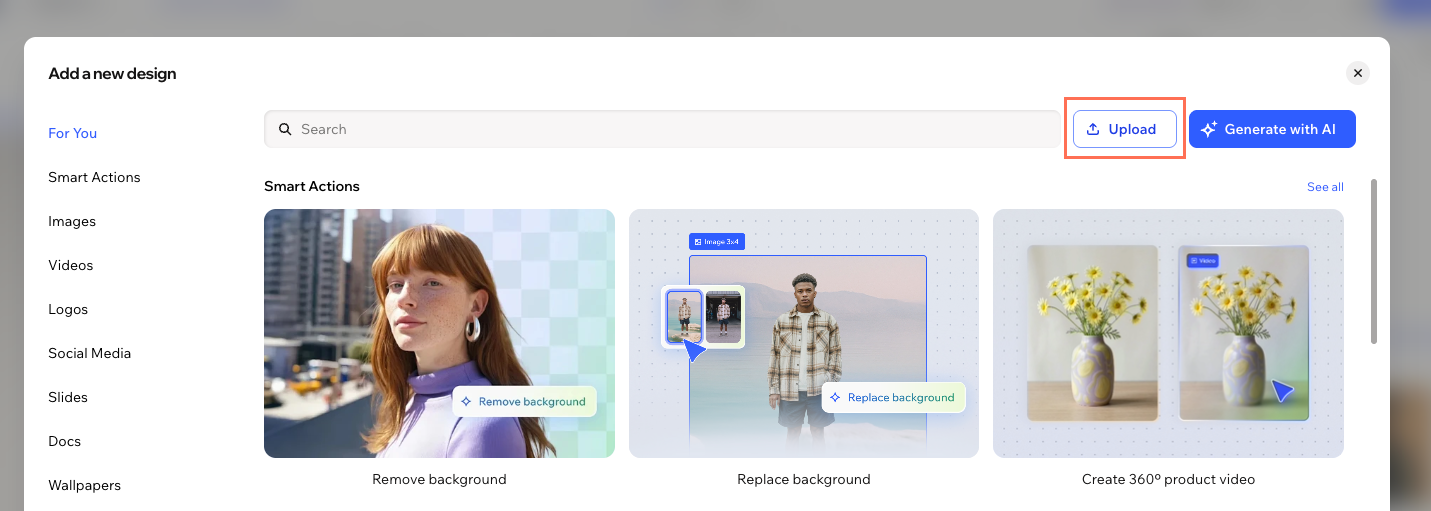
PDF yüklemek için:
Araç çubuğundaki Tasarım ekle simgesine
 tıklayın ve Yükle'ye tıklatın.
Cihazınızdan PDF dosyasını seçin.
PDF doldurma
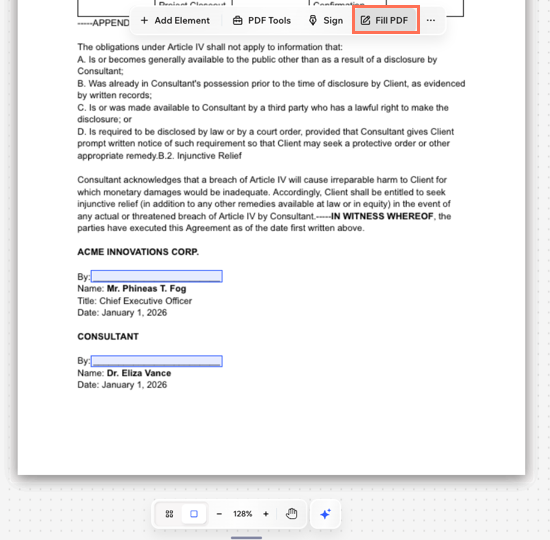
PDF doldurmak için:
Projenizdeki PDF dosyasını seçin.
Üstteki PDF Doldur'a tıklayın.
İpucu: PDF taranır ve doldurulması gereken alanlar sizin için vurgulanır.İlgili alana tıklayarak bilgileri doldurun.
PDF araçlarını kullanma
PDF araçlarını kullanmak için:
Projenizdeki PDF dosyasını seçin.
Eylem çubuğunda PDF Araçları'na tıklayın.
Gerekli düzenlemeleri yapın:
 tıklayarak dosyanın sayfalarını daraltabilir veya genişletebilirsiniz.
İmza ekleme
İmza eklemek için:
Projenizdeki PDF dosyasını seçin.
Eylem çubuğundaki İmzala'ya tıklayın.
İmzanızı nasıl oluşturmak istediğinizi seçin: Çiz, Yaz veya Yükle.
İpucu: Temizle simgesine tıklayarak sıfırdan başlayın.Ekle'ye tıklayın.
Sayfaları düzenleme
Sayfaları düzenlemek için:
Projenizdeki PDF dosyasını seçin.
En alttaki Sayfalar paneline gidin.
Gerekli düzenlemeleri yapın:
Sayfaları yeniden sıralayın: Sıralamalarını değiştirmek için sayfaları sürükleyip bırakın.
Boş bir sayfa ekleyin: Panelde Sayfa ekle simgesine
 tıklayın.
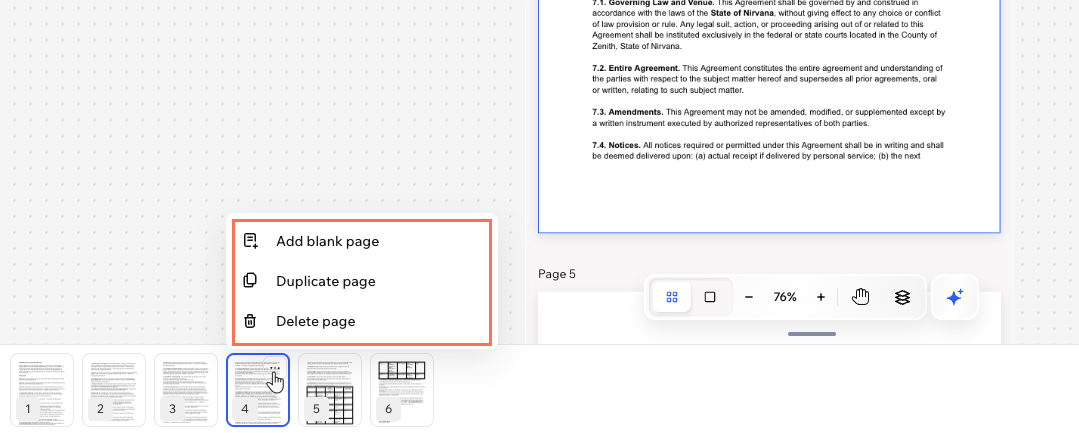
İpucu: Eylem çubuğundaki Öge Ekle'ye tıklayarak sayfaya metin ve görüntüler ekleyin.Bir sayfayı çoğaltın: Diğer Eylemler simgesine
 tıklayın ve Sayfayı çoğalt'a tıklayın.
Bir sayfayı silin: Diğer Eylemler simgesine
 ve Sayfayı sil'e tıklayın.
PDF dosyasını özelleştirme
PDF dosyasını özelleştirmek için:
Projenizdeki PDF dosyasını seçin.
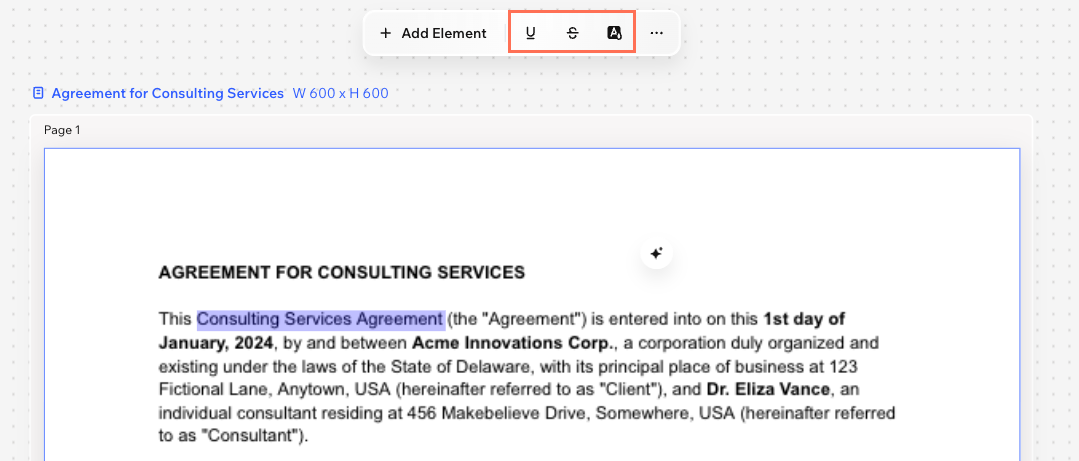
İlgili metni veya metin bölümünü seçin.
Eylem çubuğundaki araçları kullanarak değişiklik yapın:
Altı çizili
 : Vurgulamak için önemli kelimelerin veya bölümlerin altı çizin.
Üstü çizili
 : Kaldırıldı veya güncel değil olarak işaretlemek istediğiniz metnin üstünü çizin.
Vurgu
 : Belgedeki metni vurgulayarak öne çıkarın.