


Wixel: Online LCV Sayfası Ekleme ve Ayarlama
15 dk.
Bu makalede
- 1. Adım | LCV'li davetiye oluşturma
- 2. Adım | LCV düğmesi ekleme ve özelleştirme
- 3. Adım | LCV ayarlarınızı özelleştirin
- 4. Adım | Davetinizi yayınlayın ve paylaşın
- SSS
Bu makale, Aralık 2025'te yayınlanan yeni Wixel hakkındadır. Yeni Wixel'i mi yoksa eski Wixel'i mi kullandığınızdan emin değilseniz, daha fazla bilgi edinmek için buraya tıklayın.
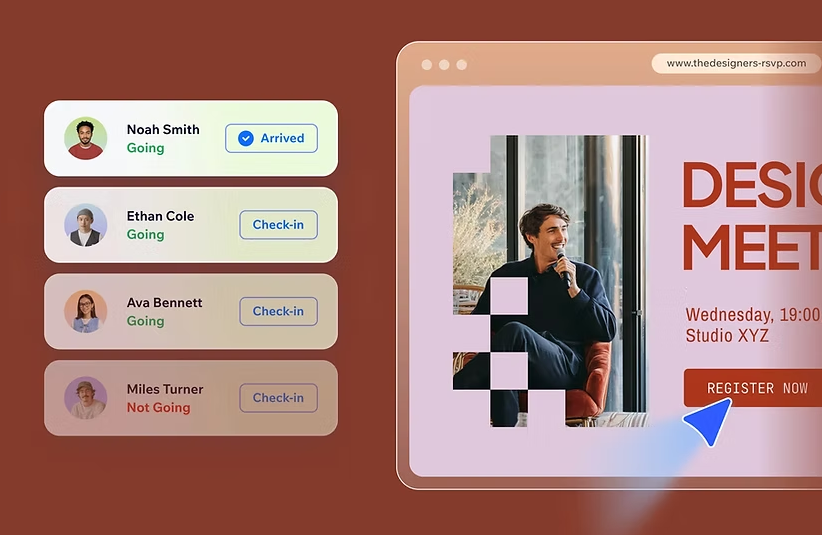
LCV'de tasarlanan ve yönetilen bir LCV sayfası içeren güzel bir online davetiyeyle etkinliğinize canlılık kazandırın. Yapay zeka ile bir davet oluşturun, görünümü özelleştirin, etkileşimli özellikler ekleyin ve konuk yanıtlarını kolaylıkla yönetin.
Not:
AI kredileri, yapay zeka ile davet oluşturma ve düzenleme gibi eylemleri içerir.
1. Adım | LCV'li davetiye oluşturma
LCV'li bir etkinlik daveti oluşturarak başlayın. Sayfanızı sıfırdan oluşturabilir, profesyonel bir şablon seçebilir veya yapay zeka tasarım temsilciniz Aaria'yı kullanarak etkinliğinizin ve markanıza uygun özgün bir tasarım oluşturabilirsiniz.
LCV'li bir davetiye oluşturmak için:
Masaüstü tarayıcı
Wixel uygulaması
- Wixel'deki projenize gidin.
- LCV'li sayfanın nasıl oluşturulacağını seçin:
- Yapay zeka ile tarif: İstediğiniz görünümü, temayı veya ayrıntıları açıklayın. Arya metin ve görüntüler içeren bir düzen önerir. Örneğin, "Bir doğum günü sayfası için LCV daveti oluşturun. Altın süslemelerle modern bir görünüm elde edin.
- Şablondan: Etkinlik davetiyesi kütüphanemize göz atın. Tasarım Ekle'ye tıklayın ve Davetler sekmesinden bir şablon seçin.
Önemli: İşlevsel bir LCV sayfası eklemesi için 'LCV'li bir etiket içeren bir şablon seçtiğinizden emin olun. - Sıfırdan: Boş bir davetiye ve kendi tasarım ögelerinizi ekleyin. Tasarım Ekle'ye tıklayın ve ardından Boş Çerçeveler sekmesinde LCV ile Davet Et'e tıklayın.
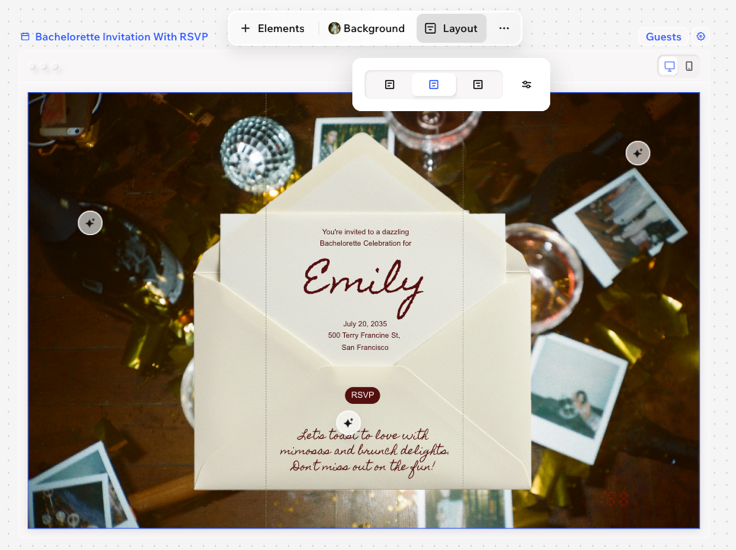
- (İsteğe bağlı) Davet sayfanızın düzenini değiştirerek mobil ve masaüstündeki görünümünü özelleştirin. İpucu: Davetiyedeki noktalı çizgi, konukların sayfanın telefonlarında görecekleri ve tam sayfanın masaüstünde görüntüleneceği bölümünü gösteren mobil kesmeyi gösterir.
- Eylem çubuğunda Düzen'e tıklayın.
- Bir düzen seçeneği belirleyin (ör. Sol, Orta, Sağ) veya mobil kesmeyi taşımak için kaydırıcıyı sürükleyin.
İpucu:
Her iki görünümün de tasarımı mükemmelleştirmek için davetiyenin yukarısındaki masaüstü ve mobil görünümler arasında geçiş yapın.
2. Adım | LCV düğmesi ekleme ve özelleştirme
Davetinizi online bir LCV sayfasına dönüştürmek için bir LCV düğmesi eklemeniz gerekir. Bu düğme davetinizi konuklarınızın yanıt gönderebilecekleri canlı bir LCV sayfasına bağlar.
Bir şablondan başladıysanız veya LCV sayfası içeren bir davet oluşturduysanız, büyük olasılıkla bir LCV düğmeniz zaten vardır, böylece düğmeyi beğeninize göre özelleştirmeye devam edebilirsiniz.
Etkinlik düğmesini eklemek ve özelleştirmek için:
Masaüstü tarayıcı
Wixel uygulaması
- (Tasarımda LCV düğmesi yoksa) Davetiyeye bir düğme ekleyin:
- Eylem çubuğunda + Ögeler'e tıklayın.
- Etkinlik düğmeleri'nin altından bir düğme seçin.
- Davetteki LCV'li düğmeye tıklayın.
- LCV düğmesini özelleştirin:
Düğmeyi tasarlayın
 : Düğmenin kenarlıklarını tanımlayarak öne çıkarın. Rengi, opaklığı, boyutu ve kenarlık stilini değiştirin.
 : Ögenizin köşelerini daha kare veya yuvarlak hale getirmek için kaydırıcıyı sürükleyin.
 tıklayın.
 : Düğme metninin yazı tipini, boyutunu, rengini ve stilini özelleştirin.
 : Metnin üstüne ve altına boşluk eklemek veya kaldırmak için kaydırıcıyı sürükleyin.
 : Harfler arasına boşluk eklemek veya kaldırmak için kaydırıcıyı sürükleyin.
 : Düğme metninin yerleşimini değiştirin.
 : Ögeye 3D efekti vermek için gölge ekleyin. Gölge seçerken rengi ve opaklığı, mesafeyi, bulanıklığı ve açıyı özelleştirin.
Düğmenin nereye bağlantı vereceğini belirleyin
 tıklayın.
Düğmeye animasyon uygulama
 tıklayın.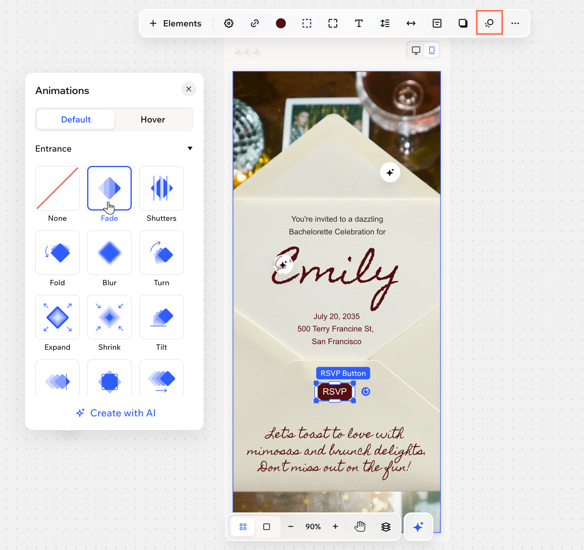
Düğme ayarlarını düzenleyin
 tıklayın.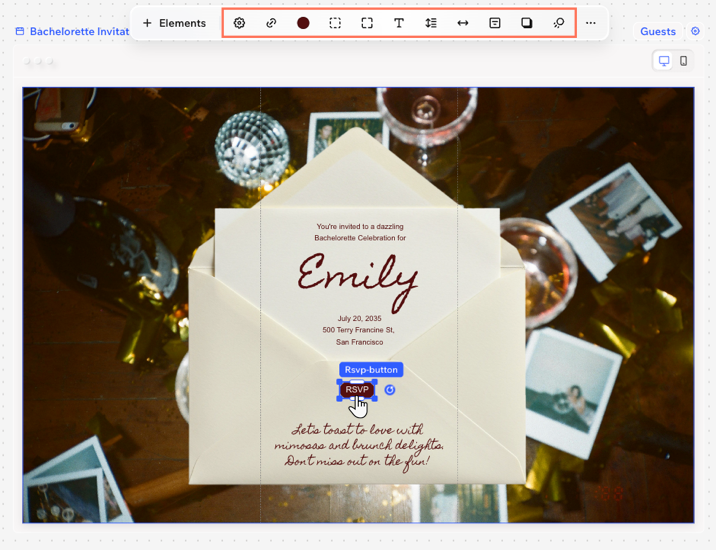
3. Adım | LCV ayarlarınızı özelleştirin
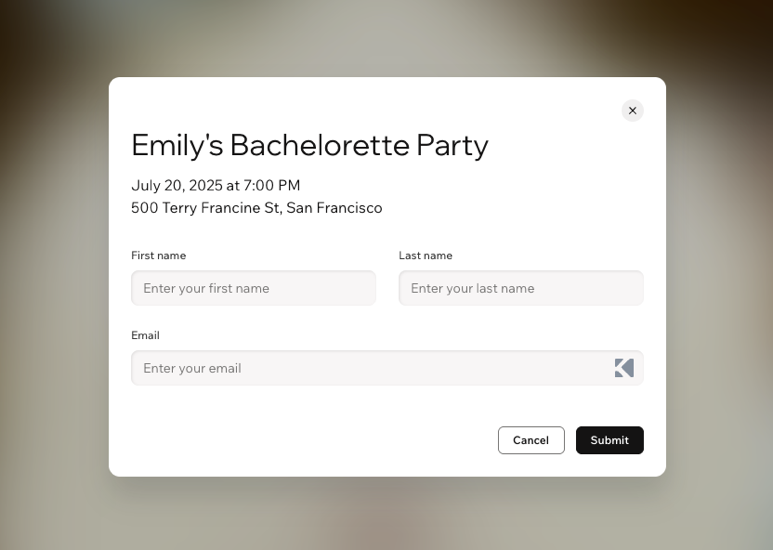
LCV sürecinizi ve etkinliğinize eklenmiş bilgileri ayarlayın. Form ve takvim davetleri için konuk limitini ayarlayın ve etkinlik bilgilerini güncelleyin.
Not:
LCV'li sayfa alanları her zaman ad, soyad ve e-posta alanlarını içerir. Bu alanlar değiştirilemez.
LCV ayarlarınızı özelleştirmek için:
Masaüstü tarayıcı
Wixel uygulaması
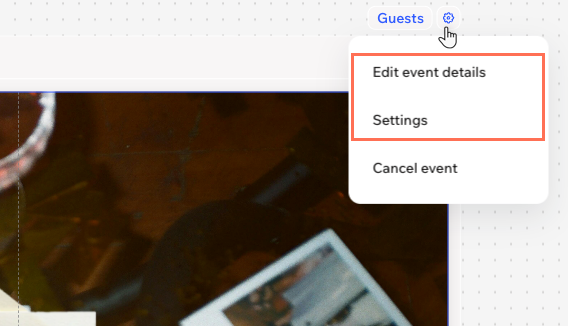
- Konuklar'ın yanındaki Ayarlar simgesine
 tıklayın.
 - Mevcut seçenekleri özelleştirin:
Etkinlik ayrıntıları
Ayarlar
4. Adım | Davetinizi yayınlayın ve paylaşın
Davetiniz artık kullanıma hazır. Daveti yayınlayın ve bağlantıyı e-posta, sosyal medya veya mesajlaşma uygulamaları üzerinden istediğiniz bir yerde paylaşın. Davetinizde yaptığınız tüm değişiklikler canlı sayfada otomatik olarak güncellenir, böylece ziyaretçiler her zaman en güncel bilgileri görürler.
Daveti yayınlamak için:
Masaüstü tarayıcı
Wixel uygulaması
- Sağ üstteki İndir ve Paylaş'a tıklayın.
- Tasarım seçin açılır menüsüne tıklayın ve ilgili tasarımı seçin.
- Yayınla'ya tıklayın.
Not: Davet yayınlandığında bağlantı yayınlanır. - (İsteğe bağlı) URL'nin yanındaki Kopyala simgesine
 tıklayarak bağlantıyı kopyalayın.
İpucu:
Yayından kaldırmak için adresindeki Diğer Eylemler simgesine  tıklayın ve Yayından Kaldır'a tıklayın. Bağlantıyı Yayından Kaldır'a tıklayarak işlemi onaylayın.
tıklayın ve Yayından Kaldır'a tıklayın. Bağlantıyı Yayından Kaldır'a tıklayarak işlemi onaylayın.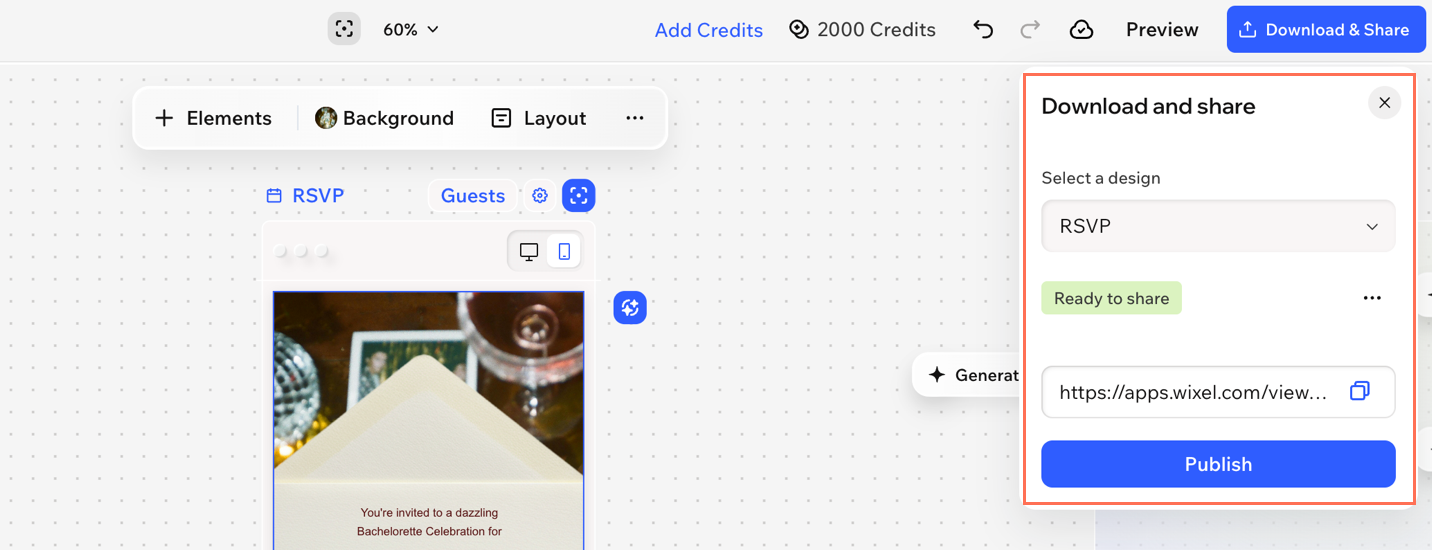
Sırada ne var?
SSS
Daha fazla bilgi edinmek için aşağıdaki sorulara tıklayın.
LCV daveti ile normal davet arasındaki fark nedir?
LCV'li sayfaya soruları değiştirebilir veya alanlar ekleyebilir miyim?
arya uygulamasını davetiyenin ve LCV sayfasının tüm bölümleri için kullanabilir miyim?