Online davetiyenizi ve buna bağlı LCV sayfanızı baştan sona Wixel'de tasarlayıp yönetebilirsiniz. Tek bir yerden davetiyenizin görünümünü özelleştirin, etkileşimli özellikler ekleyin, LCV ayarlarını düzenleyin, yayınlayın, paylaşın ve konuk yanıtlarını takip edin.
LCV düğmesini özelleştirme
Davetiyenizi online bir LCV sayfasına dönüştürmek için bir LCV düğmesi eklemeniz gerekir. Bu düğme davetiyenizi konuklarınızın yanıtlarını gönderebilecekleri canlı bir LCV sayfasına bağlar. Düğmeyi davetiyenin görünümüne ve tarzına uyacak şekilde özelleştirin.
LCV düğmesini özelleştirmek için:
- Davetiyedeki LCV düğmesine tıklayın.
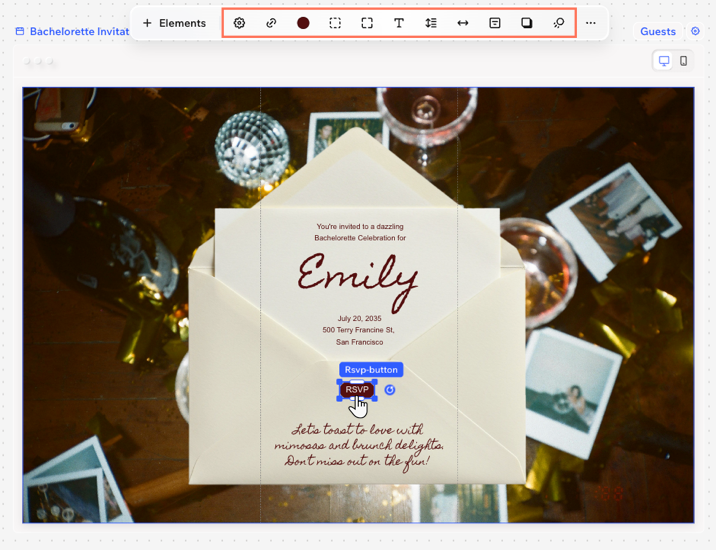
- LCV düğmesini özelleştirin:
Düğmenin nereye bağlanacağını belirleyin:
- Eylem çubuğundaki
 Bağlantı düğmesine tıklayın.
- Bağlantı hedefi açılır menüsüne tıklayın ve LCV düğmesine tıklayan ziyaretçilerin nereye yönlendirileceğini belirleyin.
- Davetiye kayıt formu: Ziyaretçiler Wixel'deki kayıt formuna yönlendirilirler.
- Harici bağlantı: Ziyaretçiler harici bir URL'ye yönlendirilirler.
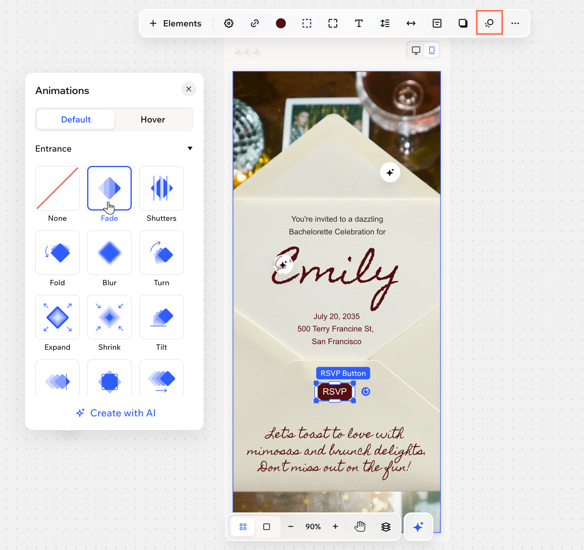
Düğmeye animasyon uygulayın
Düğmeyi etkileşimli hale getirmek için bir animasyon ekleyin. Animasyonlu LCV düğmeleri davetli konuklara rehberlik ederek yanıt oranlarını artırmanıza yardımcı olur.
- Eylem çubuğundaki Animasyonlar simgesine
 tıklayın.
- Animasyon eklenecek durumu seçin (Varsayılan veya Üzerine Gelindiğinde):
- Varsayılan: Ziyaretçi sayfayı açtığında animasyonun nasıl görüneceğini belirleyin.
- Üzerine Gelindiğinde: Ziyaretçi düğmenin üzerine geldiğinde animasyonun nasıl hareket edeceğini belirleyin.
- Mevcut animasyonlar arasından seçim yapın:
- Giriş: Bu animasyon bir ögenin ekranda belirmesini sağlar ve sadece bir kez çalışır.
- Döngü: Animasyon kesintisiz bir döngüde oynatılır.
- AI ile Oluştur: Düğmede ne olmasını istediğinizi açıklayarak özel bir animasyon oluşturun. Örneğin, 'Düğmenin üzerine gelindiğinde altın rengi kıvılcımlar saçsın'.
Size hitap eden bir animasyon bulamıyor musunuz? Düğmenin hayal ettiğiniz gibi hareket etmesini sağlayan özgün bir animasyon oluşturmak için AI ile Oluştur'a tıklayın. Örneğin: 'Üzerine gelindiğinde düğmenin kıvılcımlar saçmasını sağlayın'.
Düğme ayarlarını düzenleyin
- Eylem çubuğundaki Ayarlar simgesine
 tıklayın.
- Aşağıdaki seçenekleri kullanarak düğmenizi ayarlayın:
- Düğme metni: 'LCV' veya 'Şimdi kaydolun' gibi düğmenizde görünmesini istediğiniz bir metin girin.
- Nelerin gösterileceğini belirleyin: Düğmenizde nelerin gösterileceğini belirleyin:
- Metin: Yalnızca düğme metnini gösterin.
- Metin ve simge: Düğmede hem metin hem de simge gösterin.
- Simge konumu: Simgeyi metnin solunda veya sağında gösterin.
- Simge görüntüsü: Düğmenizde görünecek simgeyi seçin. Medya yöneticinizden bir görüntü seçmek için düğme önizlemesine tıklayın.
LCV ayarlarınızı özelleştirme
Etkinliğinizin kayıt sürecine ve bildirimlere ince ayar yaparak ihtiyaçlarınıza uygun hale getirin. Çifte rezervasyonu önlemek için konukların ne zaman LCV gönderebileceklerine karar verin ve net bir konuk limiti belirleyin.
LCV ayarlarınızı özelleştirmek için:
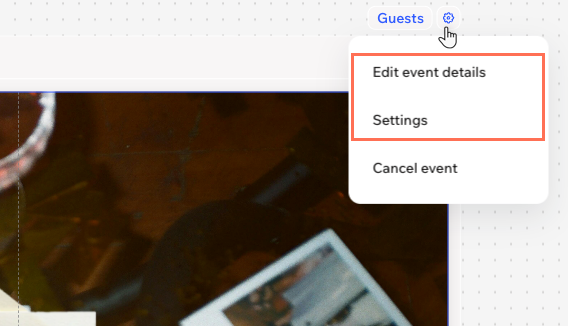
- Konuklar yanındaki Ayarlar simgesine
 tıklayın.
- Mevcut seçenekleri özelleştirin:
Etkinlik bilgilerinizi güncel tutun. Burada girdiğiniz bilgiler konuklarınızın LCV formunda ve takvim davetiyelerinde görünür ve süreçleri perde arkasından yönetmenize yardımcı olur.
Bu ayarları düzenlemek davetiyenizdeki metni etkilemez, bu nedenle etkinlik ayrıntılarını net ve düzenli tutarken daveti heyecan verici ve akılda kalıcı hale getirebilirsiniz. Örneğin, bir doğum günü davetiyesine 'Pasta için gel, keyif için kal' yazabilirken, etkinlik ayrıntılarında 'Linda'nın Doğum Günü' görünebilir.
- Etkinlik ayrıntılarını düzenleyin'i seçin.
- Ayrıntıları Düzenle'ye tıklayın.
- Mevcut bilgileri güncelleyin:
- Etkinlik başlığı: Etkinliğiniz için net bir ad (ör. 'Linda'nın Doğum Günü') girin. Konuklar e-postalarında ve takvim davetiyelerinde bu başlığı görürler.
- Tarih ve saat: Etkinlik tarihinizi veya saatinizi kesinleştirmediyseniz, Tarih ve saat henüz belli değil açma kapama düğmesini etkinleştirin. Devre dışı bıraktıysanız, bir başlangıç tarihi ve saati ekleyin. Ne zaman sona ereceğini belirlemek için + Bitiş tarihi ve saati ekle'ye tıklayın.
- Konum: Etkinlik konumunuza henüz karar verilmediyse, Konum henüz belli değil seçeneğini etkinleştirin. Devre dışı bıraktıysanız, etkinlik mekanını veya adresini girin.
- Kaydet'e tıklayın.
- Ayarlar'a tıklayın.
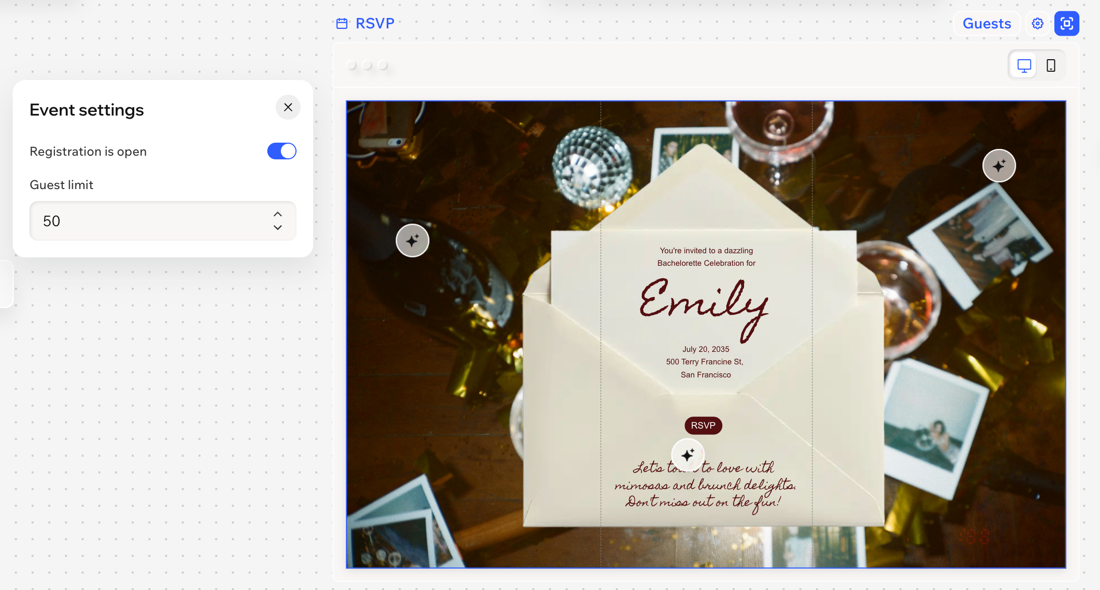
- Mevcut seçenekleri özelleştirin:
- Kayıt açıldı: Kayıt açma kapama düğmesini etkinleştirin veya devre dışı bırakın.
- Etkin: Konuklar LCV göndermeye devam edebilirler.
- Devre Dışı: Yeni gönderimler artık kabul edilmez.
- Konuk limiti: Etkinliğiniz için izin verilen maksimum konuk sayısını ayarlayın.
Konuk listenizi yönetme
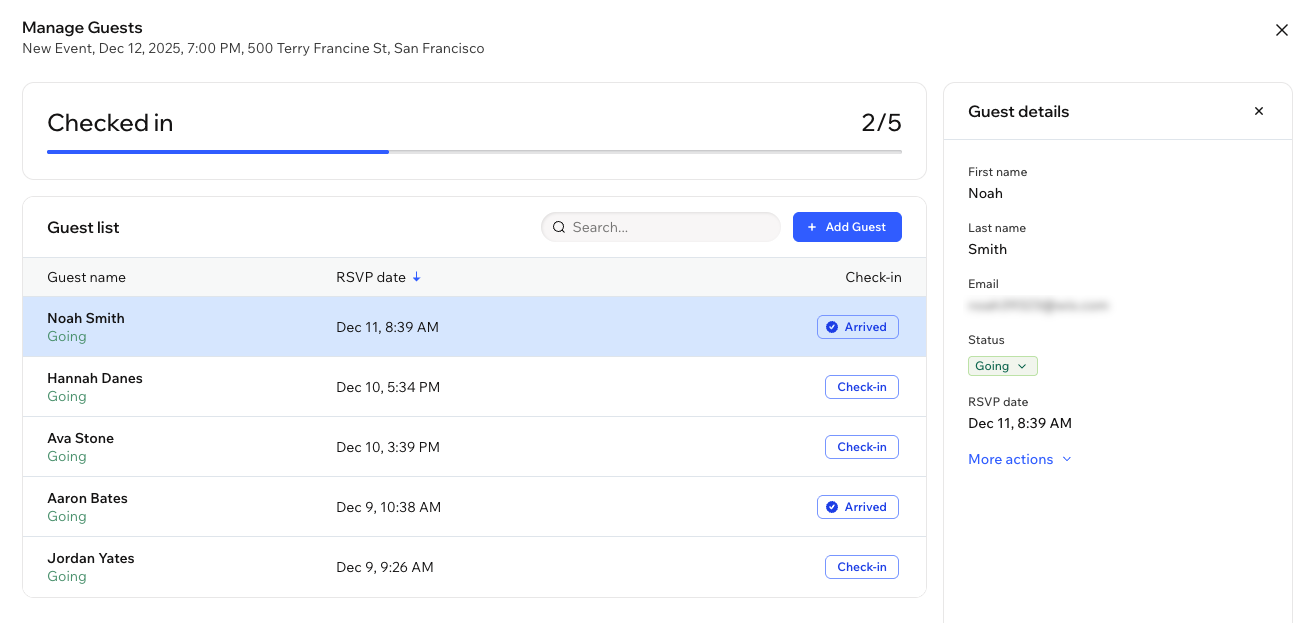
Konuk listesinde etkinliğinize katılan tüm kişileri görüntüleyebilirsiniz. LCV gönderen konukların sağladıkları bilgileri gözden geçirin, konuk ekleyin veya kaldırın, onay e-postalarını yeniden gönderin ve katılımı takip edin.
Konuk listenizi yönetmek için:
- Wixel'deki projenize gidin.
- İlgili davetin üzerindeki Konuklar'a tıklayın.
- Gerekli düzenlemeleri yapın:
Konukların giriş kaydını yapma
Konukların etkinliğinize geldiklerinde yer ayırtın. Konuğun adının yanındaki Giriş Yap'a tıklayarak kunuk adını işaretleyin.
Konuk bilgilerini ve LCV durumunu düzenleyin
Bir konuğun iletişim bilgileri ve LCV durumu dahil olmak üzere bilgilerini güncelleyin.
- İlgili konuğa tıklayın.
- Sağdaki Diğer Eylemler açılır menüsüne tıklayın ve Konuk bilgilerini düzenle'yi seçin.
- Ad, soyad, e-posta veya konuk durumu (ör. Gidiyor, Gitmiyor).
LCV'li bağlantınız üzerinden kaydolmayan bir konuk varsa, onları kendiniz ekleyebilirsiniz.
- + Konuk Ekle'ye tıklayın.
- Konuk bilgilerini girin.
İpucu: + Konuk seçeneğine tıklayarak etkinliğe toplu olarak daha fazla konuk ekleyin.
- Konuk Ekle'ye tıklayın.
Etkinliğe katılmayacağını bildiren konukları çıkararak konuk listenizi güncel tutabilirsiniz.
Not: Sınırlı bir konuk listesi ayarladıysanız, bir konuğu kaldırdığınızda, diğer kişilerin listeyi alması için onun yeri silinir.
- İlgili konuğa tıklayın.
- Sağdaki Diğer Eylemler açılır menüsüne tıklayın ve Konuğu Sil'i seçin.
- Konuğu Sil'e tıklayarak işlemi onaylayın.
Bir etkinliği iptal etme
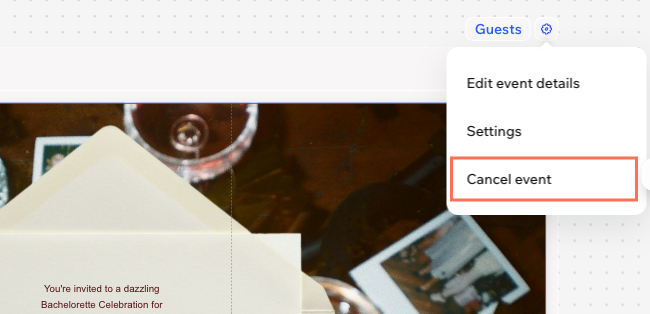
Paylaşılan bir etkinliği iptal etmeniz gerekiyorsa, bunu projenizdeki etkinliğin davetiyesinden yapabilirsiniz. Bir etkinliği iptal ettiğinizde davetiyede kayıtların kapalı olduğu gösterilir.
Bir etkinliği iptal etmek için:
- Wixel'deki projenize gidin.
- İlgili davetiyenin üzerindeki Ayarlar simgesine
 tıklayın.
- Etkinliği iptal et'i seçin.
- Onaylamak için Etkinliği İptal Et'e tıklayın.
SSS
Daha fazla bilgi edinmek için aşağıdaki sorulara tıklayın.
LCV davetiyesi ile standart davetiye arasındaki fark nedir?
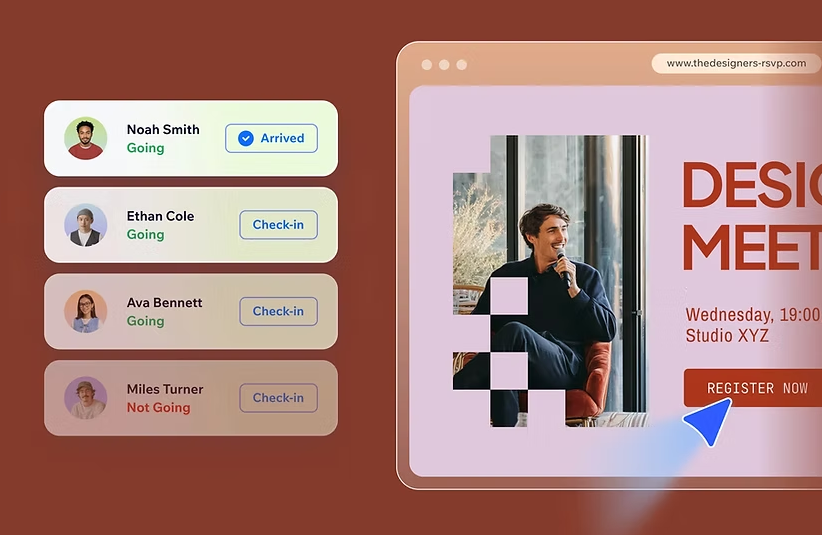
Standart davetiye, tasarlayıp gönderebileceğiniz veya indirebileceğiniz dijital bir varlıktır, ancak konukların yanıt vermesine olanak tanıyan bir özellik içermez. LCV sayfalı bir davetiyede ise bir LCV düğmesi bulunur. Bu düğme, yanıtları toplayan online bir sayfayı davetiyeye bağlayarak konuk bilgilerini online yönetmenizi sağlar.
Davetiye düzenini nasıl değiştirebilirim?
Davetiye sayfanızın düzenini değiştirerek mobil ve masaüstü cihazlardaki görünümlerini belirleyin.
İpucu: Davetiyedeki noktalı çizgi, mobil görünüm sınırını, yani konukların telefon ekranında görecekleri kısmı belirtir. Masaüstünde ise sayfanın tamamı görünür.
- LCV sayfasının çerçevesine tıklayın.
- Eylem çubuğunda Düzen'e tıklayın.
- Bir düzen seçeneği (ör. Sol, Orta, Sağ) belirleyin veya mobil kesmeyi taşımak için kaydırıcıyı sürükleyin.
Davetiyem hazır olduğunda nasıl paylaşabilirim?
Özgün bir davetiye URL'si oluşturabilir ve e-posta, sosyal medya, mesajlaşma uygulamaları gibi kanallardan paylaşabilirsiniz. Davetiyenizde yaptığınız her değişikliğin canlı sayfada otomatik olarak güncellenmesi sayesinde konuklarınız her zaman en güncel bilgileri görür.
LCV'li sayfaya soruları değiştirebilir veya alanlar ekleyebilir miyim?
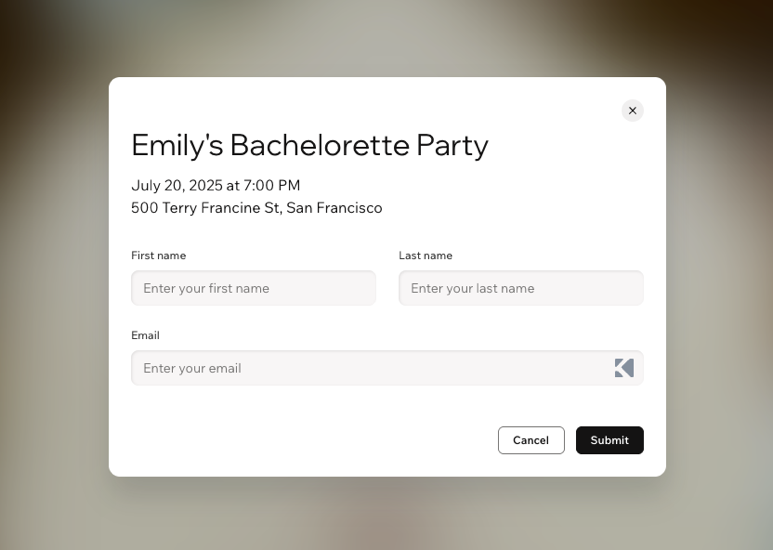
Bu şimdilik mümkün değildir. LCV'li sayfalarda şimdilik üç standart alan bulunmaktadır: Ad, Soyad ve E-posta.
Aria'yı davetiyenin ve LCV sayfasının tüm bölümlerinde kullanabilir miyim?
Evet. Aria, davetiyeyi yeniden oluşturmanıza, şablonu değiştirmenize, düğme animasyonları eklemenize ve etkinlik ayrıntılarını değiştirmenize yardımcı olabilir.



 Kenarlıklar: Kenarlık rengini, opaklığını, boyutunu ve stilini ayarlayarak düğmenin göze çarpmasını sağlayın.
 Köşeler: Ögenizin köşelerini keskinleştirmek veya yuvarlamak için kaydırıcıyı sürükleyin.
 tıklayın.
 Metin: Düğme metninin yazı tipini, boyutunu, rengini ve stilini özelleştirin.
 Satır yüksekliği: Metnin üstüne ve altına boşluk eklemek veya kaldırmak için kaydırıcıyı sürükleyin.
 Harf aralığı: Harfler arasına boşluk eklemek veya kaldırmak için kaydırıcıyı sürükleyin.
 Hizalama: Düğme metninin yerleşimini değiştirin.
 Gölge: Ögeye 3D efekti vermek için gölge ekleyin. Gölge seçerken rengi ve opaklığı, mesafeyi, bulanıklığı ve açıyı özelleştirebilirsiniz.