


Wixel: İlk Markanızı Oluşturma ve Bağlama
5 dk.
Bu makalede
- 1. Adım | Markanızı oluşturmaya başlayın
- 2. Adım | Markanızın görünümünü oluşturun
- 3. Adım | Markanızı ayarlayın
- 4. Adım | Markayı projenize bağlayın
Wixel'le ilk markanızı oluşturarak işletmenizin estetiğini belirlemeye ve proje tasarımını iyileştirmeye başlayın.
Marka, işletmenizin atmosferini yansıtan bir stil ve tasarım koleksiyonudur. Bir marka oluşturup ayarladıktan sonra, projenin tasarımını kolaylaştırmak için bunu bir projeye bağlayın.
Markalara neler dahil?
Önemli:
- Aria yapay zeka tarafından desteklenir ve bu nedenle beklenmedik veya yanlış sonuçlar verebilir. Tasarımınıza son halini vermeden önce her zaman aria'nın önerilerini veya değişikliklerini gözden geçirin.
- AI kredileri, Aria ile markalı ögelerin oluşturulmasında ve düzenlenmesinde kullanılır .
1. Adım | Markanızı oluşturmaya başlayın
Sohbet panelinde aria kullanarak yeni bir marka oluşturun. Aria, verdiğiniz bilgileri kullanarak farklı projelerde uyumlu ve kişiselleştirilmiş markalama için ihtiyacınız olan her şeyi oluşturabilir.
Markanızı oluşturmak için:
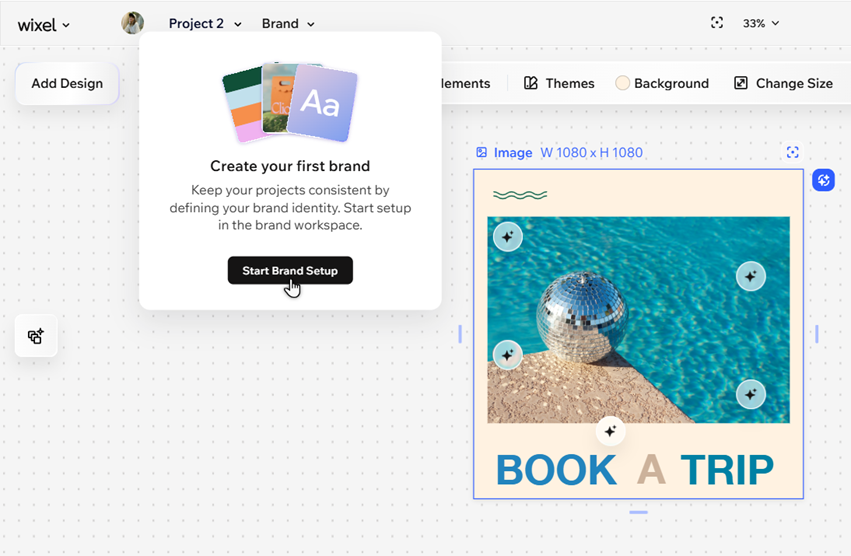
- Wixel'deki bir projeye gidin.
- Marka açılır menüsünü açın.
- Marka Kurulumunu Başlat'a tıklayarak çalışma alanını açın.
- Ekranın sağındaki aria sohbetinde Marka Oluştur'a tıklayın.
- Sohbette markanızla ilgili bilgileri (adı, ne hakkında olduğu, vb.) Aaria'ya iletin.
2. Adım | Markanızın görünümünü oluşturun
aria ihtiyaç duyduğu tüm temel işletme bilgilerine sahip olduktan sonra sohbette kalın.
Markanın görünümünü, tarzını ve temasını oluşturmak için görsel referanslar yükleyin ve ardından kendinize ait bir logo ekleyin. Mevcut bir marka logonuzu yükleyebilir veya Arya'dan yeni bir logo oluşturmasını isteyebilirsiniz.
Markanızın görünümünü oluşturmak için:
- Aria şunları sorduğunda sohbete görsel referans görüntüler ekleyin:
- Sohbette adresindeki Ekle simgesine
 tıklayın.
 - Görüntüleri Medya Yöneticinizden ekleyebilir veya cihazınızdan yenilerini yükleyebilirsiniz.
- Sohbette adresindeki Ekle simgesine
- Mevcut bir logoyu yüklemek veya aria ile yeni bir logo oluşturmak için seçim yapın:
- Yükleme:
- Sohbette adresindeki Ekle simgesine tıklayın.
- Medya Yöneticinizden bir logo ekleyin veya cihazınızdan yeni bir logo yükleyin.
- Sohbette adresindeki Ekle simgesine
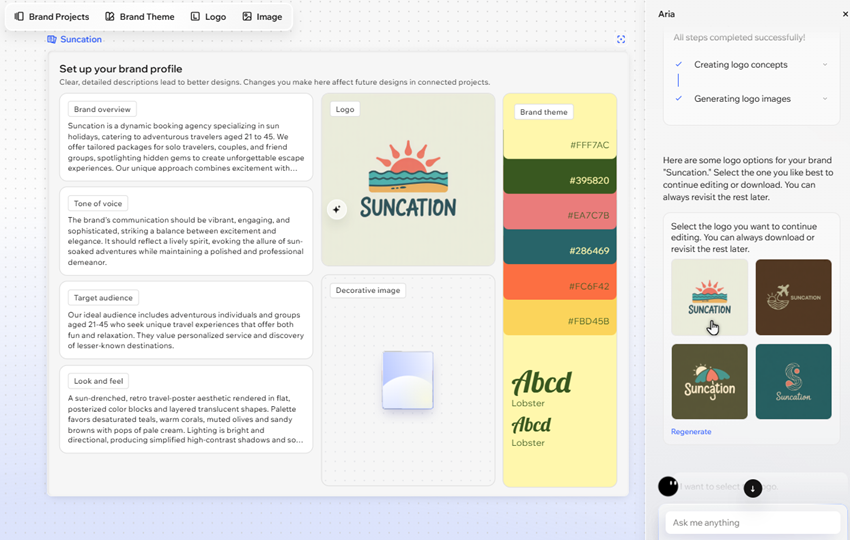
- Oluştur: Aria'ya sohbet panelinde sizin için yeni bir logo oluşturmasını isteyin ve oluşturduklarıyla ne yapmak istediğinizi seçin:
- Yeniden Oluştur: Aria'nın yeni bir logo grubu oluşturmasını istiyorsanız bu seçeneğe tıklayın.
- Bir logo seçin:
- İstediğiniz logonun üzerine gelin ve Logo Seç'e tıklayın.
- (İsteğe bağlı) Logonuzun önizlemeleri markalı ögelerde veya aria ile yapılan projelerde nasıl görüneceğine dair önizlemeler oluşturun ve istediğinizi markanıza ekleyin.
- (İsteğe bağlı) Seçenekleri kullanarak marka logonuzu gerektiği gibi özelleştirin:
- Düzenle: Markada logoya tıklayın ve istediğiniz gibi güncelleyin. Yapay zeka önerilerimizi kullanabilirsiniz (ör. Arka Planı değiştirin
 , Düzeni değiştir ) kullanarak hızlı değişiklikler yapabilir veya logodaki belirli ögeleri seçip manuel olarak özelleştirebilirsiniz.
 - Öge ekleme: Logoya yeni ögeler eklemek için eylem çubuğunda Ögeler'e tıklayın.
- Düzenle: Markada logoya tıklayın ve istediğiniz gibi güncelleyin. Yapay zeka önerilerimizi kullanabilirsiniz (ör. Arka Planı değiştirin
- Markadaki logoya tıklayın.
- Aria'nın logoyu sohbet sırasında marka profilinize eklemesini isteyin.
- Yükleme:
3. Adım | Markanızı ayarlayın
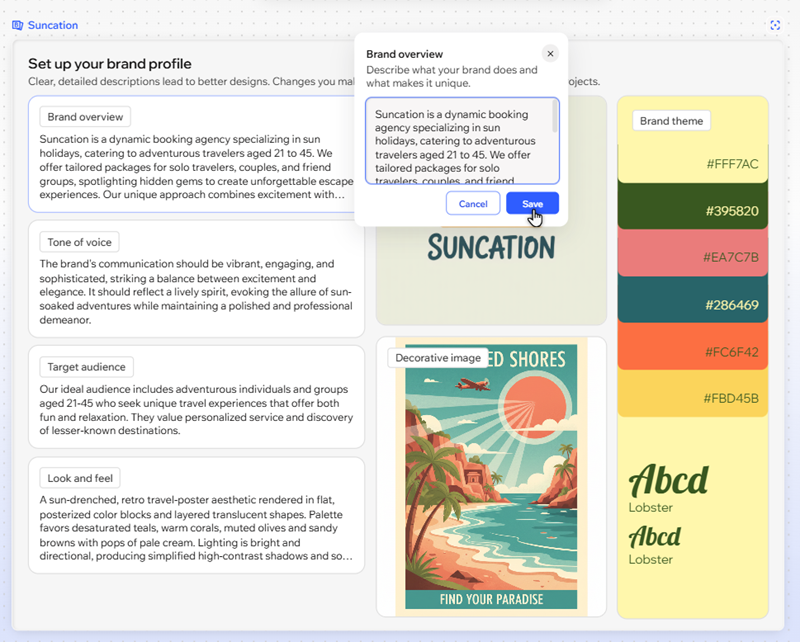
Oluşturduğunuz markalar çalışma alanında bir marka profili olarak gösterilir. Profili kendinize ve tasarım ihtiyaçlarınıza göre kişiselleştirebilir, kendi görsel referans görüntünüzü yükleyebilir, işletme bilgilerini özelleştirebilir ve daha fazlasını yapabilirsiniz.
Markanızı özelleştirmek için:
- Çalışma alanında marka profiline tıklayın.
- İlgili seçeneğin üzerine gelerek düzenleyin:
- Metin alanları: Özelleştirmek için Düzenle simgesine
 tıklayın:
- Markaya genel bakış: Metin kutusundaki işletme bilgilerinizi özelleştirerek gerektiğinde bilgi ekleyin veya değiştirin.
- Ses tonunu: Yapay zeka tarafından oluşturulan tüm markalı metinlerde ( samimi, profesyonel vb.) kullanılan ses tonunu ayarlayın.
- Hedef kitle: Markalı metinlerinizin hedef kitlesini (müşteriler, aboneler vb.) değiştirin. Yapay zeka ile markalı metinler oluşturduğunuzda bu durum göz önünde bulundurulur.
- Görünüm ve tarz: Markanız tarafından oluşturulan görüntülerin ve videoların stilini güncelleyin (ör. ortam ve ışık).
- Logo: Mevcut logonuzu kaldırın veya yeni bir logo yükleyin. Alanda hiç logo yoksa, Aria ile bir logo oluşturabilirsiniz.
- Dekoratif görüntü: Markaya dekoratif bir görüntü ekleyin. Aaria'dan sizin için bir tane oluşturmasını isteyebilir veya kendi adınızı yükleyebilirsiniz.
- Marka teması: Markanızda kullanılan yazı tiplerini ve renkleri ayarlamak için panelin üzerine gelin ve Temayı Düzenle'ye tıklayın.
- Metin alanları: Özelleştirmek için Düzenle simgesine
4. Adım | Markayı projenize bağlayın
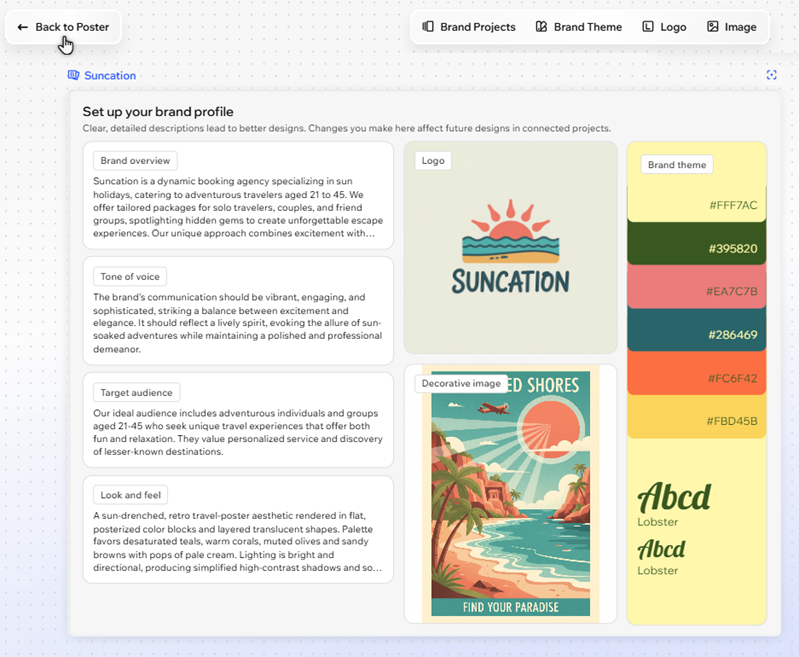
Markanızın görünümünden memnun musunuz? Projenize uygulayın. Bunları bağladığınızda, oluşturduğunuz tüm yeni proje varlıkları otomatik olarak markalanır.
Markayı projenize bağlamak için üst çubuktaki [projenizin adı]'a dön seçeneğine tıklamanız yeterlidir.
Markayı mevcut ögelere uygulamak mı istiyorsunuz?
Markanın temasını projenize uygulayın veya Aya'dan mevcut varlıkları yeniden oluşturmasını isteyin.