


Wixel: Görüntü Oluşturma ve Düzenleme
12 dk.
Bu makalede
- Görüntü oluşturma
- Tasarımınıza görüntü ekleme
- Görüntüyü düzenleme
- SSS
Bu makale, Aralık 2025'te yayınlanan yeni Wixel hakkındadır. Yeni Wixel'i mi yoksa eski Wixel'i mi kullandığınızdan emin değilseniz, daha fazla bilgi için buraya tıklayın.
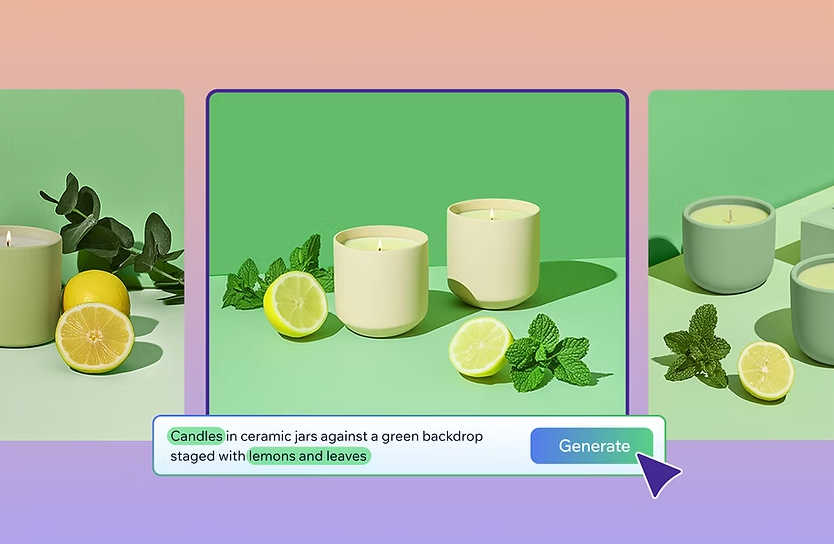
Wixel'in sezgisel görüntü araçlarıyla yaratıcı potansiyelinizi ortaya çıkarın. İster web siteniz, ister sosyal kanallarınız, ister dijital kampanyalarınız için grafikler oluşturuyor olun, Wixel öne çıkan görseller oluşturmanız için ihtiyaç duyduğunuz tüm seçenekleri sunar.
Yapay zeka tarafından oluşturulan özgün görseller oluşturarak fikirlerinizi hayata geçirin. Ardından Wixel'in fotoğraf düzenleme özellikleri paketini kullanarak her ayrıntıyı kırpın, filtreleyin ve ince ayar yapın. Bu kadar çok düzenleme ve iyileştirme yöntemiyle görüntüleriniz her projeye uygun görünür.
Not:
Yapay zeka ile görüntü oluşturma ve düzenleme gibi eylemler AI kredisi kullanır.
Görüntü oluşturma
Yapay zeka tarafından oluşturulmuş özgün, yüksek kaliteli görüntüler oluşturun. Aklınızdakini açıklayın, tarzınızı tanımlayın ve bırakın yapay zeka vizyonunuzu hayata geçirsin! Arya, aralarından seçim yapabileceğiniz 4 farklı seçenek oluşturur.
Bir görüntü oluşturmak için:
Masaüstü tarayıcı
Wixel uygulaması
- Wixel'deki projenize gidin.
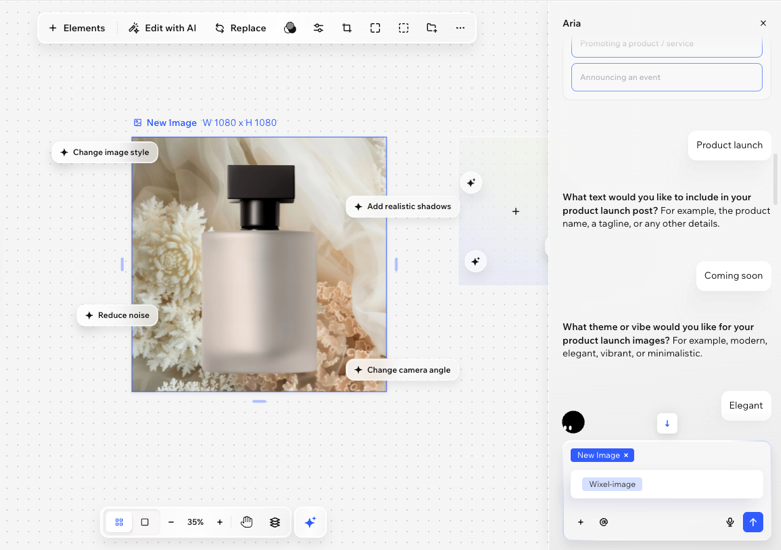
- aria ile sohbeti açın ve nasıl görüntünün oluşturulacağını belirleyin:
- Neyi oluşturmak istediğinizi açıklayın: "Bir köpek görüntüsü oluşturun" gibi bir açıklama yazın. Ayrıca görüntünün stilini veya havasını belirleyebilirsiniz.
- Bir referans görsel ekleyin: Bir referans görüntü yüklemek için sohbette adresindeki Ekle simgesine
 tıklayın, ardından bu görüntüyü kullanarak ne oluşturmak istediğinizi açıklayın.
 - İşletmenizi sosyal medyada tanıtın: Bir ürün lansmanı, bir ürünü veya hizmeti tanıtmak veya bir etkinliği duyurmak için doğru sosyal medya boyutlarına göre uyarlanmış gönderiler oluşturun. Başlamak için Aria'ya "Sosyal medya gönderisi oluştur" deyin.
- Görüntü oluşturulduktan sonra ne yapmak istediğinize karar verin:
- Bir görüntüyü önizleyin: Her bir görüntüyü açmak ve daha büyük görüntülemek için adresindeki Önizleme simgesine
 tıklayın.
 - Görüntüyü indirin: Görüntünün üzerine gelin ve İndir simgesine
 tıklayın.
 - Görüntüyü düzenleyin: İlgili görüntünün üzerine gelin ve Seç'e tıklayın. Bu işlem görüntünün projeye eklenmesini sağlar ve böylece düzenlemeye devam edebilirsiniz.
- Bir görüntüyü önizleyin: Her bir görüntüyü açmak ve daha büyük görüntülemek için adresindeki Önizleme simgesine
İpucu:
İstediğiniz zaman aria arya geçmişinizde yukarıya doğru kaydırarak ilgili görüntüleri indirebilir veya projenize ekleyebilirsiniz.
Tasarımınıza görüntü ekleme
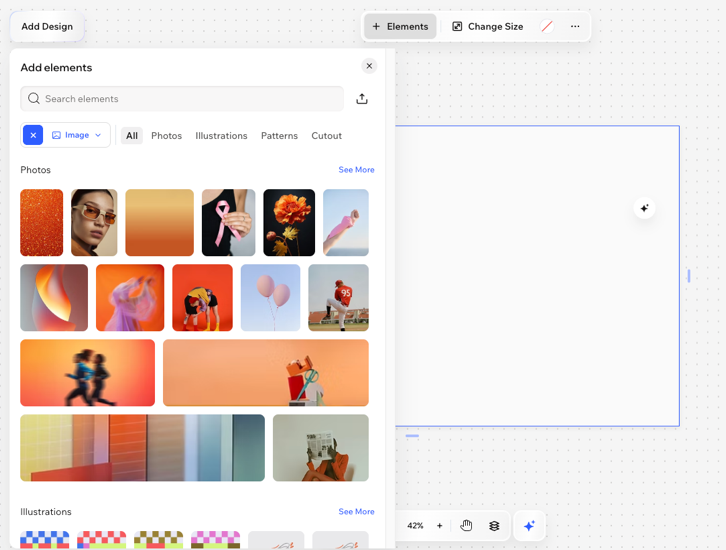
Bilgisayarınızdan bir görüntü yükleyin veya herkese açık Wixel medyasından bir görüntü seçin.
Görüntü eklemek için:
Masaüstü tarayıcı
Wixel uygulaması
- Wixel'deki projenize gidin.
- İlgili tasarıma tıklayın ve eylem çubuğunda + Ögeler'i seçin.
- Wix Medya Dosyaları eklemek için Medya Ögelerim'den bir görüntü seçin veya Görüntü sekmesine tıklayın.
Görüntüyü düzenleme
Projenize bir görüntüyü ekledikten sonra Wixel'in fotoğraf düzenleme araçlarını kullanarak kendinize ait hale getirin. Projenizde görüntünüzü doğrudan düzenleyin. Yapay zeka kullanarak arka planları kaldırın veya değiştirin, farklı filtreler deneyin, görüntüyü kırpın veya ayarlayın.
Aia ile sohbet ederek yapay zeka destekli anlık düzenlemeler yapabilir veya manuel kontrolleri kullanarak hassas ayarlamaları yapabilirsiniz.
Bir fotoğrafı düzenlemek için:
Masaüstü tarayıcı
Wixel uygulaması
- Wixel'deki projenize gidin.
- Projenizde ilgili görüntüye tıklayın.
- Eylem çubuğunda mevcut düzenleme seçenekleri arasından seçim yapın:
Yapay zeka ile düzenleme
Filtreler
 tıklayın.
Ayarla
 tıklayın.
Kırp
 tıklayın.
Köşe yarıçapı
 tıklayın.
 tıklayın.
Kenarlık
 tıklayın.
Bir görüntüyü medyanıza kaydetme:
Düzenlenen görüntüyü medyanıza kaydetmek için eylem çubuğundaki Kaydet simgesine  tıklayın.
tıklayın.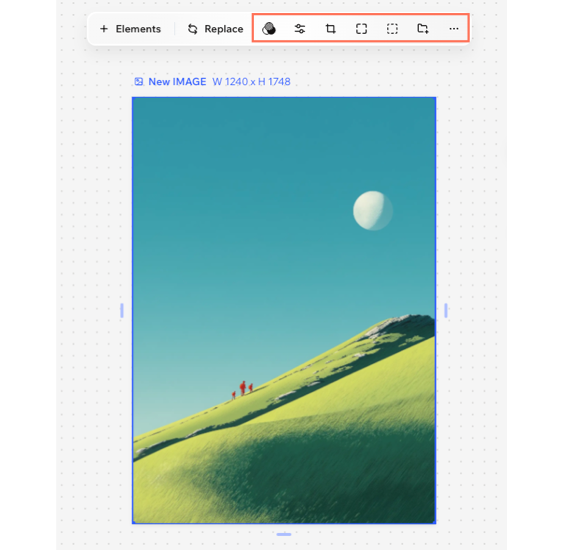
Sırada ne var?
Aynı stili, renkleri ve genel tarzı koruyarak yeni tasarımlar oluşturmak için görüntüyü remiksleyebilirsiniz.
SSS
Daha fazla bilgi edinmek için aşağıdaki sorulara tıklayın.
Açıklama ne kadar spesifik olmalı?
Aria'nın oluşturduğu görüntüyü beğenmediğimde AI kredisi kullanılır mı?
Çerçeve boyutunu nasıl değiştiririm?
 dokunun.
 dokunun tıklayın.
 Görüntülerde yaptığım değişiklikleri geri alabilir miyim?
 tıklayabilirsiniz. Alternatif olarak, klavyenizde Ctrl + Z ( Windows) veya Cmd + Z (Mac) tuşlarına basabilirsiniz.
Düzenlediğim görüntüyü nasıl kaydedebilirim?
Görüntüyü nasıl indirebilirim?
 (mobilde) projenizin en üstünde yer alır. İstediğiniz dosya türünü, kaliteyi ve boyutunu seçin, ardından İndir'e tıklayın veya dokunun.