


Wix Video: Videolarınıza Bilgi Ekleme
Bu makalede
- Videoya bilgi ekleme
- Videoya fragman ekleme
- SSS
Ziyaretçilerinize onlar hakkında daha fazla bilgi vermek için videolarınıza ek bilgiler ekleyebilirsiniz. Ziyaretçileriniz videodaki "i" simgesine tıkladıklarında ek bilgileri görebilir.
Videonun ilk birkaç saniyesini önizleme olarak kullanmak yerine kendi fragmanınızı da ekleyebilirsiniz. Videonun ilk 20 saniyesini, kendi fragmanınızı veya Wix'in yapay zekası kullanılarak oluşturulan otomatik oluşturulmuş bir fragmanı eklemek arasında seçim yapın.
Not:
Video Kitaplığınızdaki bir videoya eriştiğinizde, videonun yalnızca bir önizlemesi görüntülenir. Videonuz tam olarak oynatılmaz.
Videoya bilgi ekleme
Video kütüphanenize bir video eklediğinizde, videoyla ilgili belirli ayrıntıları düzenleme ve özelleştirme seçeneğiniz olur. Örneğin, bir başlık, kategori, etiketler ekleyebilir ve fiyatlandırmayı vb. ayarlayabilirsiniz.
Bir videoya bilgi eklemek için:
- Sitenizin kontrol panelindeki Video Kütüphanesisekmesine gidin.
- İlgili videonun yanındaki Düzenle simgesine
 tıklayın.
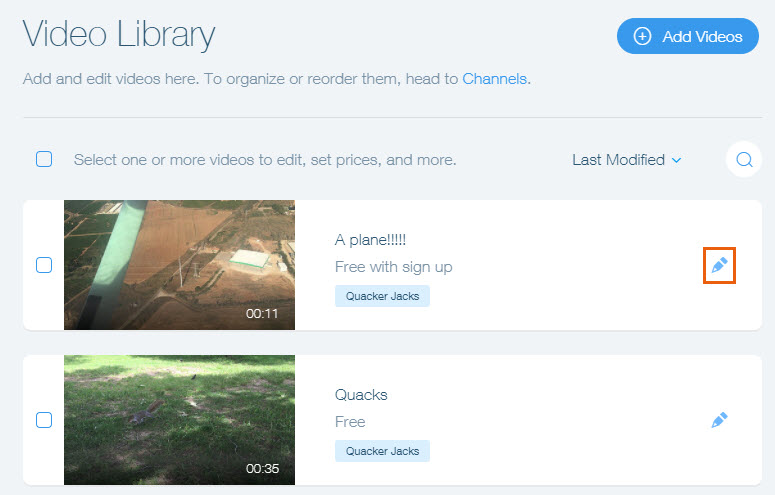
- Bilgilerinizi ekleyin:
- Başlık: Video için bir başlık girin.
- Yayıncı: Videoyu dağıtmaktan sorumlu kişi veya şirket hakkında bilgi ekleyin.
- Kategoriler: Videolarınızı birlikte gruplandırmak için kategorilere ekleyin. Kategoriler, ziyaretçilerinizin kanalınızın ne hakkında olduğunu belirlemesine yardımcı olur. Örneğin, Kahvaltı, Atıştırmalıklar, Tatlı.
- Etiketler: Videonuzun belirli özelliklerini açıklamak için videolarınıza etiket ekleyin. Ziyaretçileriniz, aradıkları bir videoyu hızlı bir şekilde bulmak için etiketlerde arama yapabilir. Örneğin, Çikolata, Kurabiye, Yumurta.
- Açıklama: Video için bir açıklama girin.
- Videolarınıza Eylem Kartları Ekleyin: Eylem Kartları, ziyaretçilerden beğeni almak veya ürünleri tanıtmak için videonuzda görünen tıklanabilir bağlantılardır.
- Video Fiyatlandırması: Bu videonun ücretsiz olup olmadığını veya görüntüleyenlerin görüntülemek için ödeme yapması gerekip gerekmediğini seçin. Fiyatlandırma seçenekleri hakkında daha fazla bilgi edinin.
- Fragman : Videonuz için bir fragman sağlamak isteyip istemediğinizi seçin.
- Bu Video Hakkında Daha Fazla Bilgi: Kitlenize daha fazla bilgi verin. Ekibinizi ve oyuncuları listeleyin, bir kapak posteri ekleyin ve daha fazlasını yapın.
- İzleyiciler Bu Videoyu Gömsün: İzleyicilerin basit bir HTML kodu parçası oluşturmasına ve videonuzu herhangi bir sitede oynatmasına izin verin.
- Sağ üstteki Kaydet'e tıklayın.
Videoya fragman ekleme
Videonuzla ilgili belirli bilgileri eklemenin yanı sıra videonuzun başına özel bir fragman da ekleyebilirsiniz.
Videoya fragman eklemek için:
- Sitenizin kontrol panelindeki Video Kütüphanesisekmesine gidin.
- İlgili videonun yanındaki Düzenle simgesine tıklayın.
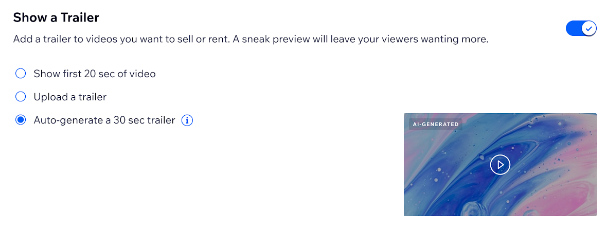
- Sayfayı aşağı kaydırın ve Fragman göster düğmesine tıklayarak fragman göstermeyi etkinleştirin.
- Fragmanınızda ne göstermek istediğinizi seçin:
- Yüklediğiniz videonun ilk 20 saniyesi.
- Başka bir video klipten farklı bir fragman.
- Video klibi sürükleyip bırakın veya videoyu yüklemek için kutuya tıklayın.
- Yapay zekamız tarafından oluşturulan ve videonuza özel 30 saniyelik bir fragmanı otomatik olarak oluşturun.
İpucu:
Yüklenen fragmanın altındaki "Değiştir" veya "Kaldır" seçeneklerine tıklayarak fragmanınızı değiştirebilir veya kaldırabilirsiniz.
SSS
Videolarınıza bilgi ekleme hakkında daha fazla bilgi edinmek için aşağıdaki sorulardan birine tıklayın.
Yüklediğim YouTube videolarını Wix'te düzenleyebilir miyim?
Yükleyebileceğim maksimum video boyutu nedir?
Video kapak resimlerimde hangi dosya türleri destekleniyor?
Video kapak resimlerimin boyutu ne olmalıdır?
YouTube'da yaptığım değişikliklerin Wix'teki videolarıma yansıması ne kadar sürer?
Neden bazı videolarımda ekip ve yayın bilgilerini güncelleyemiyorum?
Neden bazı videolarıma fragman ekleyemiyorum?
Videolarım yüklenmiyor. Bu sorunu nasıl giderebilirim?