Wix Studio: Müşterilerden Geri Bildirim Alma
- Müşteri geri bildirimi için site paylaşma
- Müşteri olarak yorum ekleme
- Müşteri geri bildirimlerini inceleme
- Müşteri geri bildirimlerini yönetme
Üzerinde çalıştığınız müşteri sitelerinin son halini müşterilerinizle paylaşıp geri bildirimlerini alarak işbirliğini geliştirin. Müşterilerin yorum yaparken ilgili konumu işaretleyebilmeleri sayesinde konunun tam olarak neyle ilgili olduğunu tam olarak anlayabilirsiniz. Site üzerinde çalışmaya devam ederken müşteri geri bildirimlerini inceleyin, yanıt verin ve yorumları çözümleyin.

Müşteri geri bildirimi için site paylaşma
Müşteri geri bildirimi almak için:
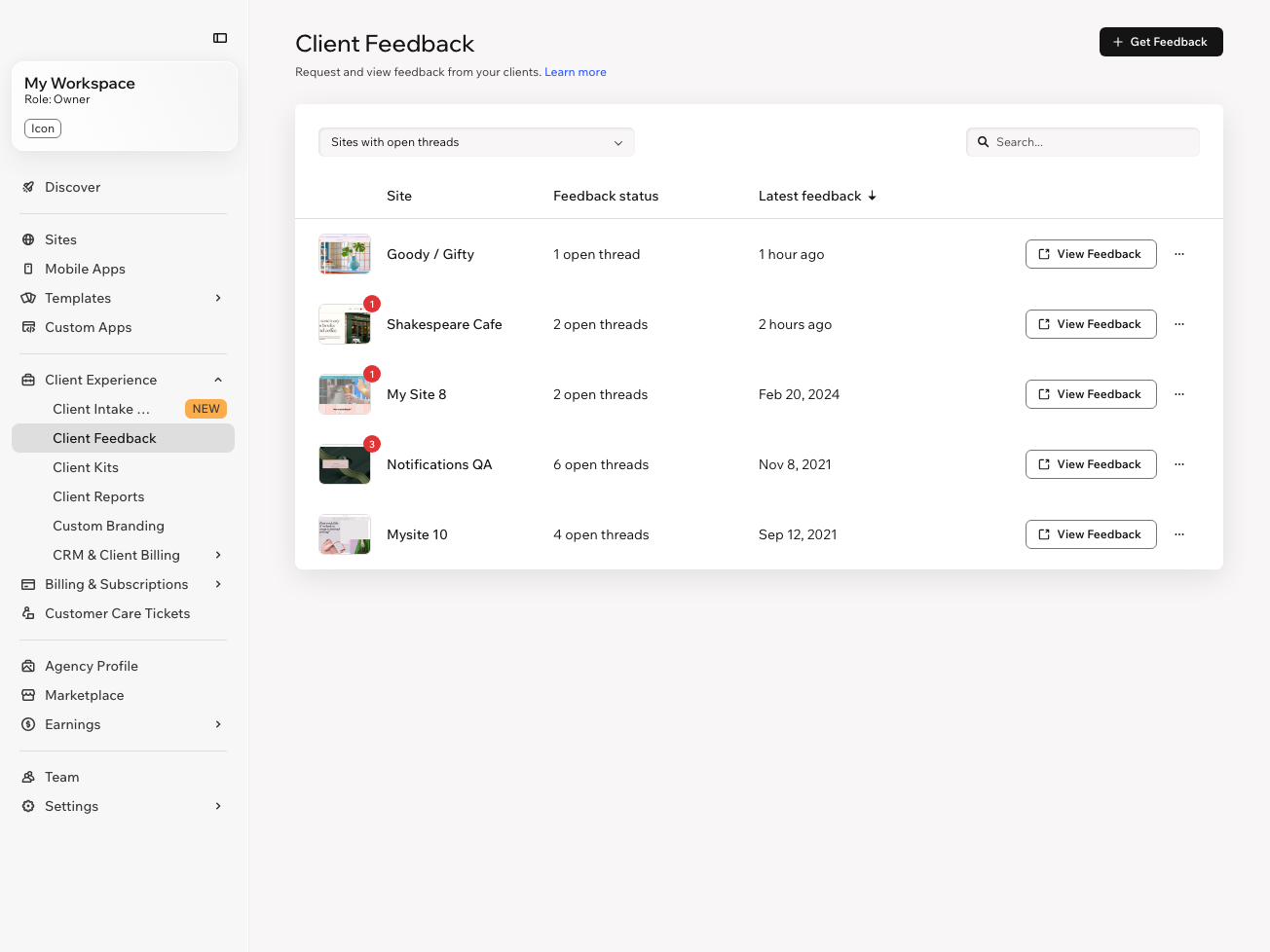
Wix Studio çalışma alanınızdaki Müşteri Geri Bildirimleri sekmesine gidin.
Sağ üstteki + Geri Bildirim Al'a tıklayın.
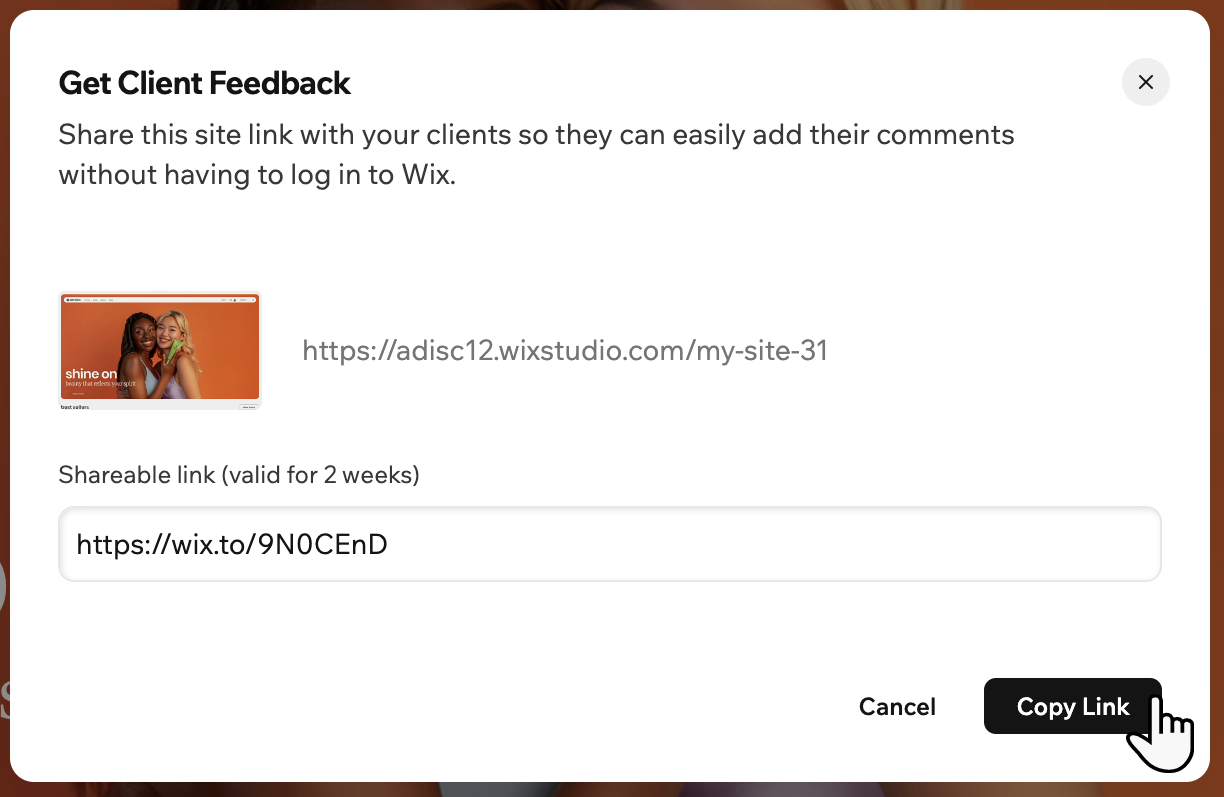
İlgili siteyi seçin ve Devam'a tıklayın.
Bağlantıyı Kopyala'ya tıklayın ve müşterinize gönderin.
Paylaşılabilir bağlantı URL'si iki hafta boyunca aktif kalır.
Bağlantıyı ayrıca Siteler sayfasından da alabilirsiniz: İlgili sitenin yanındaki Site Eylemleri simgesine tıklayın ve Müşteri Geri Bildirimi Al'ı seçin.
Müşteri olarak yorum ekleme
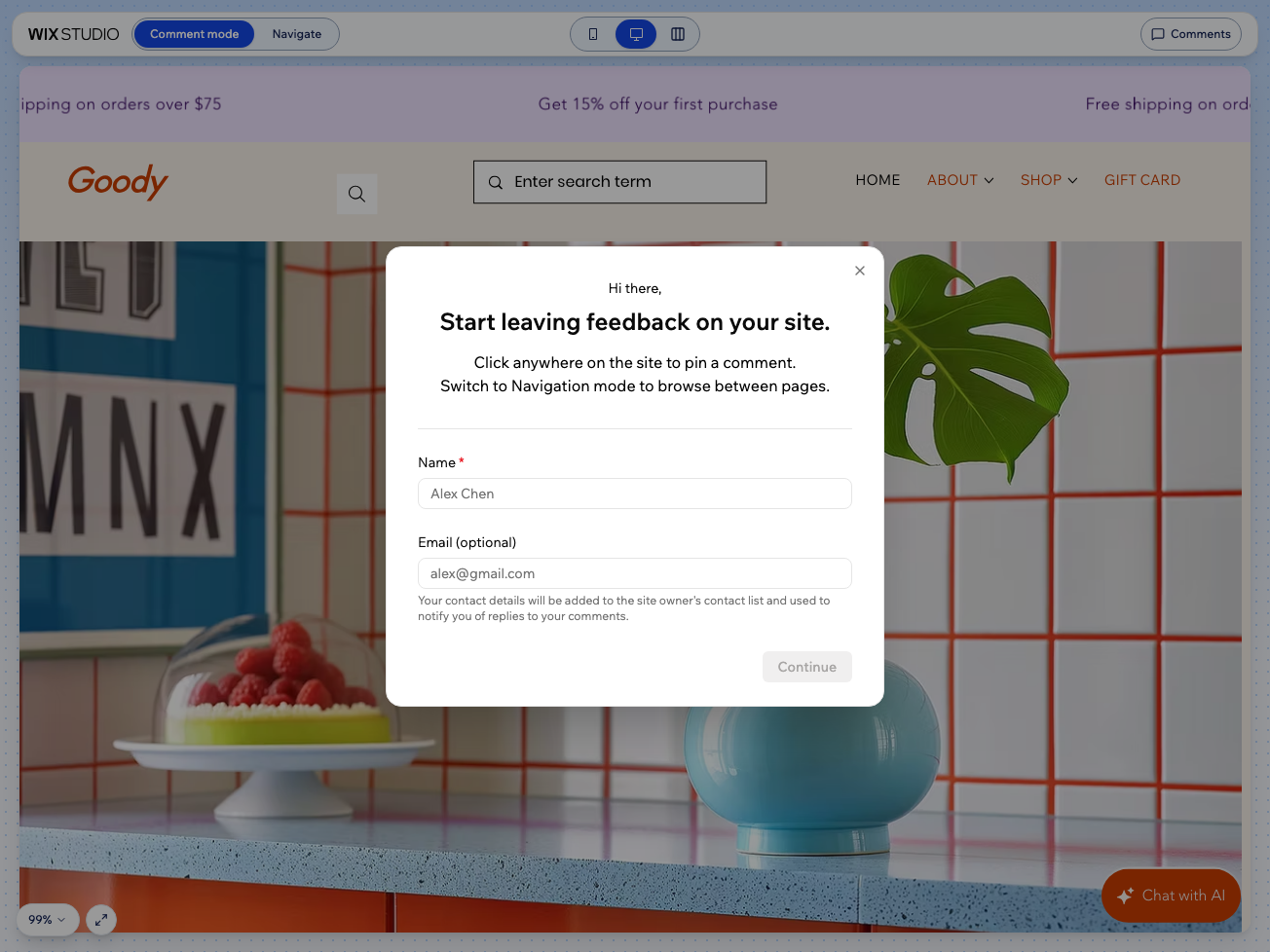
Geri bildirimde bulunmaya davet edilen müşteriler Wix'e giriş yapmalarına gerek kalmadan sitelerinin son kaydedilen sürümünü görürler. Müşterilerin doğrudan ilgili alana yorum ekleyebilmeleri sayesinde konunun tam olarak neyle ilgili olduğunu anlayabilirsiniz. Yorumlar belirli kesme noktalarına da eklenebilir; böylece yaptığınız değişikliklerin masaüstü veya mobil görünümde gösterilmesini sağlayabilirsiniz.
Yorum eklemek için (müşteriler için):
Size gönderilen bağlantıyı tarayıcınıza yapıştırın.
Adınızı girin.
(İsteğe bağlı) E-posta adresinizi girin.
Devam'a tıklayın.
Sol üstten bir mod seçin:
Yorum modu: Sitede ilgili yere tıklayarak yorum bırakmanıza olanak sağlar. Açılan alana yorumunuzu girin ve Kaydet'e tıklayın.
Gezinme: Yorum eklemeden siteye göz atmanıza olanak tanır.
Müşteri geri bildirimlerini inceleme
Müşteri geri bildirimlerini incelemek için:
- Müşterinizin geri bildirimine gidin:
- Bildirim e-postasından: "[Site adı] web sitesi için geri bildirim aldınız" başlıklı e-postadan Yorumları Gör'e tıklayın.
- Wix Studio çalışma alanınızdan: Müşteri Geri Bildirimleri sekmesine gidin ve ilgili sitenin yanından Geri Bildirimi Görüntüle'ye tıklayın.
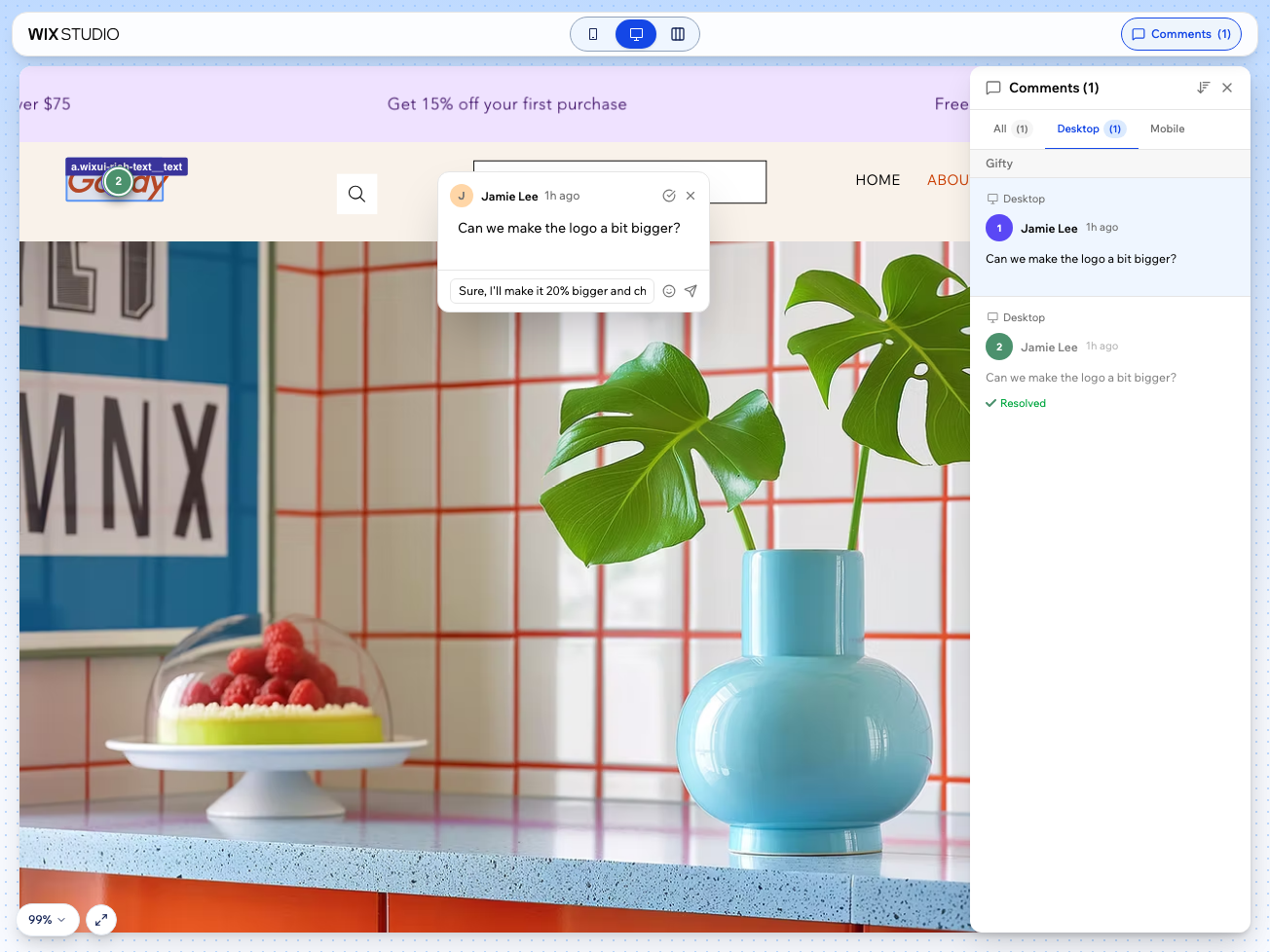
- Sağ panelden müşterinizin yorumlarını inceleyin. Tümü, Masaüstü veya Mobil kriterine göre filtreleyebilirsiniz.
- Yoruma tıklayarak açın ve şunlardan birini yapın:
- Yorum için bir yanıt girin ve gönderin.
- Yorumun başlığındaki onay işareti simgesine tıklayarak "çözümlendi" olarak işaretleyin.
Geri bildirimleri cihaza göre filtrelemek için Yorumlar panelindeki Tümü / Masaüstü / Mobil sekmelerini kullanın.
Müşteri geri bildirimlerini yönetme