Artık ihtiyacınız olmayan bir Wix Studio çalışma alanlarını silebilirsiniz. Çalışma alanını silme işlemi kalıcı olarak yapılır ve ilgili çalışma alanındaki tüm projeler, ayarlar ve veriler silinir. Bu ait olduğunuz tek çalışma alanıysa, Wix hesabınız da silinir.
1. Adım | Premium aboneliklerinizi iptal edin veya aktarma
Çalışma alanınızı silmeden önce otomatik yenilemeyi kapatın veya buna bağlı Premium paketleri, abonelikleri veya domainleri aktarın. Sürelerinin dolmasını beklemenize gerek yoktur.
Daha fazla bilgi edinmek için aşağıdaki ilgili seçeneğe tıklayın.
Premium hizmetlerinizi iptal edin
Çalışma alanınızdaki abonelikleri iptal edin (ör. Premium paket, domain, iş e-postası, uygulama) ayrı olarak.
Çalışma alanınızdaki Premium Abonelikler'e gidin.
İlgili aboneliğin yanındaki Diğer Eylemler simgesine  tıklayın.
Paketi/Domaini/Posta Kutusunu/Uygulamayı İptal Et seçeneklerinden uygun olana tıklayın.
Bir domaini iptal mi ediyorsunuz?
Domaininiz için otomatik yenilemeyi kapatın veya başka bir Wix hesabına ya da harici bir kayıt kuruluşuna aktarın. Domaininiz süresi dolana kadar kayıtlı kalır ve fikrinizi değiştirirseniz Kurtarma Süresi boyunca geri alabilirsiniz.
Premium sitenizi ve hizmetlerinizi aktarma
Premium bir siteyi başka bir hesaba aktardığınızda, ilgili tüm bağlı hizmetler siteyle birlikte taşınır. İki Wix hesabını birleştirmek veya sitenizin sahipliğini başka birine vermek için bu seçeneği kullanın.
Sitelere Gidin.
İlgili sitenin yanındaki Diğer Eylemler simgesine tıklayın.
Siteyi Aktar seçeneğine tıklayın.
Alıcının e-posta adresini girin.
Transfer formunu doldurun (burada transfer etmek istediğiniz ek hizmetleri seçebilirsiniz).
İleri'ye tıklayın.
Aktarım bilgilerini gözden geçirip onaylayın ve Site Sahipliğini Aktar'a tıklayın.
Yalnızca domaininizi aktarın
Wix domaininizi bir siteyi aktarmadan aktarabilirsiniz. Başka bir Wix hesabına veya Wix dışından bir hesaba aktarın.
Çalışma alanınızda Domainler sayfasına gidin.
İlgili domainin yanındaki Domain Eylemleri simgesine  tıklayın.
Wix Dışına Aktar veya Farklı Bir Wix Hesabına Aktar seçeneklerinden birini belirleyin.
2. Adım | Çalışma alanınızdan tüm ek domainleri kaldırma
Wix'ten bir domain satın aldıysanız, bunu
1. adımda açıklandığı şekilde iptal etmeniz veya aktarmanız gerekir. Harici bir domain bağladıysanız, kaldırmak için aşağıdaki adımları izleyin.
Bir domaini çalışma alanınızdan kaldırmak için:
- Çalışma alanınızda Domainler sayfasına gidin.
- İlgili domainin yanındaki Domain Eylemleri simgesine tıklayın.
- Wix'ten Kaldır'a tıklayın.
3. Adım | Sitelerinizi Çöp Kutusu'na taşıyın veya aktarın
Ardından, bu çalışma alanında sahip olduğunuz sitelere ne olacağını belirleyin. Her siteyi çöp kutusu klasörüne taşıyın veya çalışmaya devam etmek için başka bir Wix hesabına aktarın.
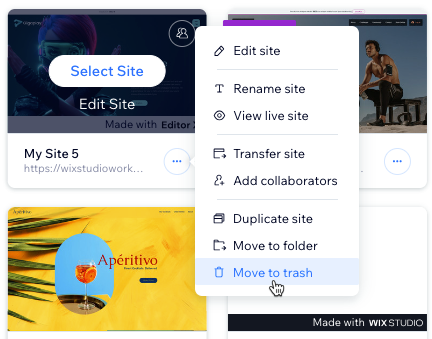
Sitelerinizi Çöp Kutusu'na taşımak için:
- Çalışma alanınızda Sitelere gidin.
- İlgili sitenin yanındaki Diğer Eylemler simgesine tıklayın.
- Çöpe Taşı'ya tıklayın.
- Onaylamak için Çöpe Taşı'ya tıklayın.
- Bu çalışma alanındaki diğer tüm siteler için tekrarlayın.
4. Adım | Çalışma alanınızı silme
Premium aboneliklerinizde otomatik yenilemeyi kapatıp bağlı tüm domainleri kaldırdıktan sonra çalışma alanınızı silebilirsiniz.
Çalışma alanınızı silmek için:
Çalışma alanınızı silin'e tıklayın.
(İsteğe bağlı) Neden seçin açılır menüsünden ilgili seçeneği belirleyin.
(İsteğe bağlı) Paylaşmak istediğiniz diğer geri bildirimleri girin.
Şifrenizi girin (hesabınızda zorunlu tek giriş kullanılıyorsa, bunu atlayın).
Çalışma Alanını Sil'e tıklayın.
Çalışma Alanını Sil'e tıklayarak işlemi onaylayın.
Çalışma alanınızı silmeye hazır mısınız?
SSS
Çalışma alanlarını silme hakkında daha fazla bilgi edinmek için aşağıdaki sorulardan birine tıklayın.
Bir çalışma alanını sildiğimde ne olur?
Wix Studio'da bir çalışma alanını sildiğinizde içindeki tüm projeleri, ayarları ve verileri kaybedersiniz. Yalnızca bir çalışma alanına aitseniz ve onu silerseniz, Wix hesabınızı da tamamen kapatırsınız.
Silinen bir çalışma alanını kurtarabilir miyim?
Hayır. Sildikten sonra çalışma alanını kurtarmanın bir yolu yoktur.
Çalışma alanını silip içeriğinin yedeğini tutabilir miyim?
Hayır. Bir çalışma alanını sildiğinizde, tüm verileriniz o çalışma alanından kaldırılır.
Sahibi olmadığım bir çalışma alanını silebilir miyim?
Hayır. Çalışma alanını yalnızca sahibi sizseniz silebilirsiniz.Ancak size ait olmayan bir çalışma alanı bırakabilirsiniz. Ekip Yönetimi'ne giderek adınızın yanındaki Ekipten Ayrıl'a tıklayın.
Bir çalışma alanını silmek, onunla ilişkili tüm ekip arkadaşlarını kaldırır mı?
Evet. Çalışma alanı silindiğinde, tüm ekip üyeleri erişimle birlikte kaldırılır.
Bir çalışma alanını silmek yerine geçici olarak devre dışı bırakmanın bir yolu var mı?
Şimdilik, bir çalışma alanını geçici olarak devre dışı bırakmanın bir yolu yoktur.
Çalışma alanımı silmeye çalışıyorum ama bir hata mesajı alıyorum.
Tüm premium aboneliklerinizde otomatik yenilemenin kapatıldığından ve kullanım temelli aboneliklerde tam ödeme yapıldığından emin olun. Daha sonra çalışma alanınızı silmeyi tekrar deneyin.