


Wix Stores: Ürünleri Başka Bir E-Ticaret Platformundan İçe Aktarma
- 1. Adım | Şablon dosyasını indirin
- 2. Adım | Ürünleri dosyaya ekleyin
- 3. Adım | Dosyanızı içe aktarın
- 4. Adım | Hataları düzeltin
- SSS
Bu makale , ürünleri yeni Wix Stores ürün kataloğuna içe aktarma ile ilgilidir. Ürün oluşturma sayfanızda gördüğünüz ilk alan Görüntüler ve videolar ise, önceki sürümdesiniz demektir. Önceki sürümdeki ürünleri içe aktarma hakkında daha fazla bilgi edinin.
1. Adım | Şablon dosyasını indirin
Şablon dosyasını indirmek için:
- Sitenizin kontrol panelindeki Mağaza Ürünleri sekmesine gidin.
- Diğer Eylemler açılır menüsüne tıklayın.
- İçe Aktar'a tıklayın.
- Şablonu İndir'e tıklayın.

- CSV dosyasını açın.
Not: Mac kullanıcıları dosyayı Numbers veya Excel (sürüm 15 veya üzeri) ile açmalıdır. - Dışa aktarılan dosyayı CSV (virgülle ayrılmış değerler) biçiminde kaydedin.


2. Adım | Ürünleri dosyaya ekleyin
Ürünlerinizi eklemek için:
- Aşağıdaki tabloda verilen talimatları izleyerek ürün verilerini şablona girin.
- Dosyayı CSV formatında kaydedin.
- Sütun eklemeyin veya silmeyin.
- Sütun adlarını değiştirmeyin.
- Aşağıdaki tabloda belirtilen tüm zorunlu alanlara veri ekleyin.
- Zorunlu olmayan alanları nasıl dolduracağınızdan emin olamıyorsanız boş bırakın ve daha sonra düzenleyin.
| Sütun | Açıklama | Talimatlar |
|---|---|---|
handle | Tanıtıcı (ürünü tanımlamakta kullanılan özgün bir etiket). | Bir ürünün varyantları ürünle aynı tanıtıcıya sahip olmalıdır. Eksik tanıtıcılar otomatik olarak eklenir. |
fieldType | Alan türü. Her satırda bir ürün, varyant veya medya yer almalıdır. | Bu alan zorunludur PRODUCT, VARIANT veya MEDIA olmalıdır. Bu alan büyük/küçük harf duyarlıdır. |
name | Ürününüze verdiğiniz ad. | PRODUCT satırları için zorunludur VARIANT ve MEDIA satırları boş bırakılmalıdır. Maks. uzunluk: 80 karakter |
visible | Ögenin online mağazanızda gizli veya görünür olması. | TRUE veya FALSE olmalıdır. Bu alan büyük/küçük harf duyarlıdır. Boş bırakılırsa TRUE olarak işaretlenir |
plainDescription | Ürün açıklamanız. | Maks. uzunluk: 16000 karakter |
categorySlugs | Ürünün bulunduğu kategorilerin adları. | Tüm kategorileri noktalı virgülle [ ; ayırarak girin ; ] Notlar: Yeni kategoriler oluşturabilirsiniz ama iç içe olamaz. hiyerarşiyi kontrol panelinden oluşturmanız gerekir. |
primaryCategorySlug | Ürünün birincil kategorisinin adı. | Birincil kategoriler hakkında daha fazla bilgi edinin. |
media | Görüntüleriniz, GIF'leriniz veya videolarınız. | 1 medya URL'si veya 1 medya kimliği içermelidir. Medya kimlikleri dışa aktarma sırasında otomatik olarak eklenir. Yeni medya dosyaları için şablona bir görüntü URL'si ekleyin. İpucu: Yüklenen medya dosyasının URL'sini nasıl bulacağınızı öğrenmek için aşağıdaki SSS bölümüne bakın. Önemli: Ürün görüntüsünü, GIF'ini veya videosunu ayrı bir satıra ekleyin. Satırların sıralaması medya dosyalarının sitenizdeki gösterim sırasını belirler. |
medyaAltText | Medya dosyasına eklenen alt metin. | |
ribbon | Canlı sitede üründe görünen kurdele (ör. "Yeni"). | Maks. uzunluk: 30 karakter Ürün başına 1 kurdeleye izin verilir. |
brand | Ürünün marka özelliği. | Maks. uzunluk: 50 karakter |
price | Ürünün veya varyantın mevcut fiyatı. | Bu alan zorunludur |
strikethroughPrice | Üstü çizili fiyat (önceki fiyatın üstü çizilmiş şekilde gösterimi). | Ürün fiyatından daha yüksek olmalıdır. |
baseUnit | Birim başına fiyat baz birimi. | Ör. 100 gram başına fiyat tanımlıyorsanız, 100 girin. Bu fiyat ürün bazında belirlenir. |
baseUnitMeasurement | Baz birim için kullanılan ölçü. | Ör. 100 gram başına fiyat tanımlıyorsanız, G girin. Bu alan büyük/küçük harf duyarlıdır.
Desteklenen birimler: SQFT, YD, FT, IN, GAL, QT, PT, FLOZ, LB, OZ, SQM, M, CM, MM, KG, G, MG, CBM, L, CL, ML, TANIMSIZ |
totalUnits | Ürünün veya varyantın toplam birimi. Birim başına fiyat hesaplamasında kullanılır. | Ör. ürün ağırlığı 500 gram ise 500 girin. Varyantları olan ürünlerde ürün satırını boş bırakın. |
totalUnitsMeasurement | Toplam ürün miktarı için kullanılan ölçü birimi. | Ör. ürün ağırlığı 500 gram ise G girin. Varyantları olan ürünlerde ürün satırını boş bırakın. Bu alan büyük/küçük harf duyarlıdır.
Desteklenen birimler: SQFT, YD, FT, IN, GAL, QT, PT, FLOZ, LB, OZ, SQM, M, CM, MM, KG, G, MG, CBM, L, CL, ML, TANIMSIZ |
cost | En fazla 9 haneli olmalıdır Ondalık virgülünden sonra en fazla 2 rakam olmalıdır | |
inventory | Ürünün veya varyantın stok durumu | IN_STOCK (stokta var), OUT_OF_STOCK (tükendi) veya bir sayı (ör. 55) olmalıdır. Bu alan büyük/küçük harf duyarlıdır. Boş bırakılan alanlar otomatik olarak OUT_OF_STOCK şeklinde işaretlenir. |
preOrderEnabled | İlgili ürün/varyant için ön siparişlerin etkinleştirilip etkinleştirilmediği. | TRUE veya FALSE olmalıdır. Bu alan büyük/küçük harf duyarlıdır. |
preOrderMessage | Ön sipariş verilen bir ürün veya varyant hakkında müşterilere gösterilen mesaj. | Metin 1 - 250 karakter arasında olmalıdır. |
preOrderLimit | Müşterilerin ön sipariş verebilecekleri ürün veya varyant adedi. | Ön sipariş limiti belirlemek için inventory sütununa IN_STOCK veya OUT_OF_STOCK değil, belirli bir stok adedi girmeniz gerekir. |
sku | Ürünün veya varyantın stok kodu. | Maks. uzunluk: 40 karakter Karakterlerden ve/veya rakamlardan oluşabilir. Varyantların stok kodları özgün olmalıdır. |
barcode | Ürünün veya varyantın barkod numarası. | Maks. uzunluk: 40 karakter Özgün olmalıdır |
weight | Ürünün veya varyantın gönderim ağırlığı | En fazla 9 haneli olmalıdır Ondalık virgülünden sonra en fazla 3 rakam olabilir
|
paketLength | Ürün paketinin uzunluğu. | 0'dan büyük ve en fazla 2 ondalık hane olmalıdır. Herhangi bir boyut alanına bir değer girerseniz, üçünün de (paketLength, paketWidth, paketHeight) doldurulması gerekir. İlgili ürün veya varyantla ilgili boyutları temizlemek için üçünü de boş bırakın. Varyantları olan ürünlerde ürün satırını boş bırakın. Örnek: 20 |
packageWidth | Ürün paketinin genişliği. | 0'dan büyük ve en fazla 2 ondalık hane olmalıdır. Varyantları olan ürünlerde ürün satırını boş bırakın. Örnek: 10,5 |
packageHeight | Ürün paketinin yüksekliği. | 0 veya daha büyük ve en fazla 2 ondalık hane olmalıdır. Varyantları olan ürünlerde ürün satırını boş bırakın. Örnek: 5 veya 0 |
packageUnit | Tüm 3 boyut değerlerinin (uzunluk, genişlik, yükseklik) birimi. | Birimler aa,cm, m, in, ft, yd olabilir (büyük/küçük harf duyarlı değildir). Mağazanın ölçü birimi ayarıyla eşleşmelidir; hatayla sonuçlanır. Varyantları olan ürünlerde ürün satırını boş bırakın. Örnek: cm |
productOptionName[1] | Bir ürün seçeneğine verdiğiniz ad (ör. renk, boyut). | Maks. uzunluk: 50 karakter |
productOptionType[1] | Ürün seçeneğinin türü: renk örneği veya açılır menü. | Ürün seçenekleri için zorunludur. SWATCH_CHOICES (renk örneği tercihleri) veya TEXT_CHOICES (açılır menü tercihleri) olmalıdır. Bu alan büyük/küçük harf duyarlıdır. |
productOptionChoices[1] | Seçenek tercihleri | Ürün satırları: Tüm ürün seçeneklerini noktalı virgülle [ ; ] ayırarak girin. Örnekler:
Küçük;Büyük veya #FFFFFF:Beyaz;#808080:Gri VARIANT satırları: Tek bir ürün seçeneği tercihi girin. Örnekler: Küçük veya #FFFFF:Beyaz |
modifierName[1] | Bir ürün modifikasyonuna verdiğiniz ad (ör. "Ürün üzerine işlenecek isim") | Maks. uzunluk: 50 karakter |
modifierType[1] | Modifikasyon türü: renk örnekleri, açılır menü veya metin. | SWATCH_CHOICES, TEXT_CHOICES veya FREE_TEXT (serbest metin) olmalıdır. Bu alan büyük/küçük harf duyarlıdır. |
modifierCharLimit[1] | Müşterilerin girebileceği maksimum karakter sayısı. | 500 veya altı olmalıdır. Yalnızca FREE_TEXT modifikasyonları için geçerlidir. |
modifierMandatory[1] | Müşterilerin metin alanını doldurmasının zorunlu olup olmadığı. | TRUE veya FALSE olmalıdır. Yalnızca FREE_TEXT modifikasyonları için geçerlidir. Bu alan büyük/küçük harf duyarlıdır. |
modifierDescription[1] | Modifikasyon tercihleri | SWATCH_ChoiceS: Noktalı virgül ile ayırarak [ ; ] TEXT_CHOICES: Açılır menü tercihlerini noktalı virgülle [ ; ] ayırarak girin. FREE_TEXT: Alan başlığını girin. Maks. uzunluk: 150 karakter |
3. Adım | Dosyanızı içe aktarın

Dosyanızı içe aktarmak için:
- Sitenizin kontrol panelindeki Mağaza Ürünleri sekmesine gidin.
- İçe aktarma ekranı açık değilse, yeniden açın:
- Diğer Eylemler'e tıklayın.
- İçe Aktarma'yı seçin.
- Devam'a tıklayın.
- Dosya Yükle'ye tıklayın ve kayıtlı dosyanızı yükleyin.
- İçe Aktarma'yı seçin.
Not: Başarıyla yüklenen ögelerin bir özetini görürsünüz. Hatalar (varsa) gözden geçirmeniz amacıyla satır numarasıyla gösterilir.
4. Adım | Hataları düzeltin
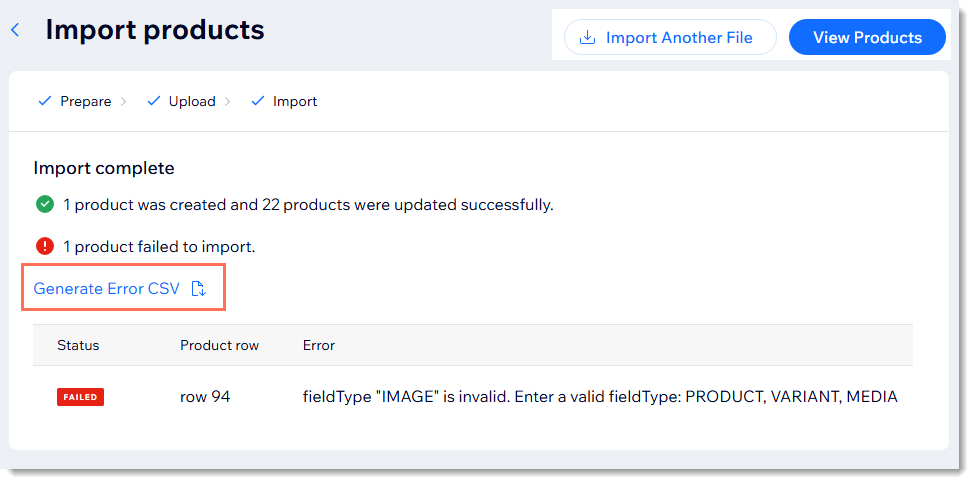
Hataları gidermek ve düzeltilmiş dosyayı yüklemek için:
- Hata CSV'si Oluştur'a tıklayın ve dosyayı açın.
- Hataları gözden geçirin.
Not: İçe aktarma hatalarının ne anlama geldiği ve nasıl düzelteceğiniz hakkında daha fazla bilgi edinin. - CSV dosyasına geri dönün ve hataları düzeltin.
- Düzeltilmiş dosyayı içe aktarmak için Başka Dosya İçe Aktar'a tıklayın.


