


Wix Stores: Kategorilerinizi Dışa ve İçe Aktarma
- 1. Adım | Kategorilerinizi CSV dosyasına aktarın
- 2. Adım | CSV dosyasını düzenleyin
- 3. Adım | Güncellenmiş dosyanızı içe aktarın
- 4. Adım | Hataları düzeltme
Bu makale ürün kategorilerinin yeni sürümü hakkındadır. Kategori oluşturma sayfanızda Dışa Aktar / İçe Aktar seçeneği yoksa, önceki sürüme sahipsiniz demektir. Varsa, kategorileri nasıl ekleyeceğinizi, görüntüleyeceğinizi ve yöneteceğinizi öğrenin.
Çok sayıda kategori oluşturmanız veya yeniden düzenlemeniz mi gerekiyor? Yeni kategoriler ve alt kategoriler oluşturabilir veya bir CSV dosyası kullanarak mevcut kategorileri toplu olarak güncelleyebilirsiniz. Mevcut kategori yapınızı dışa aktarın, bir e-tabloda değişiklikler yapın, ardından dosyayı geri içe aktararak hepsini aynı anda uygulayın.
Ayrıca doğrudan kontrol panelinizden kategoriler oluşturabilir ve tek tek kategorileri yönetebilirsiniz .
1. Adım | Kategorilerinizi CSV dosyasına aktarın
Dışa Aktarma, mevcut kategori yapınızın doldurulmuş olduğu bir dosyayı size sunar, böylece üzerinde çalışmak için hazır bir şablona sahip olursunuz.
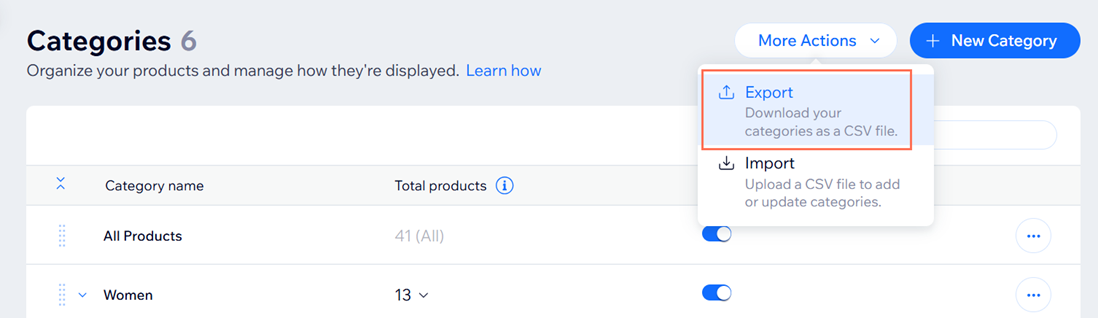
Kategorilerinizi dışa aktarmak için:
Sitenizin kontrol panelinden Kategoriler'e gidin.
Diğer Eylemler'e tıklayın.
Dışa Aktar'a tıklayın.
CSV dosyasını cihazınıza indirmek için tekrar Dışa Aktar'a tıklayın.
2. Adım | CSV dosyasını düzenleyin
Kategoriler veya alt kategoriler oluşturmak için yeni satırlar ekleyin veya mağazanızdaki kategorileri güncellemek için mevcut satırları düzenleyin.
CSV dosyanızı düzenlemek için:
Dışa aktardığınız CSV dosyasını açın.
Aşağıdaki tablodaki sütun talimatlarını izleyerek kategori verileri ekleyin veya güncelleyin.
İşiniz bittiğinde dosyayı CSV formatında kaydedin.
Kategorileri başarıyla yüklemek için aşağıdaki talimatları uygulayın:
Sütun eklemeyin veya silmeyin.
Sütun adlarını değiştirmeyin.
Aşağıdaki tabloda belirtilen tüm zorunlu alanlara veri ekleyin.
Yeni kategori eklerken, zorunlu olmayan alanları nasıl dolduracağınızdan emin olamıyorsanız, boş bırakın ve daha sonra gerekli değişiklikleri yapın.
| Sütun | Açıklama | Talimatlar |
|---|---|---|
handle
| Her kategori için özgün bir tanımlayıcı. | Bu alan dışa aktarma sırasında otomatik olarak oluşturulur. Mevcut bir kategoriyi güncellerken aynı tanıtıcıyı kullanın. Yeni kategori oluştururken boş bırakın. İçe aktarma sırasında otomatik olarak bir tanıtıcı atanır. |
name | Sitenizde gösterilen kategori adı. | Bu alan zorunludur. En fazla 80 karakter. |
ParentPath | Bir alt kategorinin üst kategorisi. | Üst seviye kategoriler için bu alanı boş bırakın. Alt kategoriler için üst kategori adını (ör. Kadın) girin. |
slug | Kategori sayfasının URL yolu. | Bu alan boş bırakırsanız (ör. /kategori/bayan) kategori adından otomatik olarak oluşturulur. Özelleştirebilirsiniz, ancak özgün olmalıdır. |
description |
| Bu alan isteğe bağlıdır. Kategori sayfasında, arama motoru ve sosyal medya önizlemelerinde görünür. |
visible | Kategorinin sitenizde aktif olup olmadığı. | TRUE veya FALSE (büyük/küçük harf duyarlı) olmalıdır. Boş bırakılırsa, bu alan varsayılan olarak TRUE olur. |
image | Kategorinin üst bilgi görüntüsü. | Görüntünün dosya adı ve desteklenen bir dosya türü olmalıdır. |
3. Adım | Güncellenmiş dosyanızı içe aktarın
Dosyanız hazır olduğunda Kategoriler'e geri dönün ve tüm değişikliklerinizi aynı anda uygulamak için içe aktarın.
Kategoriler dosyanızı içe aktarmak için:
Sitenizin kontrol panelinden Kategoriler'e gidin.
Diğer Eylemler'e tıklayın.
İçe Aktarma'yı seçin.
Devam'a tıklayın.
CSV dosyasını yükleyin:
İçe Aktarma'yı seçin.
4. Adım | Hataları düzeltme
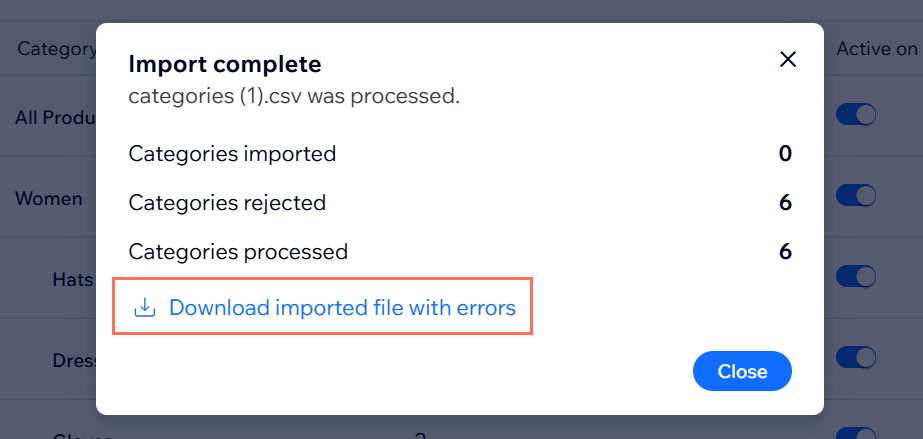
Dosyanızdaki hata içeren satırlar varsa, içe aktarma bittiğinde bir özet görünür.
Hataları düzeltmek ve yeniden içe aktarmak için:
Hata içeren içe aktarılan dosyayı indir'e tıklayın.
Satırlara göre listelenen hataları gözden geçirin.
Not: İçe aktarma hatalarının ne anlama geldiği ve nasıl düzelteceğiniz hakkında daha fazla bilgi edinin.CSV dosyanıza geri dönün ve hataları düzeltin.
Sitenizin kontrol panelinde Kategoriler'e geri dönün ve düzeltilmiş dosyayı içe aktarın.
SSS
Kategorileri dışa ve içe aktararak güncelleme hakkında daha fazla bilgi edinmek için aşağıdaki sorulara tıklayın.