


Wix Stores: Kurdeleleri Yönetme
5 dk.
Bu makalede
- Bir ürün için kurdele oluşturma ve yönetme
- Birden fazla ürüne kurdele uygulama
- Birden fazla üründeki kurdeleleri düzenleme veya kaldırma
- Kurdeleleri sitenizde gösterme veya gizleme
- Sitenizdeki kurdeleleri özelleştirme
- SSS
Önemli:
Yepyeni bir ürün oluşturma sayfasını yayınlama sürecindeyiz. Gördüğünüz ilk alan 'Görüntüler ve videolar' ise, önceki sürüme sahipsiniz ve ürün kurdelelerini yönetme ile ilgili talimatları izlemeniz gerekir.
İndirimli, yeni veya özel teklifli ürünlerinize bir kurdele ekleyerek müşteri ilgisini artırın.
Zamandan tasarruf etmek için bir kurdeleyi aynı anda birden fazla ürüne uygulayabilir ve gerektiğinde kurdeleleri toplu olarak güncelleyebilirsiniz.

Bir ürün için kurdele oluşturma ve yönetme
Tek bir ürün için yeni kurdele oluşturun veya daha önce oluşturduğunuz bir kurdeleyi atayın. Kurdeleyi istediğiniz zaman kaldırabilir veya metnini değiştirebilirsiniz.
Bir ürüne kurdele eklemek veya yönetmek için:
- Sitenizin kontrol panelindeki Mağaza Ürünleri sekmesine gidin.
- Mevcut bir ürünü seçin veya yeni ürün eklemek için Yeni Ürün'e tıklayın.
- Ne yapmak istediğinizi seçin:
Kurdele ekleyin


Kurdele metnini güncelleyin

Kurdeleyi kaldırın
Birden fazla ürüne kurdele uygulama
Yeni veya daha önce oluşturduğunuz bir kurdeleyi birden fazla ürüne ekleyebilirsiniz.
Not:
Kurdeleyi zaten bir kurdelesi olan bir ürüne uyguladığınızda, yeni kurdele eskisinin yerini alır.
Kurdeleleri birden fazla ürüne uygulamak için:
- Sitenizin kontrol panelindeki Mağaza Ürünleri sekmesine gidin.
- Güncellemek istediğiniz ürünleri seçin:
- Tüm ürünler: Sol üstteki onay kutusunu işaretleyin.
- Belirli ürünler: İlgili ürünlerin yanındaki onay kutularını işaretleyin.
- Kategori: Filtrele'ye tıklayarak bir veya daha fazla kategori seçin, ardından tüm ürünleri işaretleyin.
- Diğer Eylemler'e tıklayın ve Kurdeleyi Düzenle'yi seçin.
- Ne yapmak istediğinizi seçin:
- Mevcut bir kurdeleyi uygulayın: Kurdeleyi seçin ve Kaydet'e tıklayın.
- Yeni bir kurdele oluşturun ve uygulayın:
- + Yeni Kurdele'ye tıklayın.
- Kurdele adını girin.
- Onay İşareti simgesine
 tıklayın.
 - Kaydet'e tıklayın.
Birden fazla üründeki kurdeleleri düzenleme veya kaldırma
Mevcut bir kurdelenin metnini düzenlerseniz, bu değişiklik kurdelenin uygulandığı her yerde otomatik olarak güncellenir. Ayrıca kurdeleyi sitenizden tamamen kaldırabilirsiniz.
Birden fazla üründeki kurdeleleri düzenlemek ve kaldırmak için:
- Sitenizin kontrol panelindeki Mağaza Ürünleri sekmesine gidin.
- Bir ürün seçin.
- Kurdele yanından Yönet'e tıklayın.
- Ne yapmak istediğinizi seçin:
Kurdele metnini düzenleyin
 tıklayın.
Kurdeleyi tüm ürünlerden kaldırın

Kurdeleleri sitenizde gösterme veya gizleme
Kurdelelerin sitenizde gösterilmesini istiyorsanız, editörünüzden bu seçeneği etkinleştirmeniz gerekir. Aşağıdaki ögelerde kurdele gösterebilirsiniz:
- Kategori sayfası
- Izgara galeriler
- Kaydırmalı galeriler
- Ürün widget'ı
Not:
Kurdeleleri gizlemeyi tercih ettiyseniz, yeni oluşturduğunuz kurdeleler de sitenizde görünmez. Gösterilmelerini istiyorsanız, editörünüzden yeniden görünür olarak işaretlemeyi unutmayın.
Kurdeleleri göstermek veya gizlemek için:
- Editörünüze gidin.
- İlgili ürün ögesini seçin.
- Ayarlar'a veya Ayarlar simgesine
 tıklayın.
 - Ayarlar sekmesine tıklayın.
- Kurdeleleri göstermek veya gizlemek için Kurdeleler onay kutusunu işaretleyin veya boş bırakın.
Sitenizdeki kurdeleleri özelleştirme
Düzen, şekil, renk ve yazı tipi gibi ayarları düzenleyerek kurdelelerin nerede ve nasıl görüneceğini belirleyebilirsiniz.
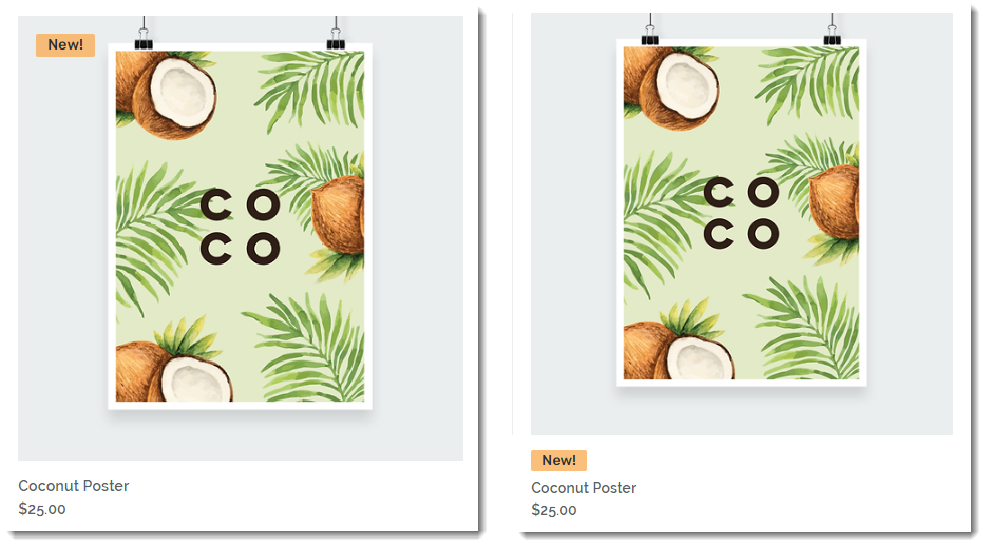
Kurdele tasarımını özelleştirmek için:
- Editörünüzde ilgili ögeye tıklayın.
- Ayarlar'a veya Ayarlar simgesine tıklayın.
- Düzen sekmesine tıklayın.
- Alttaki Kurdeleler başlığına tıklayın.
- Kurdeleyi yerleştirmek istediğiniz yeri seçin:
- Görüntü üzerinde: Kurdele ürün görüntüsünün yukarısında görünür. Kurdeleyi konumlandırmak için kaydırıcıları sürükleyin.
- Ürün Bilgileri: Kurdele ürün fiyatının üzerinde görünür.
- Kurdeleyi tasarlayın:
- Tasarım sekmesine tıklayın.
- Alttaki Kurdeleler başlığına tıklayın.
- Mevcut seçenekleri kullanarak kurdeleyi özelleştirin.
SSS
Kurdeleleri birden fazla üründen nasıl kaldırabilirim?

Sitemde neden kurdele göremiyorum?
Kurdeleleri sitemin hangi bölümlerinde gösterebilirim?