


Wix Stores: Promosyon Kartları Oluşturma
Bu makalede
- Promosyon kartları oluşturma
- SSS
Önemli:
Promosyon kartları yeni Wix Stores ürün kataloğunun bir özelliğidir. Kontrol panelinizde Promosyon Kartları sekmesini görmüyorsanız, eski sürümde kalmış olabilirsiniz. Bu özelliğe erişmek için yeni ürün kataloğuna geçiş talep edin .
İçerik kartları veya promosyon panoları olarak da bilinen promosyon kartları, tanıtım içeriklerini doğrudan Kategori sayfanıza veya ızgara galerinize yerleştirmenize olanak sağlar. İndirimleri, koleksiyonları veya hizmetleri öne çıkarmak ve alışveriş rehberleri gibi faydalı içerikleri sergilemek için bunları kullanabilirsiniz.
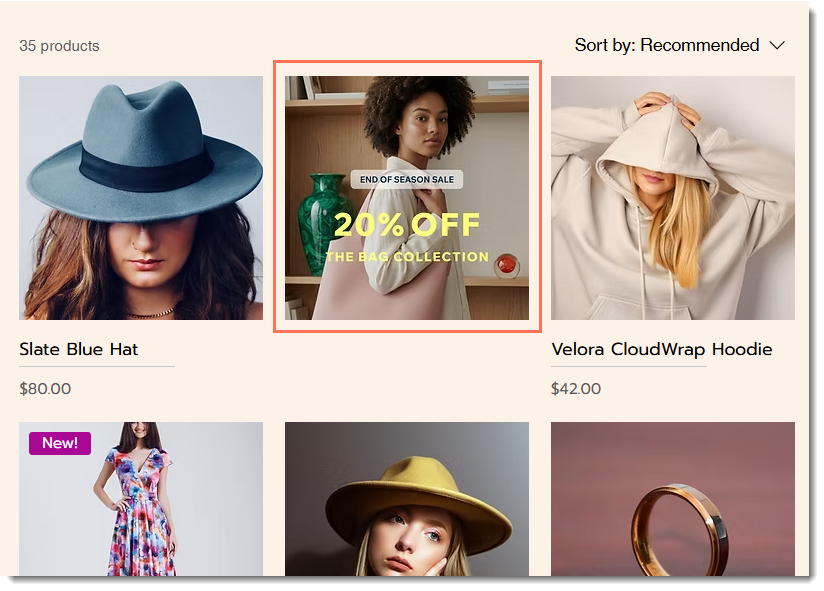
Promosyon kartları oluşturma
Promosyon kartları kontrol panelinizden oluşturulur ve yönetilir. Buradan kartları ilgili kategorilere atayabilir ve tam olarak nereye yerleştirileceklerini belirleyebilirsiniz.
İpucu:
Promosyon kartlarında ilgili ögedeki ürün görüntüleriyle aynı en boy oranını kullanın.
Promosyon kartları oluşturmak için:
- Sitenizin kontrol panelindeki Promosyon Kartları sekmesine gidin.
- Promosyon Kartı Ekle'ye tıklayın.
- Promosyon kart adı alanına bir ad girin.
- Medya bölümündeki Ekle simgesine
 tıklayın ve bir görüntü veya GIF yükleyin.
 - (İsteğe bağlı) Ziyaretçiler promosyon kartına tıkladığında açılmasını istediğiniz URL'yi girin.
- + Kategori Ata'ya tıklayın.
- Promosyon kartının görünmesini istediğiniz kategorileri seçin ve Ata'ya tıklayın.
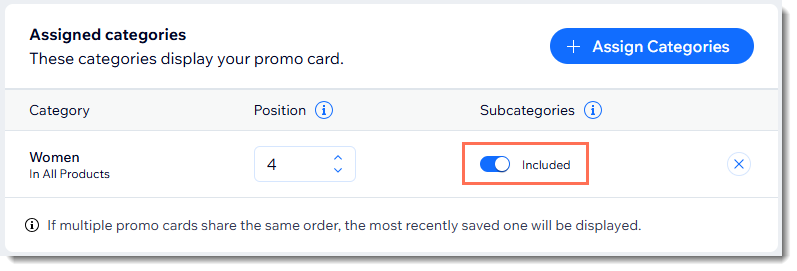
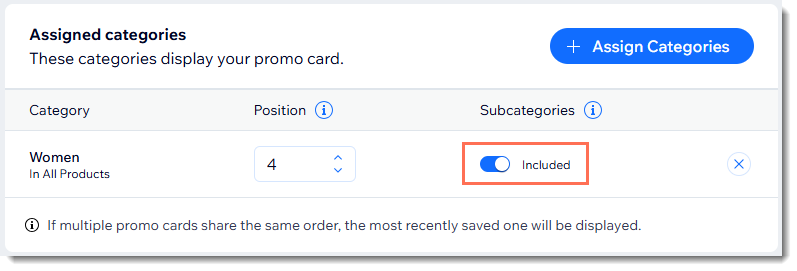
İpucu: Bir üst kategori seçebilir ve alt kategorilerin bazılarını ve tümünü dahil edebilirsiniz. - Promosyon kartının ilgili kategorideki ürünler arasındaki pozisyonunu belirleyin (ör. 3'ü seçerseniz, kart ızgarada 3. öge olarak görünür).
- Promosyon kartını alt kategorilerde göstermek veya gizlemek için Hariç tutuldu / Dahil edildi açma kapama düğmesine tıklayın.
- (İsteğe bağlı) Etiket ekleyin:
- Etiket Ata'ya tıklayın.
- Etiket adını girin ve klavyenizde Enter tuşuna basın.
İpucu: Daha sonra bu etiketi seçebilir veya Etiketleri Yönet'e tıklayarak yeni bir etiket oluşturabilirsiniz.
- Kaydet'e tıklayın.
İpucu:
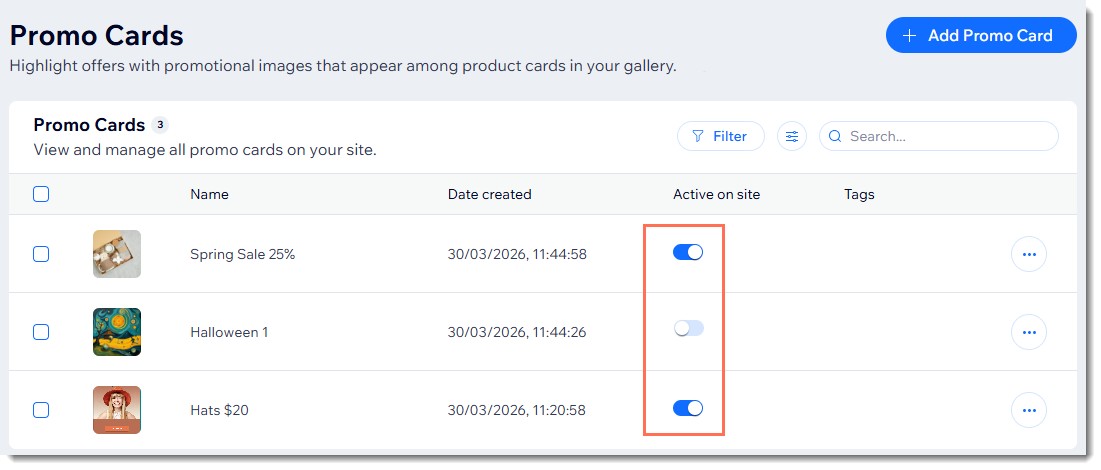
Kaydet'e tıkladığınız anda promosyon kartı sitenizde yayınlanır. Kartı gizlemek veya göstermek için Durum açma kapama düğmesine tıklayın.
SSS
Promosyon kartları nerelerde gösterilebilir?
Promosyon kartlarını hangi amaçlarla kullanabilirim?
Promosyon kartımın en boy oranı nasıl olmalıdır?
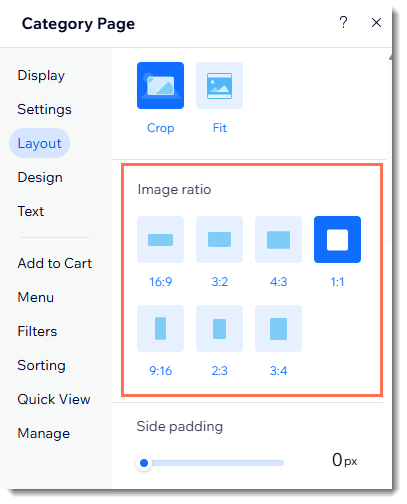
Promosyon kartım neden görünmüyor?
Promosyon kartı etiketleri nedir ve ne işe yarar?
Bir promosyon kartını birden fazla kategoriye atayabilir miyim?
Çok sayıda promosyon kartım var. Bunları nasıl organize edebilirim?