


Wix Stores: Amazon Mağazası Bağlama ve Ayarlama
6 dk.
Bu makalede
- Ürünlerinizi Amazon'dan satma
- 1. Adım | Amazon satıcı hesabınızı oluşturun
- 2. Adım | Wix mağazanızı Amazon'a bağlayın
- 3. Adım | Varsayılan Amazon mağaza ayarlarınızı belirleyin
- 4. Adım | Wix Stores ürünlerinizi Amazon'da yayınlayın
- 5. Adım | Mevcut Amazon ürünlerini Wix mağazanıza bağlayın
- SSS
Önemli:
Her Amazon hesabı sadece bir Wix sitesine bağlanabilir.
Wix mağazanızı bir Amazon mağazasına bağlayarak satış alanınızı genişletin.
Bu makalede Wix mağazanızı Amazon’a bağlama, Wix ürünlerinizi Amazon’da yayınlama ve mevcut Amazon ürünlerinizi Wix ile ilişkilendirme işlemleri adım adım gösterilecektir.
Mevcut dilleri, konumları ve Amazon pazaryerlerini kontrol edin
Ürünlerinizi Amazon'dan satma
Amazon'da iki şekilde mağazanıza ürün ekleyebilirsiniz:
- Ürününüzü mevcut bir Amazon ürünüyle eşleştirin: Amazon'da mevcut ürünlerin ve varyantların yer aldığı bir katalog vardır. Bu katalogdan uygun bir eşleşme bulduğunuzda Amazon’da satış yapabilirsiniz. Ancak birçok markalı ürünün katalogda bulunmadığını unutmayın.
- Yeni bir ürün oluşturun: Amazon'da kendi ürününüzü satışa sunmak için başvuru yapabilirsiniz. Amazon'un tüm ürünlerin satışına yetki vermeyebileceğini unutmayın.
1. Adım | Amazon satıcı hesabınızı oluşturun
Amazon'da satış yapabilmek için bir Amazon satıcı hesabınızın olması gerekir. Kurulum sırasında desteklenen pazaryerlerinden herhangi birini seçebilirsiniz.
Küresel satış ve Amazon satıcı hesabı oluşturma hakkında daha fazla bilgi edinin.
2. Adım | Wix mağazanızı Amazon'a bağlayın
Wix mağazanızı Amazon satıcı hesabınıza bağlayın. İşlem tamamlandığında, tüm pazaryerlerindeki ürünlerinizin Wix kontrol panelinizdeki Amazon sekmesinde listelendiğini görürsünüz. Ardından, hangi Wix ürünlerini Amazon’da, hangi Amazon ürünlerini ise Wix mağazanızda satışa sunacağınıza karar verebilirsiniz.
Amazon'a bağlanmak için:
- Sitenizin kontrol panelindeki Amazon sekmesine gidin.
- Start Now düğmesine tıklayın.
- Where do you sell from? açılır menüsünden Amazon pazaryerinizi seçin.
- Yes, I have an existing account seçeneğini işaretleyin.
- Amazon satıcı hesabınıza giriş yapın.
3. Adım | Varsayılan Amazon mağaza ayarlarınızı belirleyin
Amazon mağazanızdaki stok yenileme ve sipariş karşılama gibi ayarları yönetin.
Varsayılan Amazon mağaza ayarlarınızı belirlemek için:
- Sitenizin kontrol panelindeki Amazon sekmesine gidin.
- Sağ üstteki Ayarlar simgesine
 tıklayın.
 - Inventory Sync sekmesine tıklayın.
- (İsteğe bağlı) Amazon ile senkronize edeceğiniz her ürün varyantı için stok sınırı belirleyin.
Not: Bu işlem Wix mağazanızdaki varyant stoklarını etkilemez, yalnızca Amazon ile paylaşılan stok miktarını sınırlar. Örneğin, ürün adedi 10’a düştüğünde, tekrar 100 olacak şekilde yenileyebilirsiniz.- Limit variant quantity düğmesine tıklayarak etkinleştirin.
- Maksimum miktarı girin.
- (İsteğe bağlı) Amazon'da otomatik stok yenilemeyi etkinleştirin (önerilir):
Not: Wix kontrol panelinde bir ürünü “Stokta Var” olarak ayarladıysanız, otomatik stok yenilemeyi etkinleştirmeniz durumunda bu ürünün stoğu 1 adet olarak görünür.- düğmesine tıklayarak etkinleştirin.
- When quantity reaches alanına bir minimum stok miktarı girin. Stok miktarı bu sayıya düştüğünde, Amazon mağazanız otomatik olarak stok yenileme yapar.
- Restock quantity to alanına stok yenileme adedini girin. 5b adımında belirlenen minimum stok miktarına ulaşıldığında, stok otomatik olarak bu adede yenilenir.
- Aşağıdaki durumlarda ürünün Amazon mağazanızdan kaldırılmasını sağlamak için ilgili seçeneği işaretleyin:
- You delete a product: Wix kontrol panelinizden bir ürünü sildiğinizde, ürün Amazon mağazanızdan kaldırılır.
- You hide a product: Wix kontrol panelinizden bir ürünü gizlediğinizde, ürün Amazon mağazanızdan kaldırılır. Gizlediğiniz ürün Amazon sekmesinde "Unpublished products" ("Yayınlanmamış ürünler") altında görünür. Gerektiğinde buradan yeniden yayınlayabilirsiniz.
- A product is out of stock: (Stok takibi yapılmayan ürünler için) Bir ürünü manuel olarak "Tükendi" olarak ayarladığınızda, ürün Amazon mağazanızdan kaldırılır. Durumu tekrar "Stokta Var" olarak değiştirirseniz, ürün Amazon sekmesinde "Unpublished products" altında görünür. Gerektiğinde buradan tekrar yayınlayabilirsiniz.
- Fulfilled by açılır menüsünden varsayılan bir sipariş karşılama seçeneği belirleyin:
Not: Bu seçeneği ürün bazında farklılaştırabilirsiniz.- Amazon:
- Delivery time açılır menüsünden bir teslimat süresi seçin.
- Amazon platformuna giderek FBA (Amazon Sipariş Karşılama) ayarlarını yapılandırın.
- Self fulfilled: Siparişi kendiniz karşıladığınızda kaç gün içinde göndereceğinizi belirleyin.
- Amazon:
4. Adım | Wix Stores ürünlerinizi Amazon'da yayınlayın
Bir ürünü Amazon'dan satmak için öncelikle Wix mağazanızda ürünü bulup Amazon'un mevcut ürünler kataloğundaki ilgili ürünle eşleştirmeniz gerekir.
Ürünün varyantları varsa, Amazon ürün kataloğunda olmaları şartıyla her varyantı uygun Amazon varyantıyla eşleştirebilirsiniz.
Not:
Katalogda birçok markalı ürünün görünmediğini unutmayın.
Wix Stores ürünlerini Amazon'da yayınlamak için:
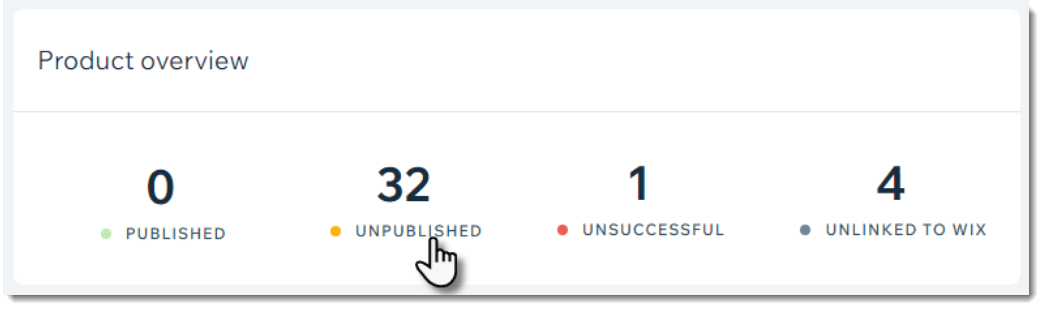
- Amazon'da satılmayan salt-görünür ürünleri görüntülemek için Unpublished kategorisine tıklayın.
- Bir ürün seçin.
- Ürünün varyantları varsa, ilgili varyanta tıklayarak seçin.
- Find Product'a tıklayın.
İpucu: Mevcut bir ürünle eşleştirmek yerine yeni bir kayıt oluşturmak istiyorsanız, süreci başlatmak için Create new Amazon listing seçeneğine tıklayın. - Bir ürün adı veya tanımlayıcı girin.
Not: Ürünü bulmak için UPC, EAN, ISBN veya ASIN numaraları gibi farklı türde ürün kimlikleri girebilirsiniz. - (İsteğe bağlı) Filter by category açılır menüsüne tıklayın ve aramanızı filtrelemek için bir kategori seçin.
- (İsteğe bağlı) Doğru ürünü seçtiğinizden emin olmak için View product listing 'e tıklayın ve detayları kontrol edin.
- Ürünü seçin.
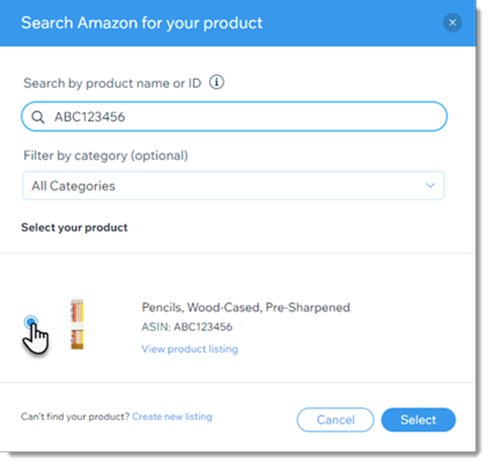
- Select'e tıklayın.
Not: İşiniz bittiğinde, üstte Wix ürünü ve altta eşleşen Amazon ürünü gösterilir. - (İsteğe bağlı) Ürünü özelleştirmek için Customize for Amazon düğmesini açın:
- Bir fiyat girin.
Not: Bu fiyat Amazon'daki satış fiyatıdır. - Ürünü indirimli fiyattan sunun:
- On sale düğmesini açın.
- İndirimli fiyatı girin.
- Amazon için bir stok miktarı girin.
- Bir siparişte satın alınabilecek maksimum ürün adedini girin.
- Condition açılır menüsünden bir koşul belirleyin.
- Fulfilled by açılır menüsünden ürünü kimin paketleyip göndereceğini belirleyin:
- Amazon (FBA):
- Delivery time açılır menüsünden bir teslimat süresi seçin.
- Henüz yapmadıysanız, Amazon platformuna giderek FBA (Amazon Sipariş Karşılama) ayarlarını yapılandırın.
- Self fulfilled: Siparişi kendiniz karşıladığınızda kaç gün içinde göndereceğinizi belirleyin.
- Amazon (FBA):
- Hediye paketi seçeneği sunmak istiyorsanız, Offer gift wrapping onay kutusunu işaretleyin.
Not: Siparişleri Amazon'un karşılamasını tercih ettiyseniz, Amazon hediye paketi için ücret alabilir. - Müşterilerin hediyelere mesaj eklemelerine izin vermek için Offer gift messaging onay kutusunu işaretleyin.
Not: Siparişleri Amazon'un karşılamasını tercih ettiyseniz, Amazon hediye mesajları için ücret alabilir.
- Bir fiyat girin.
- Gerektiği şekilde ilerleyin:
- Ürününüzü Amazon'da önizlemek için en üstteki Diğer Eylemler simgesine
 tıklayın ve View store product'ı seçin.
 - Değişikliklerinizi yayınlamadan taslak olarak kaydetmek için Diğer Eylemler simgesine tıklayın ve Save Changes as Draft'ı seçin.
- Ürününüzü Amazon'da listelemek (sunmak) için en üstteki Save & Publish düğmesine tıklayın (işlemin tamanlaması birkaç dakika sürebilir).
- Ürününüzü Amazon'da önizlemek için en üstteki Diğer Eylemler simgesine
Not:
Ürünler tek tek yayınlanmalıdır.
5. Adım | Mevcut Amazon ürünlerini Wix mağazanıza bağlayın
Amazon'da satış yapıyorsanız ve Wix mağazanızla Amazon mağazanızı tek bir yerden yönetmek istiyorsanız, ürünleri birbirine bağlayabilirsiniz.
Başlamadan önce:
İlişkilendirmek istediğiniz ürünün Wix hesabınızda bulunması gerekir. Henüz yoksa, başlamadan önce ürünü oluşturmayı unutmayın.
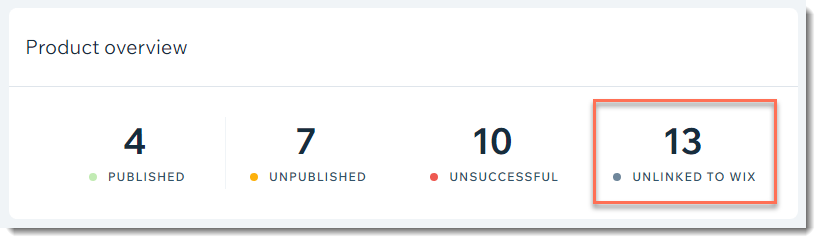
Amazon sekmesinde Unlinked to Wix altında yer alan ürünler, Wix mağazanızdaki herhangi bir ürüne bağlı olmayan Amazon ürünlerinizdir.
Mevcut bir Amazon ürününü Wix'e bağlamak için:
- En üstteki Unlinked to Wix seçeneğine tıklayın.
- Bir ürün seçin.
- Choose Product'a tıklayın.
- Bağlanmak istediğiniz Wix ürününü seçin.
- Save & Update seçeneğine tıklayın.
SSS
Amazon'da dijital ürünler satabilir miyim?
Gizlenmiş bir ürün Amazon'da satılabilir mi?
Müşterilerin stokta olmayan ürünler için ön sipariş vermelerine izin verebilir miyim?

