


Wix Stores: Wix Store Ürünlerinizi Meta Kataloga Ekleme
Bu makalede
- 1. Adım | Meta Katalog Oluşturun
- 2. Adım | Veri akışı bağlantınızı kopyalayın
- 3. Adım | Veri akışı bağlantınızı Meta kataloğunuza ekleyin
- 4. Adım | Ödeme URL'nizi kopyalayın
- 5. Adım | Ödeme URL'nizi Meta'ya ekleyin
- SSS
Facebook ve Instagram'da ürünlerinizi sergilemek için
online mağazanızı bir Meta kataloğa bağlayın. Belirli bir ürüne tıklayan müşteriler, ürünü seçili şekilde sitenizdeki ödeme sayfasına yönlendirilirler.
Meta Ticaret Yöneticisi'nde akışı ayarladıktan sonra mağaza ürünlerinizde yaptığınız tüm değişiklikler kataloğunuzda otomatik olarak güncellenir.
Önemli:
Bu hizmeti kullanarak bir üçüncü taraf hizmet sağlayıcısı ile doğrudan iletişim kurmuş olursunuz. Bunun gibi üçüncü taraf hizmetleri kullanmadan önce hizmet sağlayıcının Gizlilik Politikası ve Kullanım Şartlarını gözden geçirmenizi öneririz. Sizinle bu üçüncü taraflar arasında paylaşılan kişisel verilerden kaynaklanan herhangi bir yükümlülük dahil olmak üzere söz konusu üçüncü taraf hizmetlerini kullanmanızdan doğacak herhangi bir kayıp veya zarardan sorumlu olmadığımızı kabul etmiş olursunuz.
1. Adım | Meta Katalog Oluşturun
Başlamak için Meta Ticaret Yöneticisi'nde bir Meta katalog oluşturmanız gerekir.
2. Adım | Veri akışı bağlantınızı kopyalayın
Artık bir Meta kataloğunuza sahip olduğunuza göre, ürününüzü bir veri akışı bağlantısı kullanarak yüklemeniz gerekir. Bu adımda, Meta programa girebilmeniz için bağlantıyı kopyalarız.
Veri akışı bağlantınızı kopyalamak için:
- Sitenizin kontrol panelinde Meta Kataloğa Git seçeneğini kullanın.
- Katalog Akışı Al simgesine tıklayın.
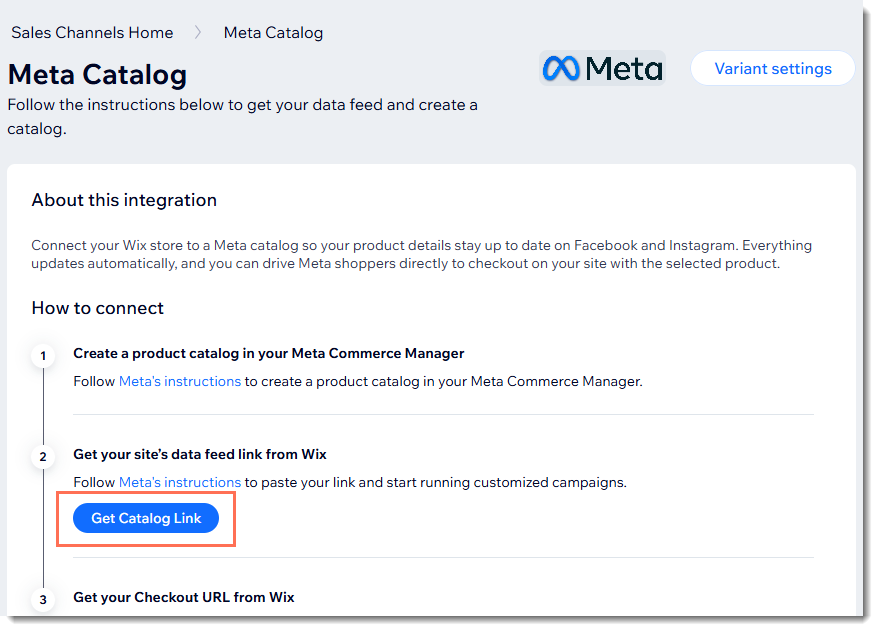
- URL'nin yanındaki Kopyala'ya tıklayın ve pop up'ı kapatın.
Not:
Bir sonraki adıma devam ederken bu sekmeyi açık tutun. Kurulum işlemini tamamlamak için iki sekme açık olmalıdır.
3. Adım | Veri akışı bağlantınızı Meta kataloğunuza ekleyin
Meta Katalog'a geri dönün ve kopyaladığınız veri akışınızı ekleyin.
Veri akışı bağlantınızı eklemek için:
- Meta Ticaret Yöneticisi'ne geri dönün.
- Meta Ticaret Yöneticisi'ne Kopyaladığınız veri akışını ekleyin.
İpucu:
Geçmişte bir akış yüklediyseniz, akışı güncelleyebilir veya değiştirebilirsiniz. Ayrıca hem eski hem de yeni akışlarınızı koruyabilirsiniz.
4. Adım | Ödeme URL'nizi kopyalayın
Sitenizin kontrol paneline geri dönerek ödeme URL'nizi kopyalayabilirsiniz.
Ödeme URL'nizi kopyalamak için:
- Sitenizin kontrol panelinde Meta Kataloğa Git seçeneğini kullanın.
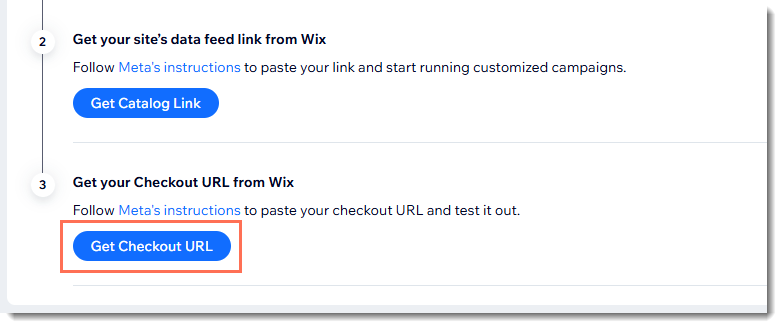
- URL'nin yanındaki Kopyala'ya tıklayın ve pop up'ı kapatın.
5. Adım | Ödeme URL'nizi Meta'ya ekleyin
Son adım ise ödeme URL'nizi Meta Ticaret Yöneticinize eklemektir. Meta'nın müşterileri ödeme sayfanıza yönlendirmesine olanak sağlarsınız.
Ödeme URL'nizi Meta'ya eklemek için:
- Meta Ticaret Yöneticisi'ne gidin.
- Mağazanızın ödeme URL'sini Meta'ya ekleyin.
SSS
Meta kataloğunuz hakkında daha fazla bilgi edinmek için aşağıdaki sorulara tıklayın.
Meta katalog nedir?
Meta reklamlarımı nasıl optimize edebilir ve ilgili verileri nasıl toplayabilirim?
Meta mağazalarımda dijital ürünler satılabilir mi?