


Wix Stores: Ürün Galerileri Ekleme ve Ayarlama
Bu makalede
- Izgara galeri ekleme ve gösterilecek kategoriyi seçme
- Kaydırıcı galeri ekleme ve gösterilecek kategoriyi seçme
Herhangi bir site sayfasında sunduğunuz ürünleri sergilemek için bir ürün galerisi ekleyin. Burada tüm ürünlerinizi mi yoksa belirli bir kategoriyi mi göstermek istediğinize karar verebilirsiniz.
Izgara galeri ekleme ve gösterilecek kategoriyi seçme
Kılavuz Galeri, çok sayıda ürün sergilemenin harika bir yoludur. Eklediğiniz galeri varsayılan olarak "Tüm Ürünler" kategorisi altında gösterilir. Göstermek için farklı bir kategori seçebilirsiniz.
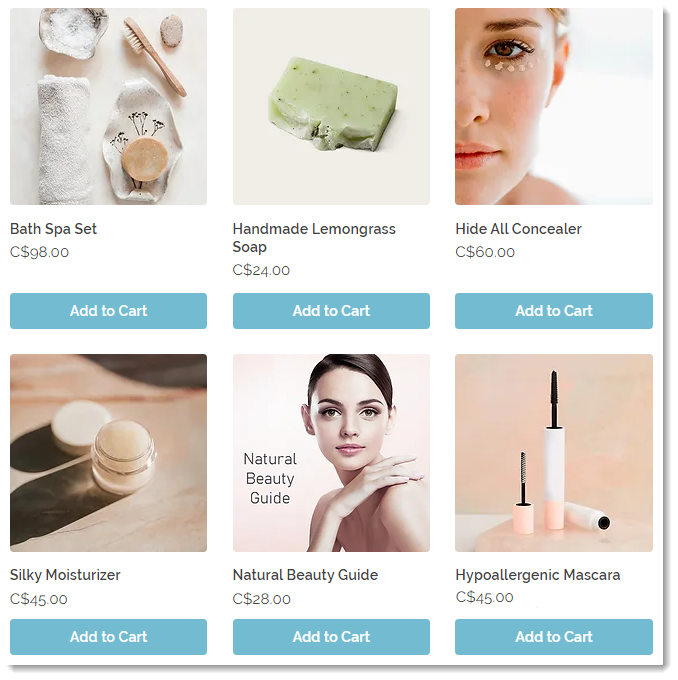
Bir ızgara galerisi eklemek ve gösterilecek kategoriyi seçmek için:
Wix Editör
Studio Editor
Wix Harmony Editor
- Editörünüze gidin.
- Galeriyi eklemek istediğiniz sayfaya gidin.
- Editörün sol tarafındaki Öge Ekle simgesine
 tıklayın.
 - Mağaza seçeneğine tıklayın.
- Kılavuz Galeri'yi sitenizde istediğiniz konuma sürükleyin.
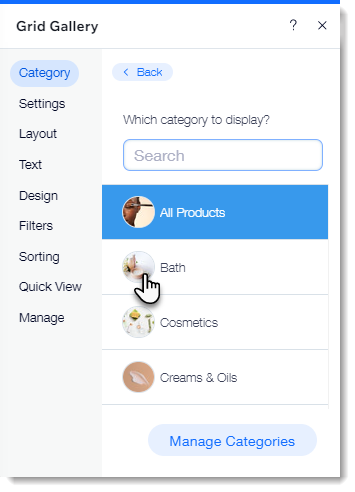
- Göstermek istediğiniz kategoriyi seçin.
- Editör'de galeriye tıklayın.
- Kategori Seç'e tıklayın.
- Şu seçeneklerden birini seçin:
- Tüm ürünlerinizi gösterin: Tüm Ürünler'e tıklayın.
- Tek bir kategori görüntüleme: Bir kategori seçmek için tıklayın.
Sıradaki adımlar:
Masaüstü ve
mobil için
Izgara Galerinizi nasıl özelleştireceğinizi öğrenin.
Kaydırıcı galeri ekleme ve gösterilecek kategoriyi seçme
Kaydırmalı galeri ürünlerinizi sergilemenin pratik yollarından biridir. Müşteriler, daha fazla ürün görüntülemek için gezinme oklarını tıklayabilir.
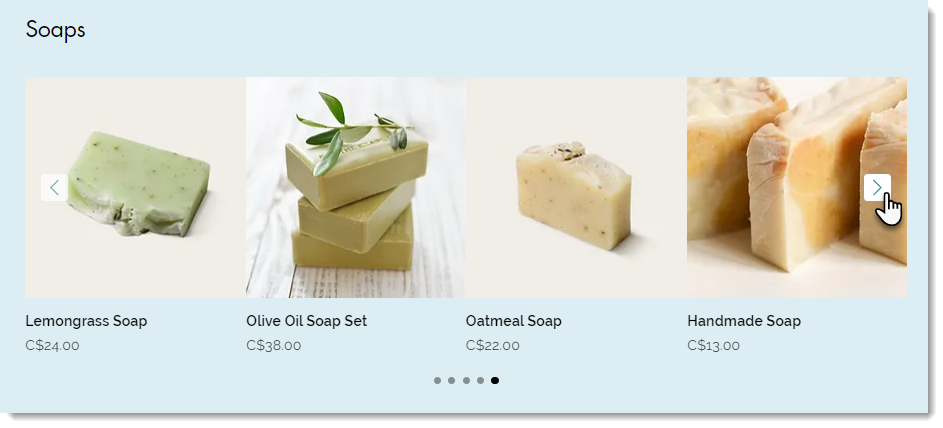
Notlar:
- Bir kaydırıcı galeride en fazla 56 ürün gösterebilirsiniz.
- Kaydırıcı galeriyi ilgili ürünler veya en çok satan ürünler galerisine dönüştürmek için özelleştirebilirsiniz.
Kaydırmalı Galeri eklemek ve gösterilecek bir kategori seçmek için:
Wix Editör
Studio Editor
Wix Harmony Editor
- Editörünüze gidin.
- Galeriyi eklemek istediğiniz sayfaya gidin.
- Editörün sol tarafındaki Öge Ekle simgesine tıklayın.
- Mağaza seçeneğine tıklayın.
- Kaydırıcı galeriyi site sayfanızda ilgili konuma sürükleyin.
- Göstermek istediğiniz kategoriyi seçin.
- Editör'de galeriye tıklayın.
- Kategori Seç'e tıklayın.
- Şu seçeneklerden birini seçin:
- Tüm ürünlerinizi gösterin: Tüm Ürünler'e tıklayın.
- Tek bir kategori görüntüleme: Bir kategori seçmek için tıklayın.
Sıradaki adımlar: