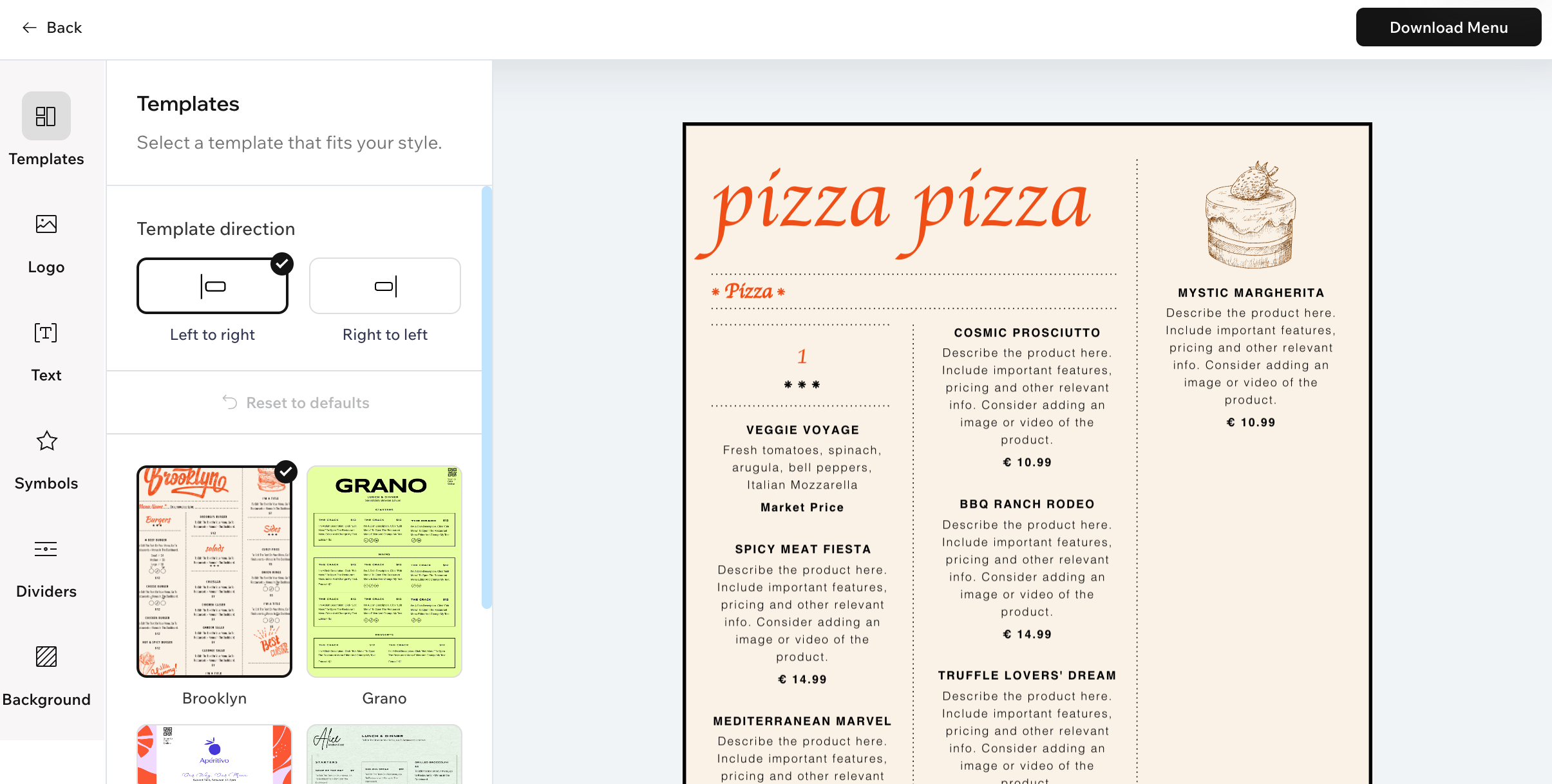
Wix Restaurants: Menünüzü Yazdırma
Ayrıca, müşterilerin tarayıp online sipariş verebilmesi için taranabilir bir QR kodu ekleyebilirsiniz. İşiniz bittiğinde, menünüzü PDF olarak kaydetmek için Menüyü İndir'e tıklayın.
Menünüzü tasarlamak ve yazdırmak için:
Sitenizin kontrol panelindeki Menüler sekmesine gidin.
İlgili menünün yanındaki Diğer Eylemler simgesine tıklayın.
Basılı Menü Tasarla'ya tıklayın.
Tasarım seçeneklerini kullanarak yazdırılabilir menünüzü özelleştirin:
Şablonlar: Restoranınıza uygun bir şablon seçin, ardından Soldan Sağa veya Sağdan Sola yönünü seçin.
İpucu: Değişikliklerinizi geri almak ve orijinal tasarıma geri dönmek için istediğiniz zaman Varsayılanlara sıfırla'ya tıklayabilirsiniz.Logo: Online siparişler için restoranınızın logosunu ve QR kodunu ekleyin:
Yükleme: Restoranınızın logosunu bilgisayarınızdan ekleyin. Ayrıca Wix Logo Oluşturucusu ile bir logo oluşturmak için Logo Oluştur'a da tıklayabilirsiniz.
QR Kodu: Müşterilerin tarayıp online sipariş verebilmesi için menünüze taranabilir bir QR kodu eklemek için geçiş düğmesini etkinleştirin.
Metin: Gösterilecek metinleri seçin ve menünüzde görünümünü özelleştirin:
Yemek açıklaması: Menünüzdeki yemeklerin açıklamalarını göstermek veya gizlemek için düğmeye tıklayın.
Öge etiketleri: Menünüzde öge etiketlerini göstermek veya gizlemek için geçiş düğmesine tıklayın.
Metni özelleştirin: İlgili metin türünün (ör. menü başlığı, bölüm başlığı) üzerine gelin ve Özelleştir'e tıklayın. Ardından yazı tipini, boyutunu, biçimlendirmesini, rengini ve hizalamasını ayarlayın.
Semboller: Bir sembol seti seçin ve renklerini ayarlayın.
Ayırıcılar: Menünüzdeki farklı bölümleri ayırmak için bölücüler kullanın.
Arka Plan: Menünüz için bir arka plan rengi seçin. Ayrıca bir hex kodu da girebilirsiniz.
Menünüzü PDF formatında indirmek için İndirme Menüsü'ne tıklayın.
 tıklayın.
Baskı menünüzü tasarlarken yaptığınız değişiklikler otomatik olarak taslak olarak kaydedilir, böylece stil, düzen veya şablon tercihlerinizi manuel olarak kaydetmenize gerek kalmaz. Baskı menüsü editörünü yeniden açtığınızda, en son taslağınız otomatik olarak geri yüklenir ve bunu onaylayan bir bildirim görünür. Taslağı silip varsayılan şablondan yeniden başlamak için Yeni Başla'yı seçebilirsiniz.