


Wix Online Programlar: AI Eğitmen Ekleme ve Ayarlama
5 dk.
Bu makalede
- 1. Adım | AI eğitmeni programınıza bağlayın
- 2. Adım (İsteğe Bağlı) | Yapay zeka eğitmeniniz için yanıtlar ve bilgiler ekleyin
- 3. Adım | AI eğitmeninizin yanıtlarını test edin ve özelleştirin
- 4. Adım | AI eğitmeninizin yanıtlarını düzenleyin
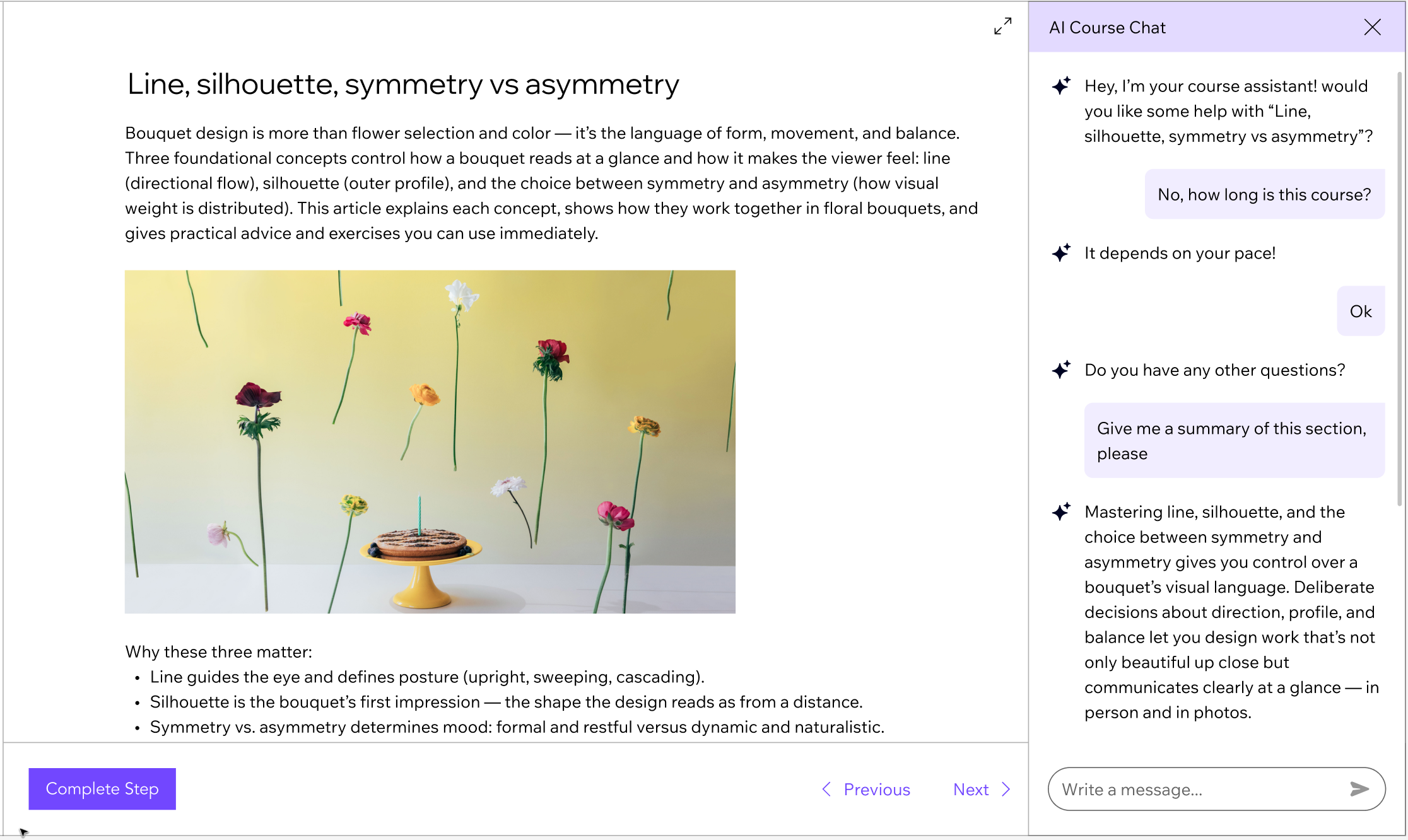
AI eğitmenle tüm katılımcılara 7/24 destek sağlayın. Anında verilen yanıtlar, kişiye özel yönlendirmeler ve geniş bilgi birikimi sayesinde AI eğitmen, online programınızı daha ilgi çekici hale getirirken size de zaman kazandırır.
1. Adım | AI eğitmeni programınıza bağlayın
Öncelikle kontrol panelinden programınıza AI eğitmeni bağlayın. Bağlantı kurulur kurulmaz AI eğitmen sitenizde aktif olarak çalışmaya başlar. Katılımcılar kursunuzda veya içeriğinizde gezinirken rehberlik, destek ve yanıt almak için uygulamayı kullanmaya başlayabilir.
Kontrol Paneli
Wix uygulaması
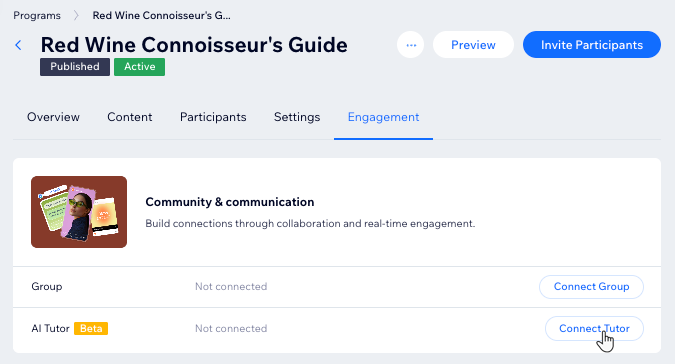
- Sitenizin kontrol panelindeki Online Programlar sekmesine gidin.
- İlgili programın üzerine gelin ve Düzenle'ye tıklayın.
- Etkileşim simgesine tıklayın.
- AI Eğitmen seçeneğinin yanındaki Eğitmen Bağla'ya tıklayın.
- Eğitmen Oluştur simgesine tıklayın.
2. Adım (İsteğe Bağlı) | Yapay zeka eğitmeniniz için yanıtlar ve bilgiler ekleyin
Özel ders eğitmeniniz yapay zekaya bağlanıp programı senkronize ettiğinizde her şeyi öğrenir. Yapay zeka programınızdaki metin bilgilerini (dosyaları veya videoları değil) kullandığı için ek kaynaklar yüklemenizi öneririz. Bu özellik yapay zekanın ayrıntılı ve kursa özel yanıtlar vermesine yardımcı olur.
Kontrol Paneli
Wix uygulaması
- Senkronizasyon tamamlandıktan sonra Bilgileri Yönet sayfasındaki Ayarlar sekmesine gidin.
- İletişim Kuralları'nın altından seçim yapın:
- Sohbeti başlatmak için ilk sohbet mesajını göster: Onay kutusunu seçin ve sohbetiniz açıldığında görünen hoş geldiniz mesajını yazın.
- Girdi yer tutucusu göster: Onay kutusunu işaretleyin ve ziyaretçilere ne soracakları konusunda kısa bir komut (örneğin, Kurs hakkında bana bir şey sor...) yazın.
- Sağdaki önizleme panelinde değişikliklerinizi gözden geçirin.
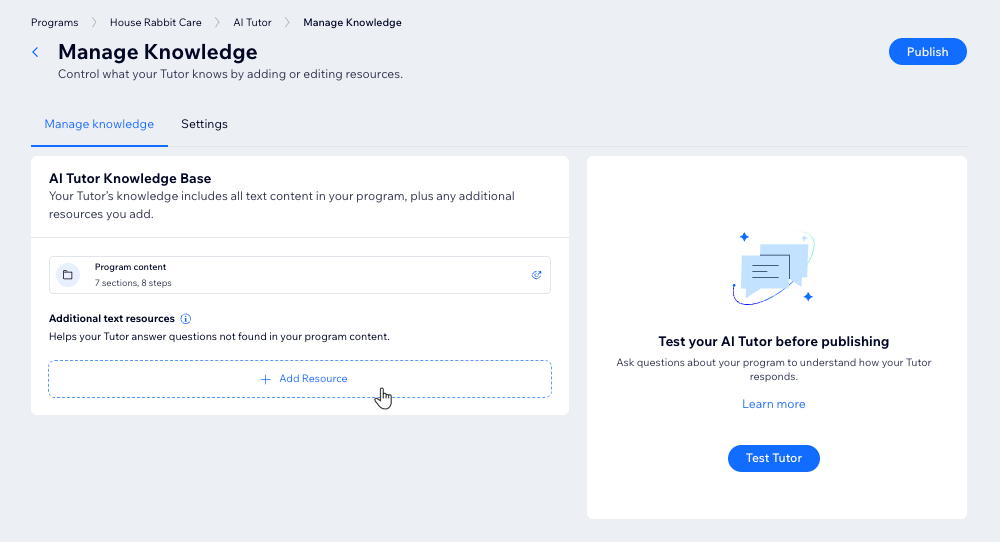
- Bilgileri Yönet'e tıklayın.
- Katılımcıların sorularını yanıtlamalarına yardımcı olan ekstra materyaller eklemek için Ek metin kaynakları'nın altından + Kaynak Ekle'ye tıklayın.
- Kaynağınızı nasıl eklemek istediğinizi seçin:
- Dosya Yükle: Bilgisayarınızdan belge yükleyin (dosya türleri: PDF, HTML, DOCX, XML_USPTO, PPTX, MS, CSV).
- Bağlantıyı bağla: Online bir kaynağına bağlantı ekleyin.
- Metin ekleyin: Doğrudan metin yazın veya yapıştırın.
İpuçları:
- Bir kaynağı düzenlemek için: Bağlantının / metnin yanındaki Diğer Eylemler simgesine
 tıklayın ve Düzenle'yi seçin.
 - Bir kaynağı silmek için: Silmek için yüklenen dosyaların yanındaki Sil simgesine
 tıklayın. Aradığınız bir bağlantı veya metinse Diğer Eylemler simgesine tıklayın.
3. Adım | AI eğitmeninizin yanıtlarını test edin ve özelleştirin
Yapay zeka eğitmeninizle etkileşim kurarak net ve faydalı yanıtlar verdiğinden emin olun. Bu özellik yayınlamadan önce boşlukları tespit etmek ve yanıtları iyileştirmek için kullanışlı bir yoldur.
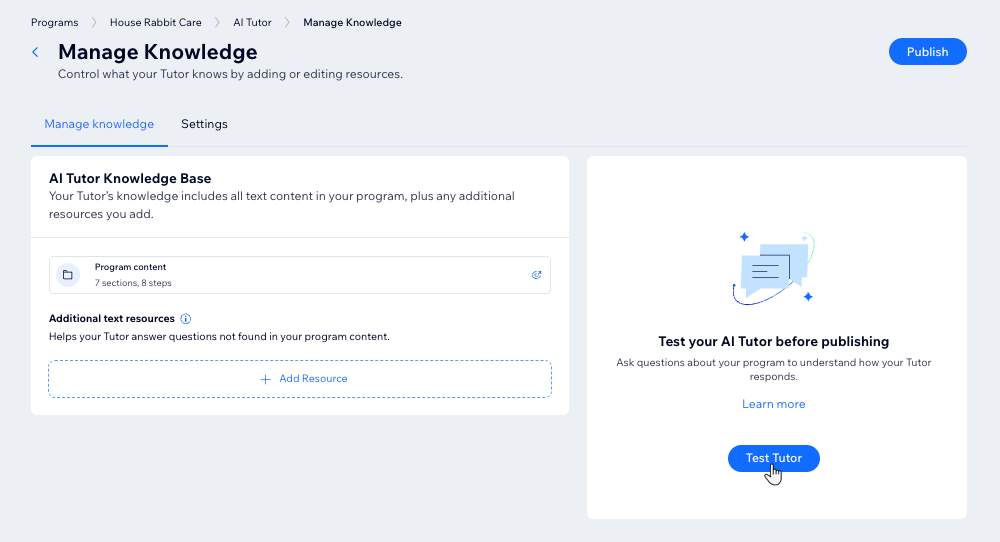
AI eğitmeninizin yanıtlarını test etmek için:
- Eğitmeni Test Et 'e tıklayın.
- Sohbet kutusuna bir soru veya senaryo (ör. "Burada ne öğrenebilirim?") yazın.
- AI eğitmenin verdiği yanıtları inceleyin ve geliştirmek istediğiniz her şeyi not edin.
- Elde ettiğiniz bulguları bilgi tabanını veya program içeriğini gerektiği gibi güncellemek için kullanın.
- AI eğitmeninizden memnun olduğunuzda, Yayınla'ya tıklayın.
4. Adım | AI eğitmeninizin yanıtlarını düzenleyin
AI eğitmeni başlattıktan sonra katılımcı etkileşimlerini izleyerek en sık sorulan sorulardan veya sorunlardan haberdar olun. Yanıtlarını optimize etmek için yapay zeka eğitmeninizin bilgi birikimini ve ayarlarını bu etkileşimlere göre özelleştirin. Gerekirse, tekrar canlı yayına hazır olana kadar eğitmeni geçici olarak devre dışı bırakabilirsiniz.
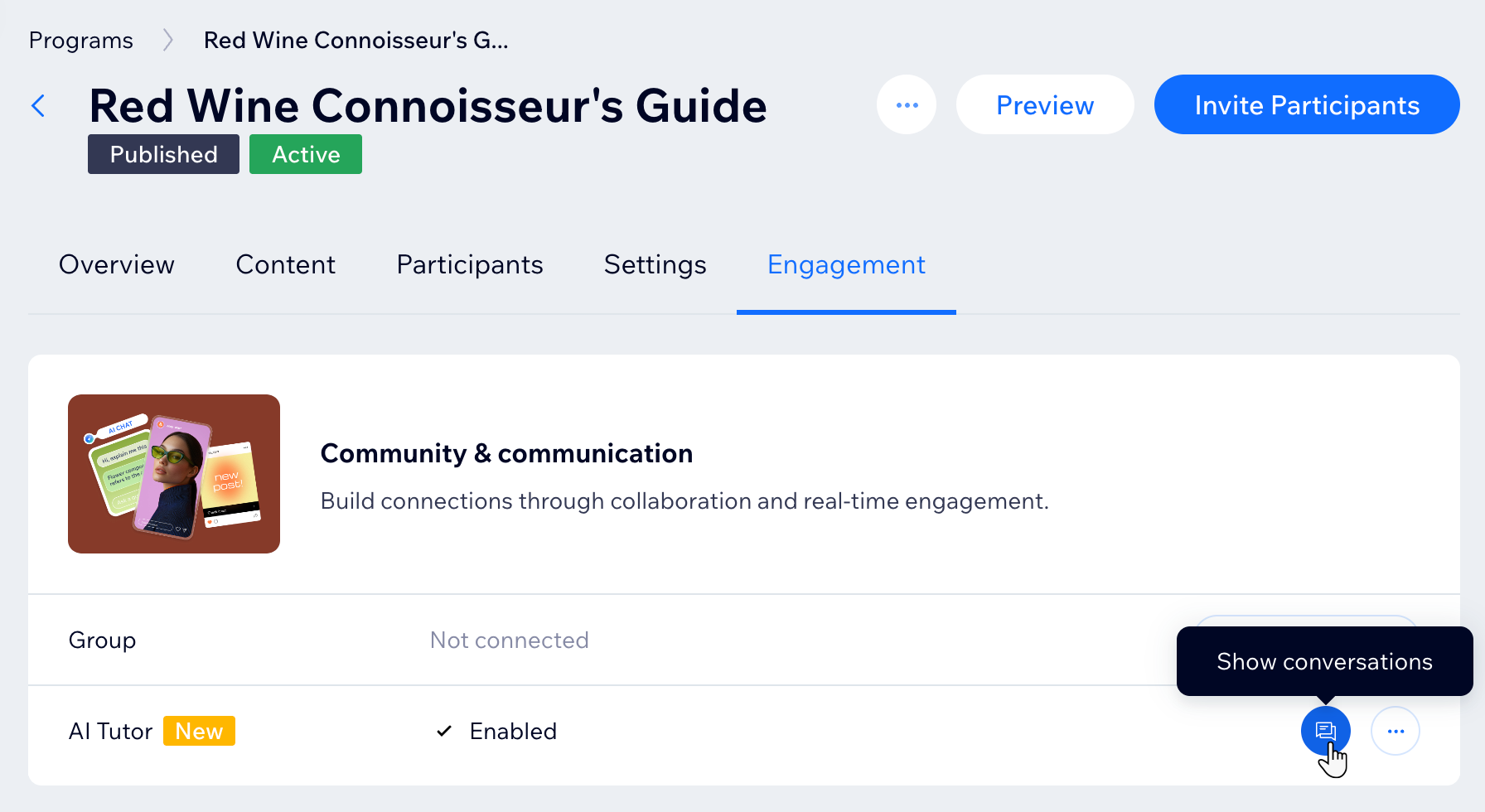
AI eğitmeninizin yanıtlarını düzenlemek için:
- Sitenizin kontrol panelindeki Online Programlar sekmesine gidin.
- İlgili programın üzerine gelin ve Düzenle'ye tıklayın.
- Etkileşim'e tıklayın.
- Ne yapmak istediğinize karar verin:
AI eğitmeninizin konuşmalarını inceleyin
 tıklayın.
AI eğitmeninizin yanıtlarını özelleştirin
 tıklayın.
 AI eğitmeninizi devre dışı bırakın