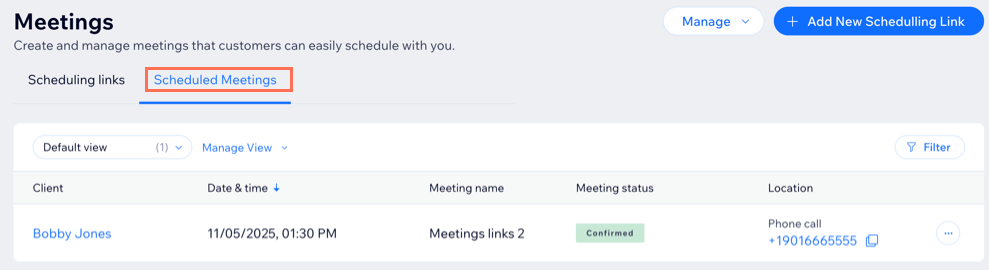
Müşterilere kolayca yanıt vermek için takviminizi düzenli tutun. Wix Meetings kontrol panelinizden planlanmış tüm toplantılarınızı görüntüleyebilir, talepleri onaylayabilir veya reddedebilir ve gerektiğinde seansları yeniden planlayabilir veya iptal edebilirsiniz.
Planlanmış toplantıların görünümünü özelleştirme
Planlanmış toplantılarınızı sizin için en önemli bilgileri görecek şekilde düzenleyin. Toplantıları tarihe, duruma veya müşteriye göre filtreleyebilir ve listenizde hangi sütunların görüneceğini belirleyebilirsiniz. Ayrıca en sık kontrol ettiğiniz bilgilere öncelik vermek için sütunları yeniden sıralayabilirsiniz.
Planlanmış toplantıların görünümünü özelleştirmek için:
- Sitenizin kontrol panelinden Toplantılar'a gidin.
- Zamanlanmış Toplantılar sekmesine tıklayın.
- Ne yapmak istediğinizi seçin:
- Filtrele'ye tıklayın.
- Toplantıları nasıl filtrelemek istediğinizi belirleyin:
- Toplantı tarihi ve saati: Toplantı zamanlarına göre filtreleyin. Belirli bir tarih aralığı için Bugün, yarın, Son 7 gün veya Özel gibi hazır seçenekler arasından seçim yapın.
- Kayıt tarihi: Müşterilerin toplantı rezervasyonu yaptıkları tarihlere göre filtreleyin. Seçenekler arasında Son 7 gün, Son 14 gün, Geçen ay ve Özel bulunur.
- Toplantı durumu: Onaylandı, Onay bekliyor (manuel onay etkinse) veya İptal edildi gibi mevcut durumlara göre filtreleyin.
- Ödeme durumu: Ödeme tamamlanmasına göre filtreleyin. Tamamlanan ödemeler veya tamamlanmamış randevular için Ödendi, Ödenmedi veya Kısmen Ödendi'yi seçin.
- Toplantı adı: Zamanlama bağlantısı adına göre filtreleyin (ör. '15 dakikalık danışmanlık'). Birden fazla toplantı türünü tercih ettiğinizde kullanışlıdır.
- Müşteri adı: Belirli bir müşterinin adını girerek yapılan toplantıları arayın.
- Ev sahibi: Toplantılara ev sahipliği yapana göre filtreleyin. Birden fazla ekip üyesinin toplantıya katılması durumunda kullanışlıdır.
- Uygula'ya tıklayın.
- Özelleştir simgesine
 tıklayın.
 - Ne yapmak istediğinizi seçin:
- Sütunları gizle veya göster: Görünümde göstermek istediğiniz sütunların onay kutularını işaretleyin.
- Sütunları yeniden sıralayın: Farklı bir sıraya yerleştirmek için bir sütunun yanındaki Yeniden Sırala simgesini
 sürükleyin.
- Görünümü Yönet açılır menüsüne tıklayın.
- Gerçekleştirmek istediğiniz eyleme göre seçim yapın:
- Değişiklikleri kaydedin: Geçerli görünümde yaptığınız tüm güncellemeleri kaydedin.
- Yeni görünüm olarak kaydedin: Mevcut filtrelerinize ve ayarlarınıza bağlı olarak yeni bir görünüm oluşturun.
- Yeniden Adlandır: Mevcut görünümün adını değiştirin.
- Varsayılan görünüm olarak ayarla: Bu görünümü her seferinde otomatik olarak açılan görünüm yapın.
- Sil: Geçerli görünümü listenizden kaldırın.
Planlanmış toplantıları yönetme
Planlanmış Toplantılar sekmesinde yaklaşan, bekleyen ve geçmiş tüm toplantılarınızı görün.
Planlanmış toplantıları yönetmek için:
- Sitenizin kontrol panelinden Toplantılar'a gidin.
- Toplantı Planla sekmesine tıklayın.
- (İsteğe bağlı) Toplantıları belirli bir görünümden yönetmek istiyorsanız, Görünümü Yönet yanındaki kayıtlı görünümü seçin.
- Ne yapmak istediğinizi seçin:
Bekleyen toplantıları onaylama veya reddetme
Politikanız üzerinden otomatik olarak kabul edilmeyen toplantıları onaylayın veya reddedin.
- Toplantı durumu sütununda Onay Beklemede'ye tıklayın.
- Ne yapmak istediğinizi seçin:
- Onayla: Toplantının devam etmesine izin vermek için Onayla'ya tıklayın.
- Reddet: Müşterinize SMS veya e-posta yoluyla bildirim gönderin, bir mesaj ekleyin ve ardından onaylamak için Reddet'e tıklayın.
- İlgili toplantının yanındaki Diğer Eylemler simgesine
 tıklayın.
 - Ne yapmak istediğinizi seçin:
- Siparişi Görüntüle: Bu toplantıya ait sipariş detaylarını kontrol panelinizdeki Siparişler sekmesinden. görüntüleyebilirsiniz.
Not: Yalnızca bir müşteri toplantı için ödeme yaptığında sipariş oluşturulur. - Mesaj gönder: Müşteriyle doğrudan iletişime geçin.
- Form gönderimini görüntüleyin: Müşterinin randevu bilgilerini görün.
- Toplantıyı yeniden planlayın: Tarihi değiştirin ve müşterinize e-posta ile bildirim gönderin.
- Toplantıyı iptal et: Toplantıyı iptal edin ve müşterinize e-posta ile bildirim gönderin.
Not: Müşteriler ayrıca rezervasyonun ardından aldıkları onay e-postası üzerinden iptal veya yeniden randevu alabilirler.
SSS
Wix Meetings hakkında sıkça sorulan soruların yanıtları için aşağıya tıklayın.
Ödemesi yapılmış bir toplantı için para iadesi yapabilir miyim?
Evet, ancak yalnızca sitenizin kontrol panelindeki Siparişler sayfasından manuel olarak işlenebilir.
Ücretli bir toplantı için para iadesi yapmak için:
- Sitenizin kontrol panelindeki Siparişler sekmesine gidin.
- Para iadesi yapmak istediğiniz siparişe tıklayın.
- Sağ üstteki Diğer Eylemler'e tıklayın.
- İade'ye tıklayın.
- Para iadesi yapılacak ögeye tıklayın ve ek para iadesi bilgilerini doldurun. Örneğin, kısmi para iadesi sunabilir veya bir onay e-postası gönderebilirsiniz.
- Para İadesi Yap'a tıklayarak işlemi onaylayın.
Müşteriler toplantıları nasıl planlar?
Toplantı oluşturduktan sonra bağlantıyı müşterilerle sizin için en uygun şekilde paylaşabilirsiniz. E-posta, sosyal medya veya WhatsApp gibi mesajlaşma uygulamaları ile göndermek için toplantı yöneticisinden bağlantıyı kopyalayın. Ayrıca müşterilerin doğrudan sitenizden toplantı planlayabilmeleri için bir QR kodu kullanabilir veya sitenize bağlantı ekleyebilirsiniz.
Müşteri bağlantıyı açtığında bir tarih ve saat seçer ve ardından bilgilerini ekler. Planlandığında, Toplantılar kontrol panelinizin Zamanlanmış Toplantılar sekmesinde görünür.
Toplantıları iptal edebilir veya yeniden zamanlayabilir miyim?
Evet. Hem siz hem de müşterileriniz toplantıları iptal edebilir veya yeniden zamanlayabilirsiniz. Müşteriler bunu rezervasyonun ardından aldıkları onay e-postasından yapabilirler.
Toplantıları kontrol panelinizden iptal etmek veya yeniden zamanlamak için:
- Sitenizin kontrol panelinden Toplantılar'a gidin.
- Toplantı Planla sekmesine tıklayın.
- (İsteğe bağlı) Toplantıları belirli bir görünümden yönetmek istiyorsanız, Görünümü Yönet yanındaki kayıtlı görünümü seçin.
- İlgili toplantının yanındaki Diğer Eylemler simgesine tıklayın.
- Ne yapmak istediğinizi seçin:
- Toplantıyı yeniden planlayın: Tarihi değiştirin ve müşterinize e-posta ile bildirim gönderin.
- Toplantıyı iptal et: Toplantıyı iptal edin ve müşterinize e-posta ile bildirim gönderin.
Müşterilere SMS ile bildirim gönderme seçeneğini neden seçemiyorum?
Bu müşteriye SMS ile bildirim gönder onay kutusunu işaretleme seçeneği çeşitli nedenlerden dolayı kullanılamayabilir:
- Müşteriniz geçmişte iletişimden çıkmak istediyse.
- Müşterinizin telefon numarasında geçerli bir ülke kodu yoksa.
- Aylık SMS kotanızı doldurduysanız.
- Ayarlarınızda bu eylem için Aktif geçiş düğmesini etkinleştirmediyseniz.
İpucu: Seçenek gri renkteyse, Müşteriye SMS ile bildirim gönder seçeneğinin üzerine gelin ve nedenini görün.