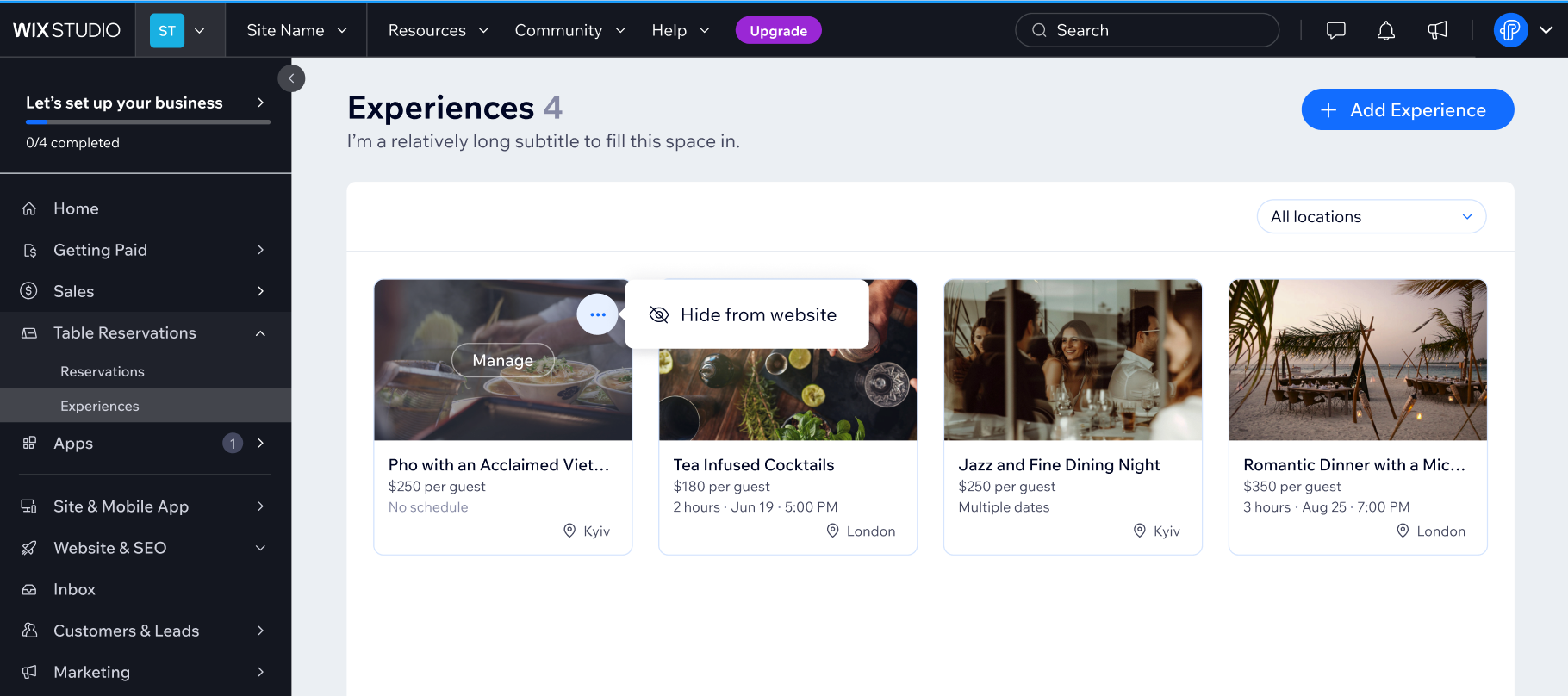
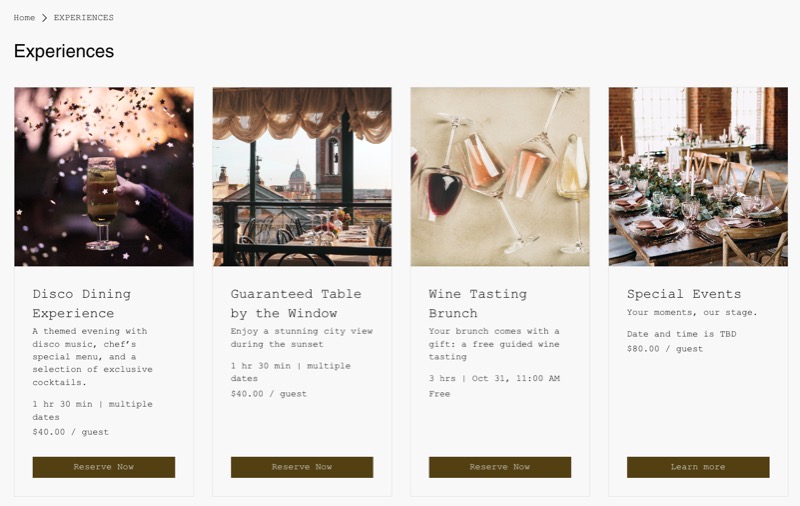
Masa Rezervasyonları uygulamasıyla standartların ötesine geçen bir yemek deneyimi yaratın. Şefinizin yeni tadım menüsü, şarap eşleştirmeli bir akşam yemeği, bayram kahvaltısı gibi özel deneyimler oluşturarak restoranınızı benzersiz yapan şeyleri öne çıkarın.
Zamanlama, müşteri kapasitesi, fiyat ve rezervasyon seçenekleri dahil olmak üzere deneyiminizin tüm yönlerini özelleştirerek konseptinize uygun hale getirebilirsiniz.
1. Adım | Yeni bir deneyim oluşturun
Müşterilerin rezervasyon yapabilecekleri bir deneyim oluşturarak ve sitenizdeki görünümünü özelleştirerek başlayın.
Yeni bir deneyim oluşturmak için:
- Sitenizin kontrol panelindeki Deneyimler sekmesine gidin.
- Deneyim Oluştur'a tıklayın.
İpucu: Daha önce bir veya daha fazla deneyim kaydettiyseniz, + Deneyim Ekle'ye tıklayın.
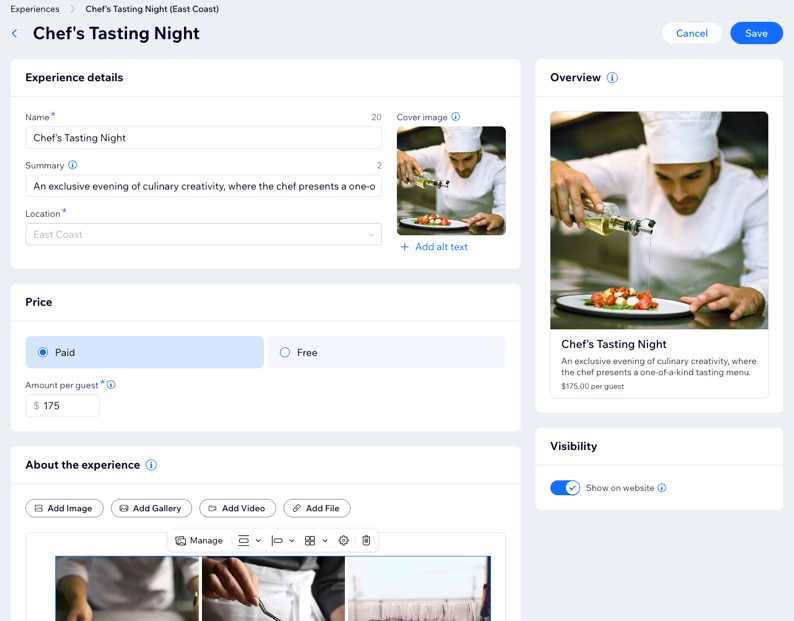
- Deneyim detaylarını girin:
- Ad: Deneyim başlığını girin.
- Kapak görüntüsü: (İsteğe bağlı) Sitenizde görünecek ana görseli yükleyin.
- Özet: (İsteğe bağlı) Müşterilere sunacaklarınızı vurgulayan kısa bir açıklama ekleyin.
- Konum: (Gerekirse) Açılır menüye tıklayın ve deneyimi sunmak istediğiniz konumu seçin.
Not: Deneyim oluşturulduktan sonra konum değiştirilemez.
- Deneyiminiz için Fiyat belirleyin:
- Ücretli: Müşteri başına fiyatı girin.
- Ücretsiz: Ücretsiz katılım sunuyorsanız bu seçeneği işaretleyin.
- Müşterilere bilgi vermek için Deneyim hakkında alanını kullanın. Deneyiminizi özel kılan şeyleri vurgulayın:
Konuklarınıza deneyimin özelliklerini açıklayan kısa bir açıklama yazın. Neler dahil, zamanlama ve önemli talimatlar gibi önemli bilgileri ekleyin.
Metinlerinizi görüntü, bağlantı veya ifadeler ekleyerek geliştirmek için alanın alt kısmındaki biçimlendirme araçlarını kullanın.
İpucu: İlhama mı ihtiyacınız var? Bir açıklama oluşturmak için
AI ile Oluştur'a tıklayın ve ardından açıklamayı üslubunuza ve markanıza uyacak şekilde düzenleyin.
Şefin spesiyalleri veya şarapların geldiği bölgeler gibi müşterilerin faydalı bulabileceği dosyaları eklemek için
Dosya Ekle’ye tıklayın.
6. Deneyimi sitenizde göstermek için
Görünürlük altındaki
Sitede göster düğmesini açın.
7. Hazır olduğunuzda
Kaydet'e tıklayın.
2. Adım | Deneyim tercihlerinizi ayarlayın
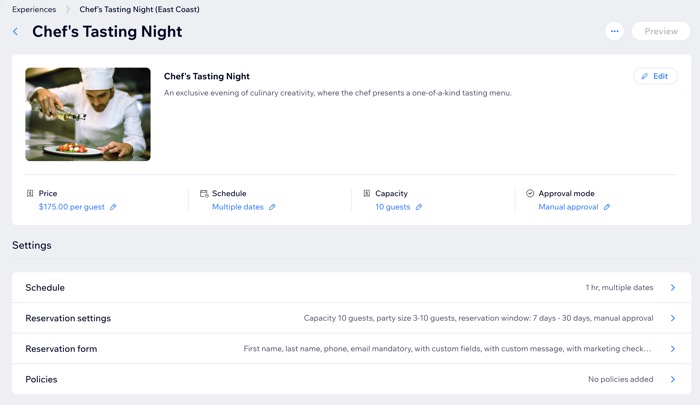
Deneyiminizi oluşturduktan sonra müşterilerin masa ayırtma yollarına ince ayar yapabilirsiniz: Belirli tarih ve saatler için online rezervasyon yapmalarına izin verin veya doğrudan sizinle iletişime geçmelerini isteyin.
Ayrıca müşterilerin zaman dilimi başına maksimum kişi sayısı, kişi sayısı limitleri ve müşterilerin ne kadar önceden rezervasyon yapabilecekleri gibi önemli bilgileri tanımlayabilirsiniz.
Deneyim tercihlerini özelleştirmek için:
- Sitenizin kontrol panelindeki Deneyimler sekmesine gidin.
- İlgili deneyimin üzerine gelin ve Düzenle'ye tıklayın.
- Deneyim tercihlerinizi belirleyin:
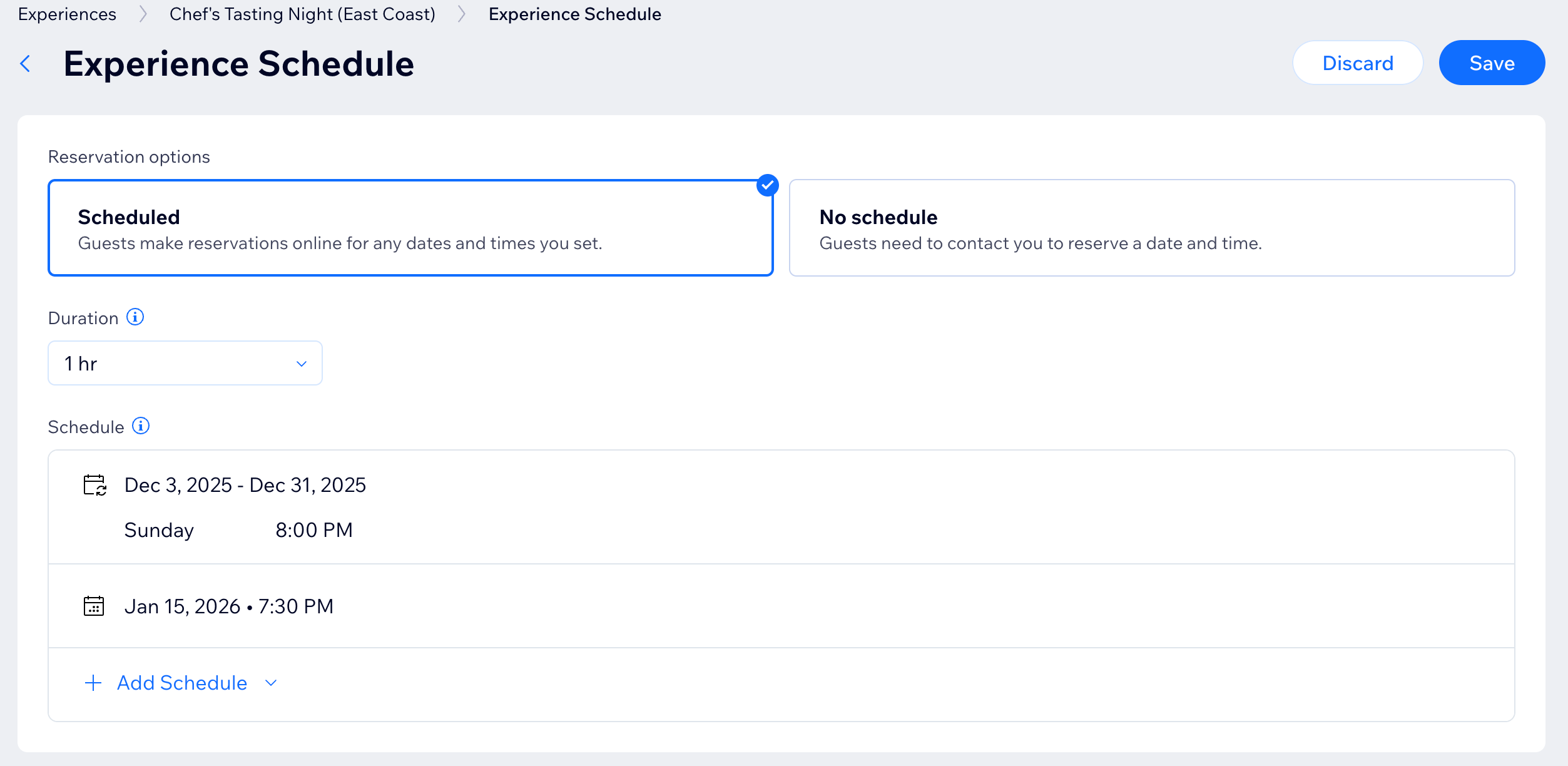
Müşterilerin belirli tarih ve saatler için online rezervasyon yapmalarına izin verebilir veya sizinle iletişime geçmelerini zorunlu tutabilirsiniz.
- Zamanlama'ya tıklayın.
- İlgili rezervasyon seçeneklerini işaretleyin:
- Zamanlama var: Müşterileriniz sizin belirlediğiniz tarih ve saatler için online rezervasyon yapabilirler.
- Süre açılır menüsüne tıklayın ve deneyim süresini belirleyin.
- Müşterilerin rezervasyon yapabilecekleri tarihleri ve saatleri eklemek için + Zamanlama Ekle'ye tıklayın:
- Belirli tarih ve saat: Deneyim için tarih ve saat seçin, ardından Kaydet'e tıklayın.
- Birden fazla tarih: Müşterilerin rezervasyon yapabilecekleri zamanları belirleyin:
- Başlangıç tarihi belirleyin.
- Tekrar sıklığı açılır menüsünden seçim yapın:
- Tekrarlamaz: Deneyimi sunmak istediğiniz günleri seçin.
- Deneyimin ne zaman başlayacağını belirlemek için Başlangıç saati ekleyin'e tıklayın.
- (İsteğe bağlı) Birden fazla zaman dilimi eklemek için + Yeni Zaman Ekle'ye tıklayın.
- Kaydet'e tıklayın.
- Haftalık: Deneyimi sunmak istediğiniz günlere tıklayın.
- Deneyimin ne zaman başlayacağını belirlemek için Başlangıç saati ekleyin'e tıklayın.
- (İsteğe bağlı) Birden fazla zaman dilimi eklemek için + Yeni Zaman Ekle'ye tıklayın.
- Kaydet'e tıklayın.
- Bitiş tarihi girin.
- Kaydet'e tıklayın.
- Zamanlama yok: Rezervasyon yapmak isteyen müşterilerin sizinle iletişime geçmeleri gerekir.
- Hazır olduğunuzda Kaydet'e tıklayın.
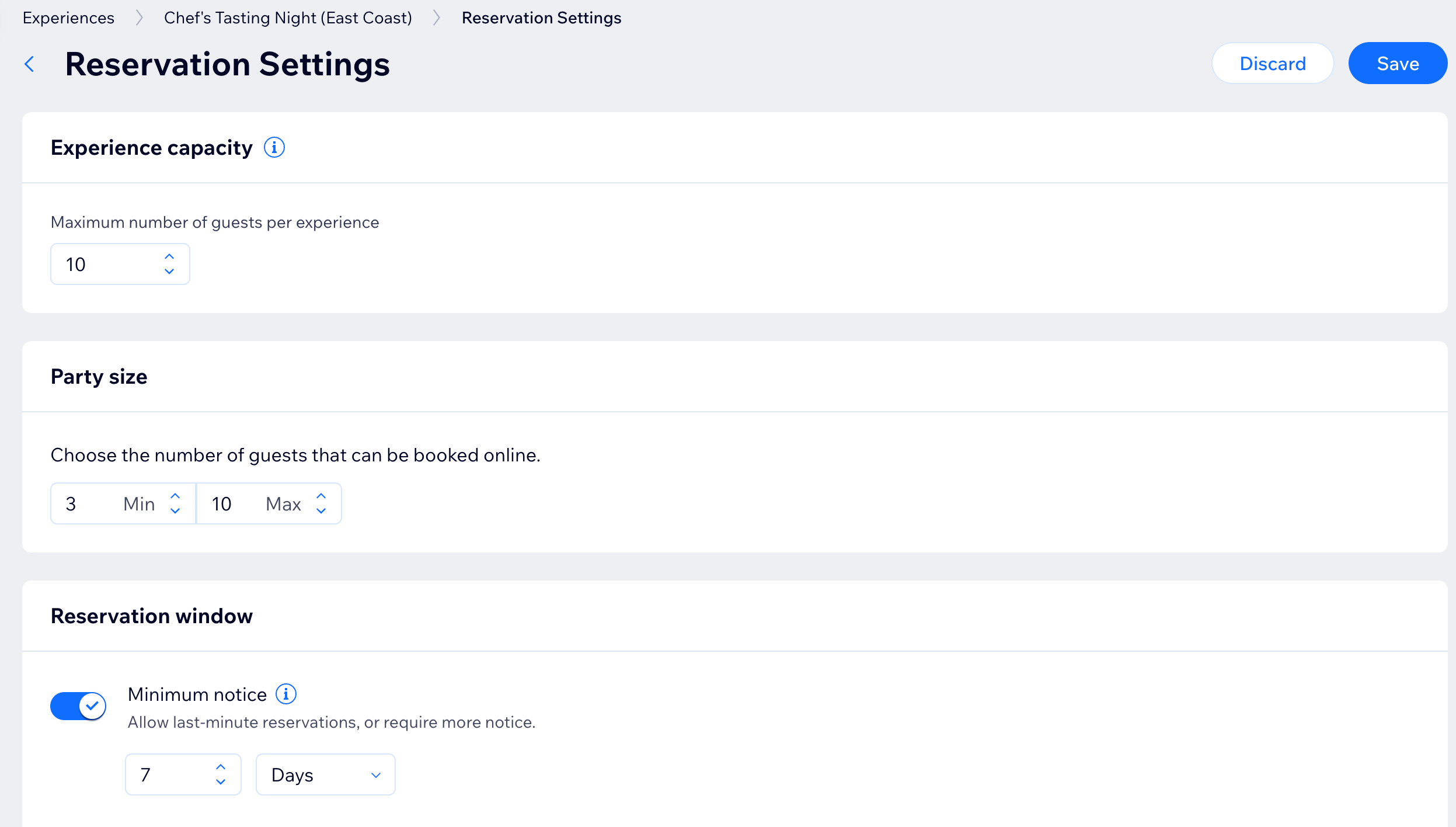
Deneyim başına müşteri kapasitesi, grup rezervasyonlarındaki maksimum kişi sayısı ve rezervasyon aralığı gibi detayları ayarlayın.
- Rezervasyon ayarları'na tıklayın.
- İlgili bilgileri girin:
- Deneyim kapasitesi: Bir zaman diliminde izin verilen maksimum müşteri sayısı.
- Kişi sayısı: Rezervasyon başına minimum ve maksimum müşteri sayısı.
- Rezervasyon aralığı: Müşterilerin deneyim için rezervasyon yapabilecekleri tarih aralığı.
- Minimum bildirim: Son dakika rezervasyonlarına izin verin veya önceden haber verilmesini zorunlu tutun.
- Maksimum bildirim: Müşterilerin ne kadar önceden rezervasyon yapabileceklerini belirleyin.
- Onay modu: Rezervasyonların otomatik olarak onaylanmasını sağlayın veya manuel onay zorunluluğu getirin.
- İşiniz bittiğinde Kaydet'e tıklayın.
Müşterilerin hangi bilgileri sağlaması gerektiğine karar verin. Ek bilgi toplamak amacıyla özel alanlar ekleyebilir veya müşterilerinize ekstra bilgi veren bir mesaj oluşturabilirsiniz.
- Rezervasyon formu'na tıklayın.
- Bilgi girişini zorunlu tutmak için Soyadı zorunluluğu ve/veya E-posta zorunluğu düğmesini açın.
- + Özel Alan Ekle'ye tıklayın ve ek form alanları oluşturun:
- Özel alan etiketi alanına müşterilerinizin görmesini istediğiniz bir soru veya bilgi (ör. vejetaryen) girin.
- Müşterilerin alanı doldurmadan formu göndermesini engellemek için Bu alanı zorunlu hale getir onay kutusunu işaretleyin.
- Başka bir soru veya bilgi alanı oluşturmak için + Özel Alan Ekle'ye tıklayın.
- Müşteriye yönelik ek talimatlar veya bağlam eklemek için Özelleştirilmiş mesaj düğmesini açın.
- Müşterileri e-posta listenize katılmaya davet etmek için E-posta pazarlama onay kutusu düğmesini açın. Ardından, Varsayılan olarak işaretli onay kutusunu işaretleyerek bu seçeneğin konuklara otomatik olarak seçili görünmesini sağlayabilirsiniz.
- İşiniz bittiğinde Kaydet'e tıklayın.
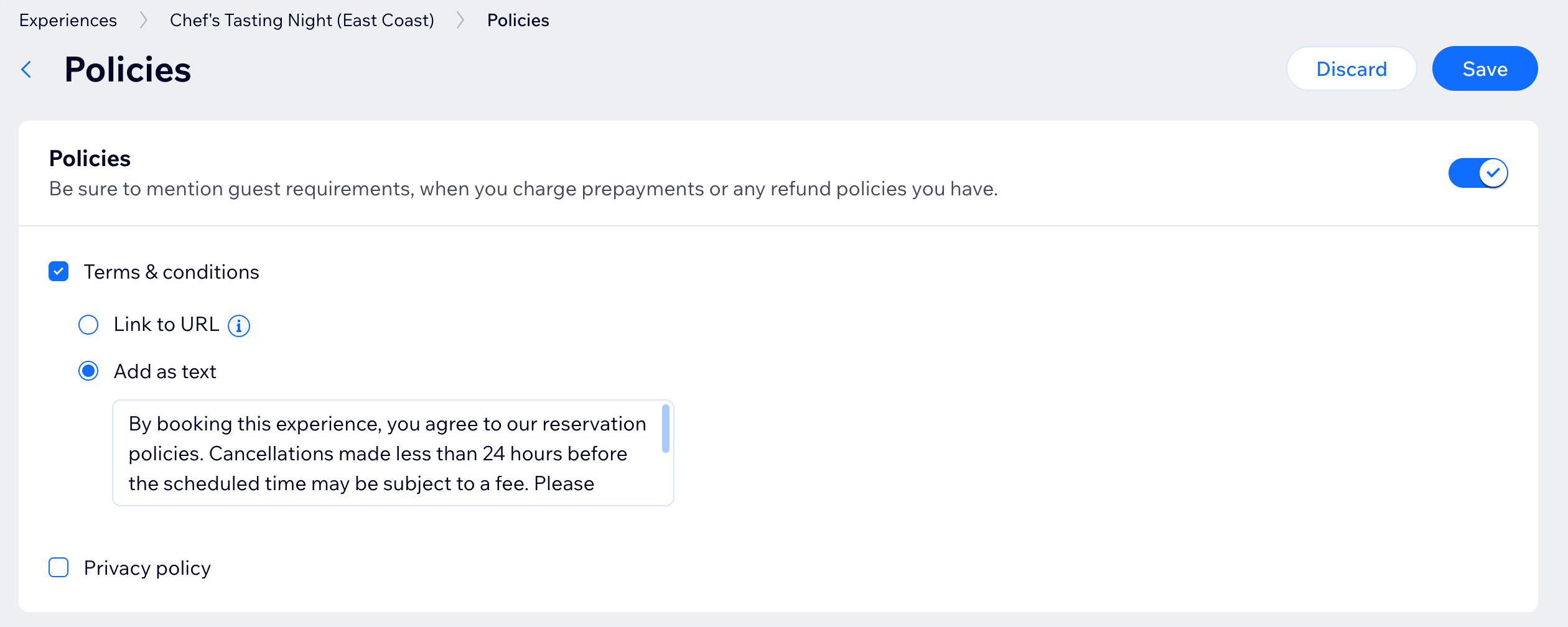
Şartlar ve koşullarınızın yanı sıra gizlilik politikanızı ekleyin/bağlayın.
- Politikalar'a tıklayın.
- Politikalar düğmesini açın.
- İlgili onay kutularını işaretleyin:
- Şartlar ve koşullar / Gizlilik politikası: Sitenizdeki özel bir sayfaya bağlantı verin veya alana ilgili metni girin.
- Kaydet'e tıklayın.
SSS
Masa Rezervasyonları deneyimi oluşturma hakkında daha fazla bilgi edinmek için aşağıdaki sorulara tıklayın.
Bir deneyimi canlı sitemde gösterebilir/gizleyebilir miyim?
Evet. Bir deneyimi canlı sitenizde göstermeyi veya gizlemeyi seçebilirsiniz.
- Sitenizin kontrol panelindeki Deneyimler sekmesine gidin.
- İlgili deneyimin üzerine gelin ve Diğer Eylemler simgesine
 tıklayın.
- Sitede Göster / Siteden Gizle'yi seçin.
Bir deneyim oluşturduktan sonra konumu değiştirebilir miyim?
Hayır. Deneyim için bir konum atayıp kaydettikten sonra konum değişikliği yapamazsınız.
Bir deneyimi birden fazla konuma atayabilir miyim?
Hayır. Şimdilik, tek bir deneyimi birden fazla konuma atamanız mümkün değildir. Ancak, bir deneyimi her konum için ayrı ayrı oluşturabilirsiniz.
Bir deneyimi silebilir miyim?
Bir deneyimi kalıcı olarak silmek mümkün değildir. Bunun yerine, dosyayı arşivleyebilirsiniz. Arşivlenen deneyim canlı sitenizden gizlenir ve aktif deneyimlerinizden kaldırılır. Böylece müşterilerin artık yeni rezervasyonlar yapmaları mümkün değildir. Bu deneyim için mevcut rezervasyonlarınız aktif kalır ve bunları planlarınıza göre
Rezervasyonlar sayfasından yönetebilirsiniz.
İpucu:
Deneyimler listesini
Arşivlenme durumuna göre filtreleyerek görüntüleyebilirsiniz, ancak siz arşivden kaldırana kadar salt okunur kalır.
Bir deneyimi nasıl arşivleyebilir veya arşivden çıkarabilirim?
Bir deneyimi arşivlemek için:
- Sitenizin kontrol panelindeki Deneyimler sekmesine gidin.
- İlgili deneyimde adresindeki Diğer Eylemler simgesine tıklayın.
- Arşiv'e tıklayın.
- Yine de Arşivle'ye tıklayarak işlemi onaylayın.
Daha sonra arşivden çıkarmak için listeyi arşivlenen deneyimlere göre filtreleyin,
Diğer Eylemler simgesine
tekrar tıklayın ve
Arşivden Çıkar'ı seçin.



 Boyut /
  Hizalama: Görüntünün boyutunu ve konumunu ayarlayın.
 Bağlantı: Görüntüyü tıklanabilir hale getirerek kullanıcıları belirli bir web sayfasına veya gönderiye yönlendirin.
 Ayarlar: Bir slogan ekleyin, erişilebilirlik için alt metin sağlayın, görüntü indirme özelliğini etkinleştirin/devre dışı bırakın ve tıklanana kadar içeriği bulanıklaştırmak için spoiler olarak işaretleyin.
 : Daha fazla görüntü eklemek için Yönet'e tıklayın.