
Wix Kişiler: Segment Oluşturma ve Yönetme
4 dk.
Kişilerinizi işletmeniz için önemli olan ayrıntılara ve eylemlere göre gruplar halinde düzenlemek için segmentleri kullanın. Bu sayede hedef kitlenizi anlamanıza ve doğru mesajla doğru kişilere ulaşmanıza yardımcı olur.
Kişi listenize eklendiğinde veya sitenizle etkileşime girdiğinde, Wix bu kişinin adı, e-posta adresi ve son hareketleri gibi faydalı kişi verilerini saklar. Bu verileri belirli filtrelere ve kriterlere sahip segmentler oluşturmak için kullanabilirsiniz.
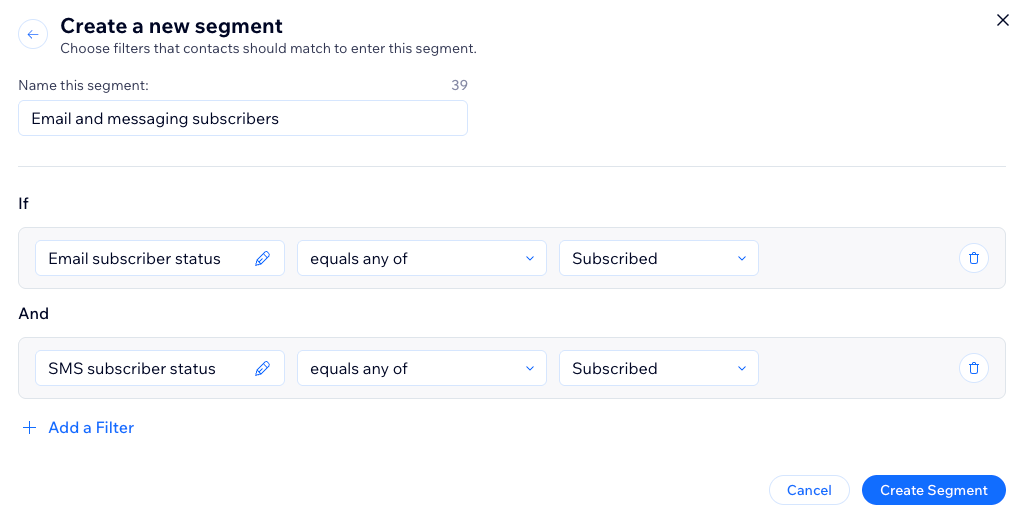
Segment oluşturma
Kişilerinizi segmentler halinde gruplamak, doğru müşterilere doğru zamanda daha alakalı mesajlar göndermenize yardımcı olur. Kişi özelliklerine veya site etkinliğine göre segmentler oluşturabilir ve bunları kampanyalar ve otomasyonlar için kullanabilirsiniz.
Filtreleme ve koşullu mantık kullanarak bir segment oluşturun.
Kişi öznitelikleri (şehir, ülke, e-posta, vb.) veya sitenizdeki
kişi aktiviteleri (satın alım sayısı, son hareketlilik, vb.) arasından uygun bir filtre seçerek başlayın. Ardından segmentin koşullu mantık kriterini belirleyin.
Örneğin, son 30 gün içinde sepetlerini terk eden ve bu süre içinde satın alma işlemi yapmayan kişilerden bir segment oluşturabilirsiniz. Ardından gruba bir hatırlatma, özel teklif veya kupon gibi bir takip e-postası göndererek satın alma işlemini tamamlamaya teşvik edebilirsiniz.
Önemli:
Filtrelerdeki mantık koşulları seçilen özelliğe veya harekete göre değişiklik gösterir. Örneğin, 'Doğum günü' koşulları 'E-posta kampanyası açık' koşullarından farklı olur.
Bir segment oluşturmak için:
- Kişiler'e gidin
- Sağ üstteki Segmentleri Yönet'e tıklayın.
- + Segment Oluştur'a tıklayın.
- Segmentinizi nasıl oluşturmak istediğinizi belirleyin:
Ön tanımlı bir şablon seçin
Özel segment oluşturun
Segmentlerinizdeki kişileri görüntüleme
Bir segmentteki kişileri
Segmentler sayfasından görüntüleyebilirsiniz. Sağ üstteki 'Hayır'a tıklayın. İlgili segmentin yanındaki kişi sayısına tıklayarak filtrelenmiş kişi listesini açın.
Segmentlerinizdeki kişileri görüntülemek için:
- Kişiler'e gidin
- Sayfanın üst kısmındaki Segmentleri Yönet'e tıklayın.
- Görüntülemek istediğiniz segmentin yanındaki Kişi sayısı simgesine
 tıklayın.
İpucu:
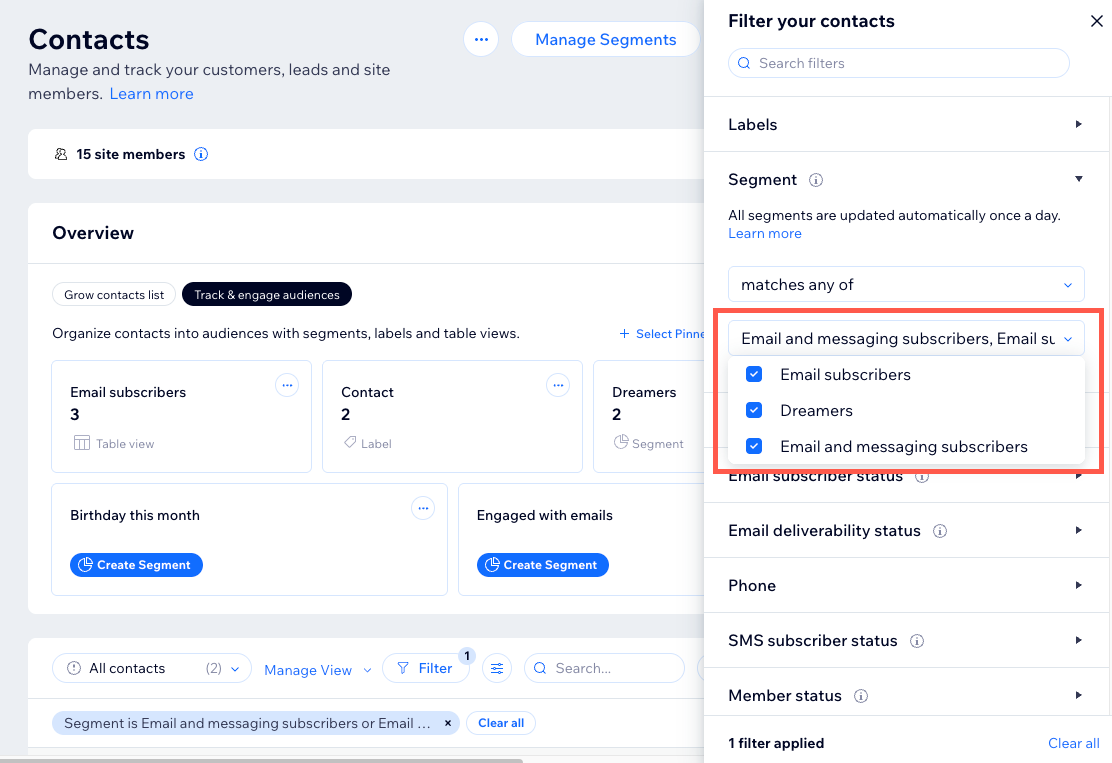
Kişi listenizi birden fazla segmente göre filtrelemek için
Filtrele'ye tıklayın,
Segmentlere Ayır'ı seçin ve dahil etmek istediğiniz segmentleri seçin.
Segmentlerinizi yönetme
Segmentleri Yönet sayfasından segmentlerinizi görüntüleyebilir, güncelleyebilir ve segmentlere göre hareket edebilirsiniz. Segment listesinde segmentin son güncellendiği tarihi ve saati ve segmentle eşleşen kişi sayısını görüntüleyin.
Segmentlerinizi yönetmek için:
- Kişiler'e gidin
- Sayfanın üst kısmındaki Segmentleri Yönet'e tıklayın.
- İlgili segmentin üzerine gelin ve Diğer Eylemler simgesine
 tıklayın.
 - Mevcut seçenekleri kullanarak segmentinizi yönetin:
- E-Posta Kampanyası Gönder: İlgili segmenti hedefleyen bir e-posta pazarlama kampanyası gönderin. Gönderdiğiniz e-posta kampanyaları aylık kampanya kotanızdan düşülür.
Not: Segment, kampanyanın alıcıları seçeneğinde otomatik olarak seçilir. - Otomasyon oluşturun: Bu segmente yönelik bir eylemi tetikleyecek bir otomasyon oluşturun.
- Kişileri Dışa Aktar: Kişi listesinin yedeğini oluşturmak veya farklı bir platforma kopyalamak için segmenti dışa aktarın.
- Düzenle: Segment adını ve filtreleri güncelleyin. Ayrıca segmenti daha spesifik hale getirmek için yeni filtre ekleyebilirsiniz. Düzenlemeyi tamamladığınızda Segmenti Kaydet'e tıklayın.
- Çoğalt: Segmentin bir kopyasını oluşturun. Segmenti yeniden adlandırabilir veya kriterleri değiştirmek için yeni filtreler ekleyebilirsiniz. Düzenlemeyi bitirdiğinizde Segment Oluştur'a tıklayın.
- Sil: Segmenti listeden kaldırın. Bu işlem sonunda segmentteki kişilerin tümü kişi listenizde kayıtlı olmaya devam eder, ancak tüm filtreler silinir. Segmenti Sil'e tıklayarak işlemi onaylayın.
- E-Posta Kampanyası Gönder: İlgili segmenti hedefleyen bir e-posta pazarlama kampanyası gönderin. Gönderdiğiniz e-posta kampanyaları aylık kampanya kotanızdan düşülür.
SSS
Segment oluşturma ve yönetme hakkında daha fazla bilgi edinmek için aşağıdaki sorulara tıklayın.
Mevcut bir segmente nasıl yeni kişiler eklerim?
Belirli kişileri hariç tutan bir segment oluşturabilir miyim?
Kişi artık ilgili segment kriterlerini karşılamıyorsa ne olur?