


Wix Invoices: Gelir ve Vergi Raporu Oluşturma
1 dk.
İşletmenizin ne kadar faturalandırdığını takip etmek için gelir ve vergi raporlarını kullanın. Bir zaman aralığı seçin ve bu dönem içinde faturalandırılan tüm harcamaları veya vergileri listeleyen raporlar oluşturun. Raporunuzun alt kısmında toplam sayıyı görürsünüz.
Önemli:
Müşterilerinizden topladığınız vergi ve ek vergi yükümlülükleriniz konusunda bir muhasebeciye danışmanızı öneriyoruz.
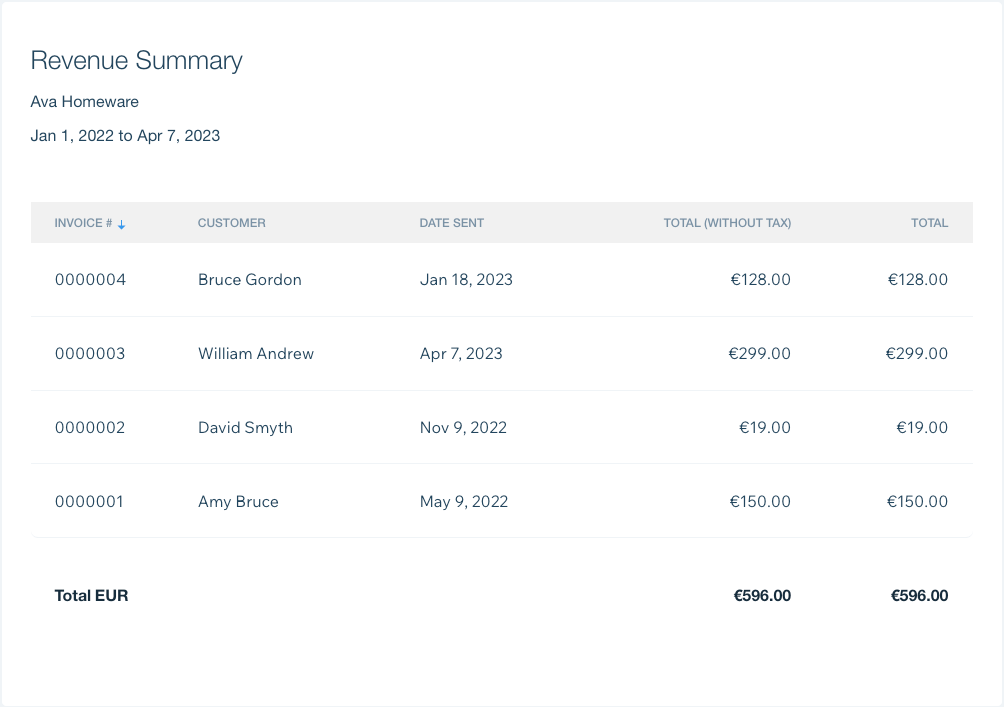
Bir gelir veya vergi raporu oluşturmak için:
- Sitenizin kontrol panelindeki Faturalar sekmesine gidin.
- Sağ üstteki Diğer Eylemler açılır menüsüne tıklayarak Raporları görüntüle'yi seçin.
- Çalıştırmak istediğiniz rapor türünün altındaki Rapor Oluştur'a tıklayın:
- Vergi Özeti: Belirli bir dönemde faturalandırılan tüm vergileri görüntüleyin.
- Gelir Özeti: Belirli bir dönemde faturalandırılan tüm tutarları görüntüleyin.
- Tarih Aralığı bölümünde başlangıç ve bitiş tarihlerini seçerek raporun tarih aralığını ayarlayın.
- Gelir açılanına tıklayın ve bir rapor türü seçin:
- Nakit Bazında: Tarih aralığında ödenen faturalara ilişkin verileri görüntüler.
- Tahakkuk bazında: Ödenmiş ve ödenmemiş olanlar dahil olmak üzere tarih aralığında gönderilen tüm faturalara ilişkin verileri görüntüler.
- Rapor Oluştur seçeneğine tıklayın.
- (İsteğe bağlı) Raporu dışa aktarın veya yazdırın:
- Dışa Aktarma: Raporunuzu CSV formatında indirmek için CSV olarak dışa aktar seçeneğine tıklayın.
- Yazdır: Raporu yazdırmak için Yazdır seçeneğine tıklayın.