
Wix Gelen Kutusu: Gelen Kutusu Ayarlarınızı Yönetme
5 dk.
Wix Gelen Kutusu iş iletişimlerinizi kişiselleştirmenize ve ekibinizin mesajlarınıza erişimini kontrol etmenize yardımcı olur. Ekibinizin birlikte sorunsuz çalışabilmesi için e-posta bilgilerini gönderen kimliğiniz ve e-posta imzanız gibi markanıza uyacak şekilde özelleştirin ve izinleri ayarlayın.
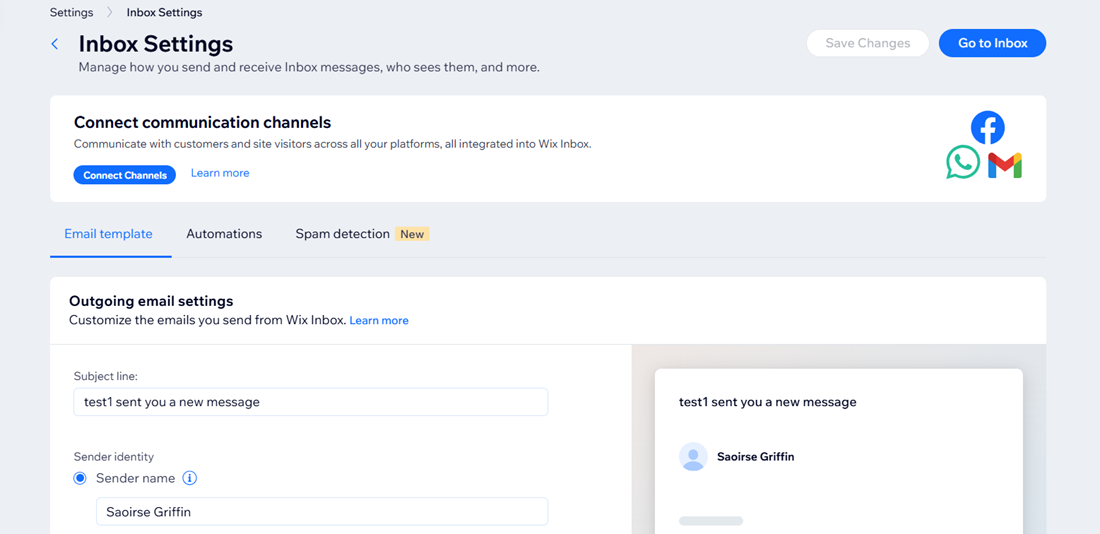
E-posta şablonunu özelleştirme
Konu satırını, gönderen kimliğini ve bireysel e-posta imzanızı düzenleyerek giden e-postalarınızı kişiselleştirin. Bu ayarlar, müşterilerinizle iletişim kurarken tutarlı ve profesyonel bir imaj kurmanıza yardımcı olur.
İpucu:
Bu ayarlar Wix tarafından otomatik olarak gönderilen e-postalara değil, kendi oluşturduğunuz e-postalara uygulanır.
E-posta şablonunu özelleştirmek için:
- Sitenizin kontrol panelindeki Gelen Kutusu sekmesine gidin.
- Sağ üstteki Ayarlar açılır menüsüne tıklayın.
- Gelen Kutusu Ayarları simgesini seçin.
- Mevcut seçenekleri özelleştirin:
Konu satırı
Gönderen kimliği
Ortak çalışan e-posta imzası
5. Sağ üstteki Değişiklikleri Kaydet'e tıklayın.
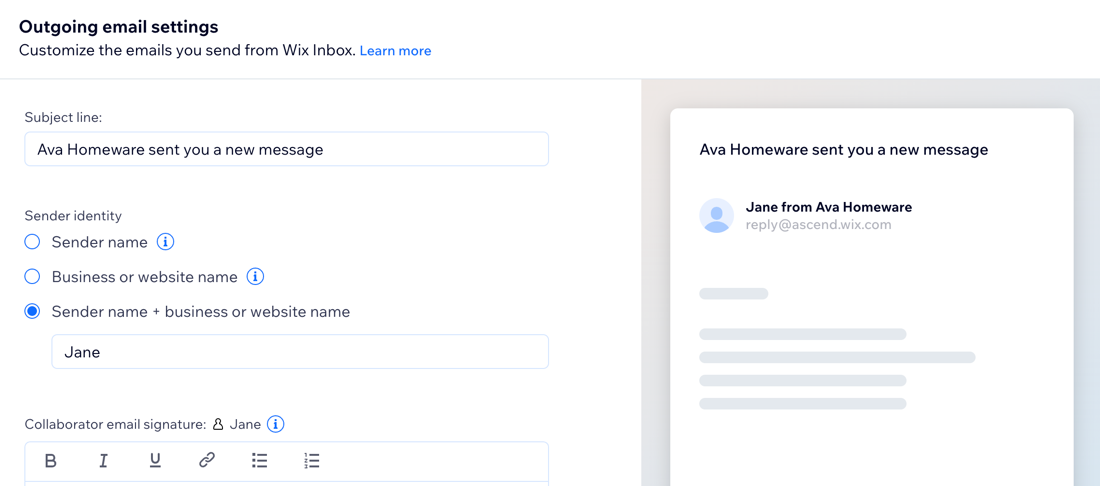
İpucu:
Sağdaki e-posta önizlemesini kullanarak alıcıların gözünden e-postanızın nasıl görüneceğini kontrol edin.
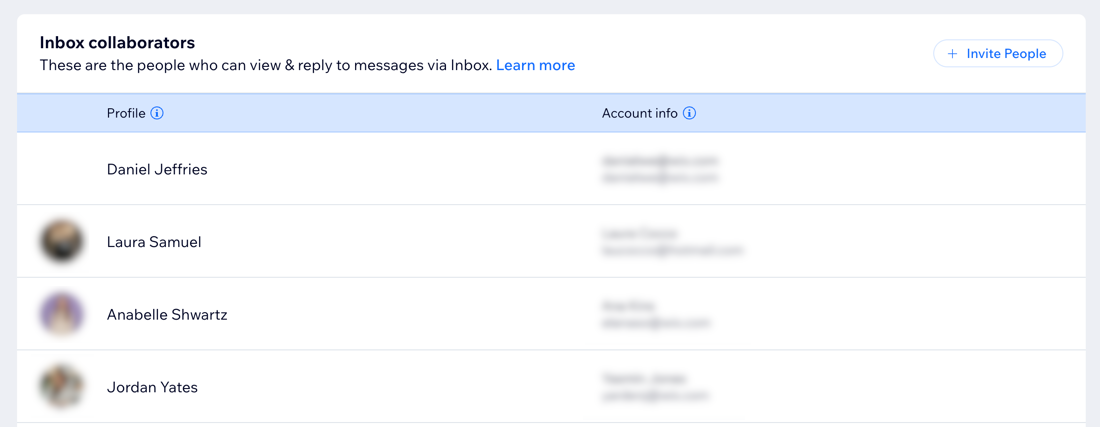
Gelen kutusu ortak çalışanlarını davet etme
Site sahibi olarak, sitenizin farklı yönleri üzerinde çalışmaya ortak çalışanları davet edebilirsiniz. Ortak çalışanlarınıza gelen kutusu izinleri atayarak ve mesajları görüntülemelerine ve yanıtlamalarına izin vererek gelen kutunuzu yönetme sorumluluğunu paylaşın.
Not:
Yönetici veya Arka Ofis Yöneticisi rolüne atadığınız herkesin gelen kutunuza ve ayrıca entegre Wix uygulamalarına yönelik bazı rollere (ör. Müşteri İlişkileri Yöneticisi, Ön Büro Personeli) ve özel roller için Wix Gelen Kutusu izinleri eklenir. Roller ve izinler hakkında daha fazla bilgi edinin.
Ortak çalışan davet etmek için:
- Sitenizin kontrol panelindeki Gelen Kutusu sekmesine gidin.
- Sağ üstteki Ayarlar açılır menüsüne tıklayın.
- Gelen Kutusu Ayarları simgesine tıklayın.
- Gelen Kutusu ortak çalışanları sekmesine tıklayın.
- + Kişi Davet Et'e tıklayın.
- Eklemek istediğiniz kişinin e-posta adresini girin.
Not: Bu "Arka Ofis Yöneticisi" rolünü varsayılan olarak atar. Ekledikten sonra rollerini düzenleyebilirsiniz. - Davet Gönder'e tıklayın.
- Tamam'a tıklayın.
- (İsteğe bağlı) Eklemek istediğiniz diğer ekip üyeleri için bu adımları tekrarlayın.
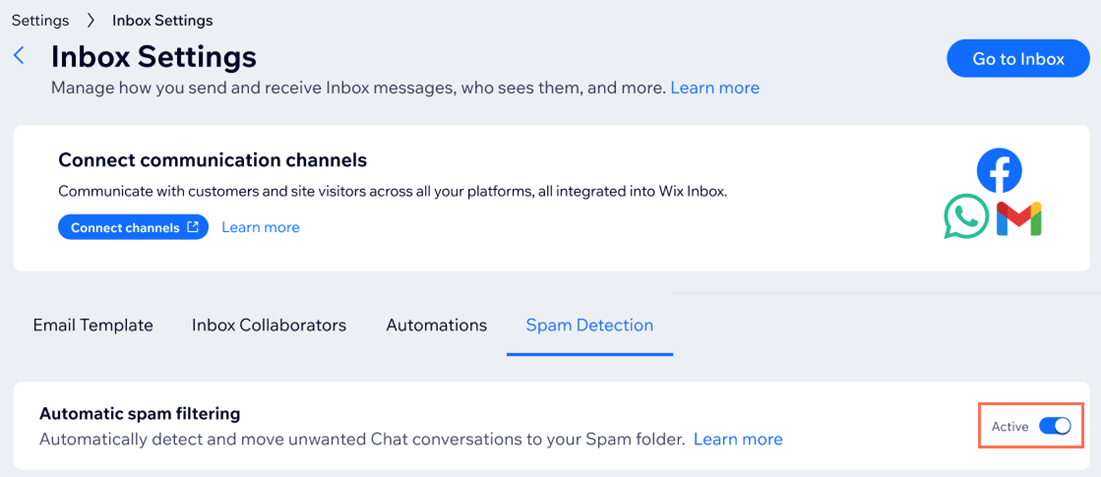
Otomatik spam filtrelemesini devre dışı bırakma
Varsayılan olarak, Wix Gelen Kutusu, şüpheli görünen veya yaygın spam desenleriyle eşleşen Wix Chat mesajlarını otomatik olarak Spam klasörünüze taşır. Otomatik spam filtrelemesini Gelen Kutusu Ayarlarınızdan devre dışı bırakabilirsiniz.
Not:
Otomatik spam filtrelemesini yalnızca site sahibi devre dışı bırakabilir.
Otomatik spam filtrelemesini devre dışı bırakmak için:
- Sitenizin kontrol panelindeki Gelen Kutusu sekmesine gidin.
- Sağ üstteki Ayarlar açılır menüsüne tıklayın.
- Gelen Kutusu Ayarları simgesine tıklayın.
- Spam algılama sekmesine tıklayın.
- Otomatik spam filtreleme yanındaki geçiş düğmesine tıklayın:
- Etkin: Şüpheli yazışmalar otomatik olarak Spam klasörünüze taşınır.
- Devre Dışı: Yazışmalar artık otomatik olarak spam olarak işaretlenmez.
SSS
Gelen Kutusu ayarlarınız hakkında daha fazla bilgi edinmek için aşağıdaki sorulara tıklayın.
'Gelen Kutusu ortak çalışanları' ve 'Otomasyonlar' sekmelerini neden görmüyorum?
Site ortak çalışanları ne yapabilir?
Eğer bir ortak çalışanın gelen kutumda kayıtlı olmasını istiyor ama Arka Ofis Yöneticisi rolünü atamak istemiyorsam ne olur?

Ekibimin hangi bildirimleri alacağını yönetebilir miyim?
Gönderen adresi olarak hangi e-posta adresini kullanır?
Gelen kutumdaki spam mesajları yönetebilir miyim?