
Wix Gelen Kutusu: Mesaj Gönderme ve Öge Ekleme
Wix Gelen Kutusu, doğrudan müşterilerinize mesaj göndermenize ve ögeler eklemenize olanak tanır. Bu sayede iletişimleri daha verimli ve kişiselleştirilmiş hale getirerek müşteri ilişkilerinizi geliştirebilirsiniz. Aynı platform üzerinden ekler, ödeme talepleri, kuponlar ve ürünleriniz, randevu hizmetleri veya zamanlama bağlantıları gönderebilirsiniz. Ayrıca, kayıtlı yanıtları kullanarak yanıt sürenizi hızlandırabilirsiniz.
Mesaj gönderme
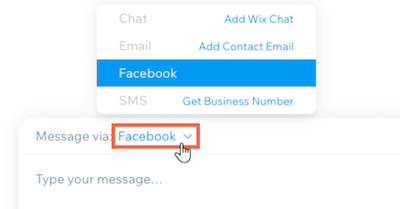
Mesaj göndermek için:
- Sitenizin kontrol panelinde Gelen Kutusuna gidin.
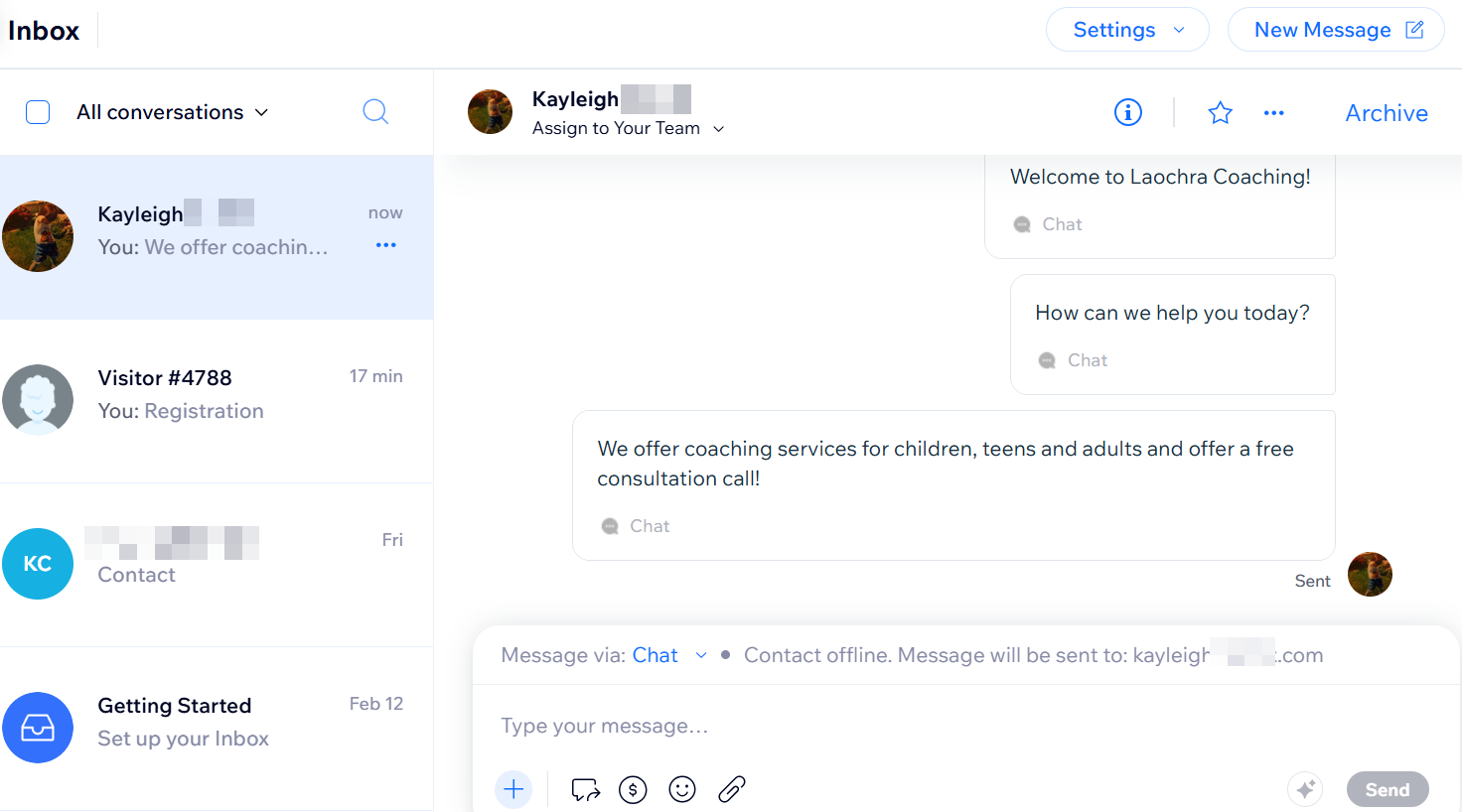
- Mevcut bir görüşmeye tıklayın veya sağ üstteki Yeni Mesaj'a tıklayarak yeni bir görüşme başlatın.
- İlgili seçeneği seçin:
- Mevcut bir kişiyi seçin: Mevcut listeden bir kişi seçin.
- Yeni kişi ekle: Yeni birini manuel olarak kişi listenize ekleyin.
- + Kişi Ekle'ye tıklayın ve bilgileri girin.
- Kaydet'e tıklayın.
- Mesajınızı yazmaya başlamak için alttaki metin kutusuna tıklayın.
- Mesajınızın gönderileceği kanalı seçmek için Gönderim yolu açılır menüsüne tıklayın.
Not: Mesajınıza ögeler ekledikten sonra gönderim kanalını değiştirmeye (ör. e-posta yerine sohbet yoluyla göndermeye) karar verirseniz ekli ögeler kaybolur ve bunları yeniden eklemeniz gerekir. - Gönder'e tıklayın.
Kayıtlı yanıt gönderme
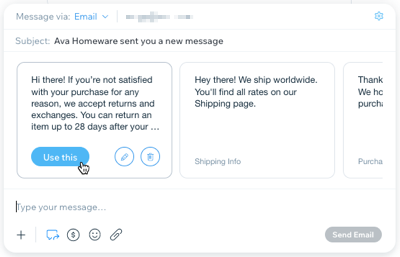
Kayıtlı yanıt oluşturmak veya göndermek için:
Gelen Kutusuna Git sitenizin kontrol paneline tıklayın.
Mevcut bir görüşmeye tıklayın veya sağ üstteki Yeni Mesaj'a tıklayarak yeni bir görüşme başlatın.
Mesajınızı yazmaya başlamak için alttaki metin kutusuna tıklayın.
Mesajınızın gönderileceği kanalı seçmek için Gönderim yolu açılır menüsüne tıklayın.
Not: Kullanabileceğiniz gönderim kanalları ilgili kişinin kayıtlı iletişim bilgilerine bağlıdır.Kaydedilen Cevaplar simgesine tıklayın.
Ne yapmak istediğinizi seçin:
Kayıtlı yanıt oluşturun:
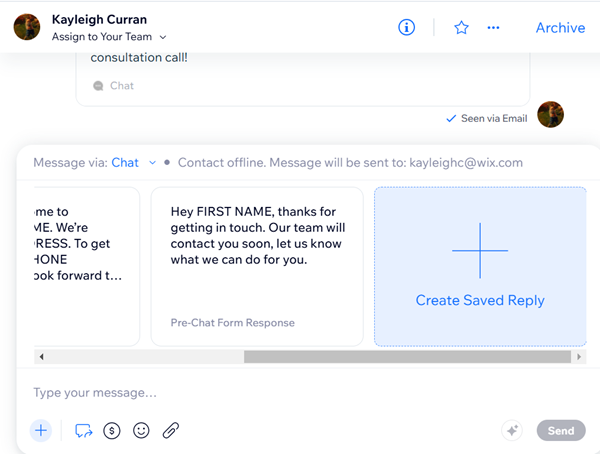
Kayıtlı yanıt panelini kaydırarak en sağdaki Kayıtlı Yanıt Oluştur seçeneğine tıklayın.
Kayıtlı yanıtınıza bir ad verin.
Mesajınız alanına yanıt metninizi girin.
Oluştur'a tıklayın.
Yeni oluşturduğunuz yanıtın üzerine gelin ve Bunu kullan'a tıklayın.
Mevcut kayıtlı yanıtlardan birini gönderin:
Kullanmak istediğiniz yanıtın üzerine gelin.
Bunu kullan'a tıklayın.
Mesajınızı iletmek için Gönder'e tıklayın.
 tıklayın.
Kaydedilmiş bir yanıtı düzenlemek için üzerine gelip Düzenle simgesine veya listenizden kaldırmak için Sil simgesine tıklayın.
 veya listenizden kaldırmak için Sil simgesine
 tıklayın.
Dinamik değerler mesajınıza düz metin olarak eklenir (ör. yanıtınızda şöyle yazılabilir:{{contact.name.first}} Merhaba {, randevunuz için teşekkür ederiz). Şimdilik aşağıdaki dinamik değerler kullanılabilir:
İletişim bilgileri: Ad{{contact.name.first}} (X),{{contact.name.last}} Soyad ( href), E-posta{{contact.email}} (google) ve Telefon{{contact.phone}} ().
İşletme bilgileri: İşletme Adı ({{business.name}}), Adres ({{business.address}}) ve Telefon ({{business.phone}}).
Ödeme talep etme
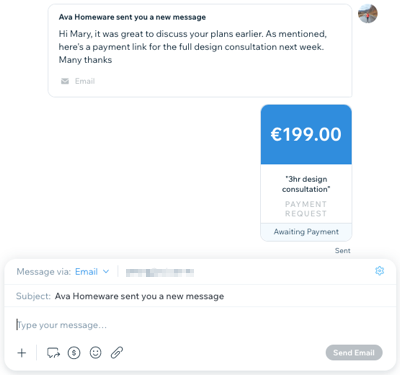
Ödeme talep etmek için:
Gelen Kutusuna Git sitenizin kontrol paneline tıklayın.
Mevcut bir görüşmeye tıklayın veya sağ üstteki Yeni Mesaj'a tıklayarak yeni bir görüşme başlatın.
Mesajınızı yazmaya başlamak için alttaki metin kutusuna tıklayın.
Mesajınızın gönderileceği kanalı seçmek için Gönderim yolu açılır menüsüne tıklayın.
Not: Kullanabileceğiniz gönderim kanalları ilgili kişinin kayıtlı iletişim bilgilerine bağlıdır.Ödeme Bağlantısı simgesine tıklayın.
Miktarı belirleyin ve talebiniz için kısa bir açıklama yazın.
Ödeme Bağlantısı Oluştur'a tıklayın.
 tıklayın.
Kupon gönderme
Kupon göndermek için:
Gelen Kutusuna Git sitenizin kontrol paneline tıklayın.
Mevcut bir görüşmeye tıklayın veya sağ üstteki Yeni Mesaj'a tıklayarak yeni bir görüşme başlatın.
Mesajınızı yazmaya başlamak için alttaki metin kutusuna tıklayın.
Mesajınızın gönderileceği kanalı seçmek için Gönderim yolu açılır menüsüne tıklayın.
Not: Kullanabileceğiniz gönderim kanalları ilgili kişinin kayıtlı iletişim bilgilerine bağlıdır.Öge ekle simgesine ve Kuponlar'a tıklayın.
Aşağıdaki seçeneklerden birini yapın:
Yeni bir kupon oluşturun:
+ Yeni Kupon'a tıklayın.
Sunmak istediğiniz kupon türünü seçin.
Kupon ayrıntılarınızı girin (kod, ad, vb.).
Hazır olduğunuzda, sağ alttaki Kupon Oluştur'a tıklayın.
Yeni oluşturduğunuz kuponu seçin ve Gönder'e tıklayın.
Mesajınızı iletmek için Gönder'e tıklayın.
Mevcut kuponlardan birini gönderin:
Listeden ilgili kuponu seçin ve Gönder'e tıklayın.
Mesajınızı iletmek için Gönder'e tıklayın.
 ve Kuponlar'a tıklayın.
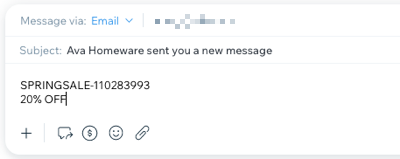
Gönderdiğiniz kupon kodu alıcılara kısa mesaj olarak iletilerek hızlı bir şekilde kopyalanabilir.
Bir mağaza ürününe bağlantı gönderme
Bir mağaza ürününe bağlantı göndermek için:
Gelen Kutusuna Git sitenizin kontrol paneline tıklayın.
Mevcut bir görüşmeye tıklayın veya sağ üstteki Yeni Mesaj'a tıklayarak yeni bir görüşme başlatın.
Mesajınızı yazmaya başlamak için alttaki metin kutusuna tıklayın.
Mesajınızın gönderileceği kanalı seçmek için Gönderim yolu açılır menüsüne tıklayın.
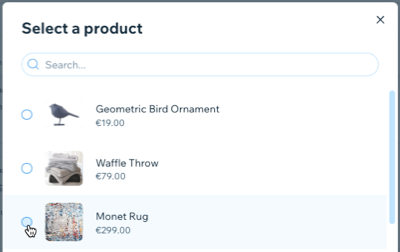
Not: Kullanabileceğiniz gönderim kanalları ilgili kişinin kayıtlı iletişim bilgilerine bağlıdır.Öge ekle simgesine tıklayın ve Ürün'e tıklayın.
İlgili ürünü seçin ve Gönder'e tıklayın.
Mesajınızı iletmek için Gönder'e tıklayın.
Bir Bookings hizmetine bağlantı gönderme
Bir Bookings hizmetine bağlantı göndermek için:
Gelen Kutusuna Git sitenizin kontrol paneline tıklayın.
Mevcut bir görüşmeye tıklayın veya sağ üstteki Yeni Mesaj'a tıklayarak yeni bir görüşme başlatın.
Mesajınızı yazmaya başlamak için alttaki metin kutusuna tıklayın.
Mesajınızın gönderileceği kanalı seçmek için Gönderim yolu açılır menüsüne tıklayın.
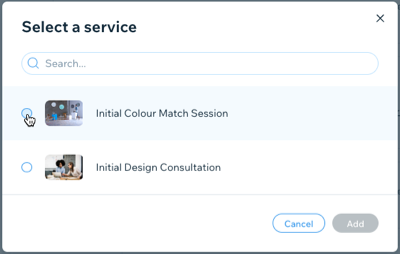
Not: Kullanabileceğiniz gönderim kanalları ilgili kişinin kayıtlı iletişim bilgilerine bağlıdır.Öge ekle simgesine tıklayın ve Randevulu Hizmetler'i seçin.
İlgili hizmeti seçin ve Gönder'e tıklayın.
Mesajınızı iletmek için Gönder'e tıklayın.
Zamanlama bağlantısı gönderme
Kendinizin veya ortak çalışanlarınızın müsaitlik durumunu gösteren bağlantılar göndererek müşterilerinizin sizinle toplantı planlamalarına yardımcı olun.
Zamanlama bağlantısı göndermek için:
Gelen Kutusuna Git sitenizin kontrol paneline tıklayın.
Mevcut bir görüşmeye tıklayın veya sağ üstteki Yeni Mesaj'a tıklayarak yeni bir görüşme başlatın.
Mesajınızı yazmaya başlamak için alttaki metin kutusuna tıklayın.
Mesajınızın gönderileceği kanalı seçmek için Gönderim yolu açılır menüsüne tıklayın.
Not: Kullanabileceğiniz gönderim kanalları ilgili kişinin kayıtlı iletişim bilgilerine bağlıdır.Öge ekle simgesine tıklayın ve Bağlantı Zamanlama'yı seçin.
İlgili zamanlama bağlantısını seçin ve Gönder'e tıklayın.
Mesajınızı iletmek için Gönder'e tıklayın.
Dosya gönderme
Dosya eklemek için:
Gelen Kutusuna Git sitenizin kontrol paneline tıklayın.
Mevcut bir görüşmeye tıklayın veya sağ üstteki Yeni Mesaj'a tıklayarak yeni bir görüşme başlatın.
Mesajınızı yazmaya başlamak için alttaki metin kutusuna tıklayın.
Mesajınızın gönderileceği kanalı seçmek için Gönderim yolu açılır menüsüne tıklayın.
Not: Kullanabileceğiniz gönderim kanalları ilgili kişinin kayıtlı iletişim bilgilerine bağlıdır.Dosya simgesine tıklayın.
Göndermek istediğiniz dosyayı seçin. Ekleyebileceğiniz dosya türleri: .jpg, .jpeg, .xlsx, .xls, .doc, .docx, .ppt, .pptx, .pdf
Aç'a tıklayın.
Gönder'e tıklayın.
 tıklayın.
