
Wix Hesabınız İçin 2 Adımlı Doğrulama Kullanma
2 adımlı doğrulama kullanarak Wix hesabınıza ekstra bir güvenlik katmanı ekleyebilirsiniz. Wix'in tanımadığı bir cihazdan her giriş yaptığınızda kimliğinizi doğrulamanız istenir. Telefonunuza veya e-postanıza gönderilen kodu kullanın veya Wix uygulamasına gelen bildirime onay verin.
2 Adımlı Doğrulamayı etkinleştirme
Wix uygulaması, SMS, kimlik doğrulama uygulaması ve e-posta gibi yöntemlerle kimliğinizi doğrulayabilirsiniz. Birden fazla yöntemi etkinleştirebilir, böylece biri çalışmadığında diğerini kullanarak hesabınıza erişmeye devam edebilirsiniz.
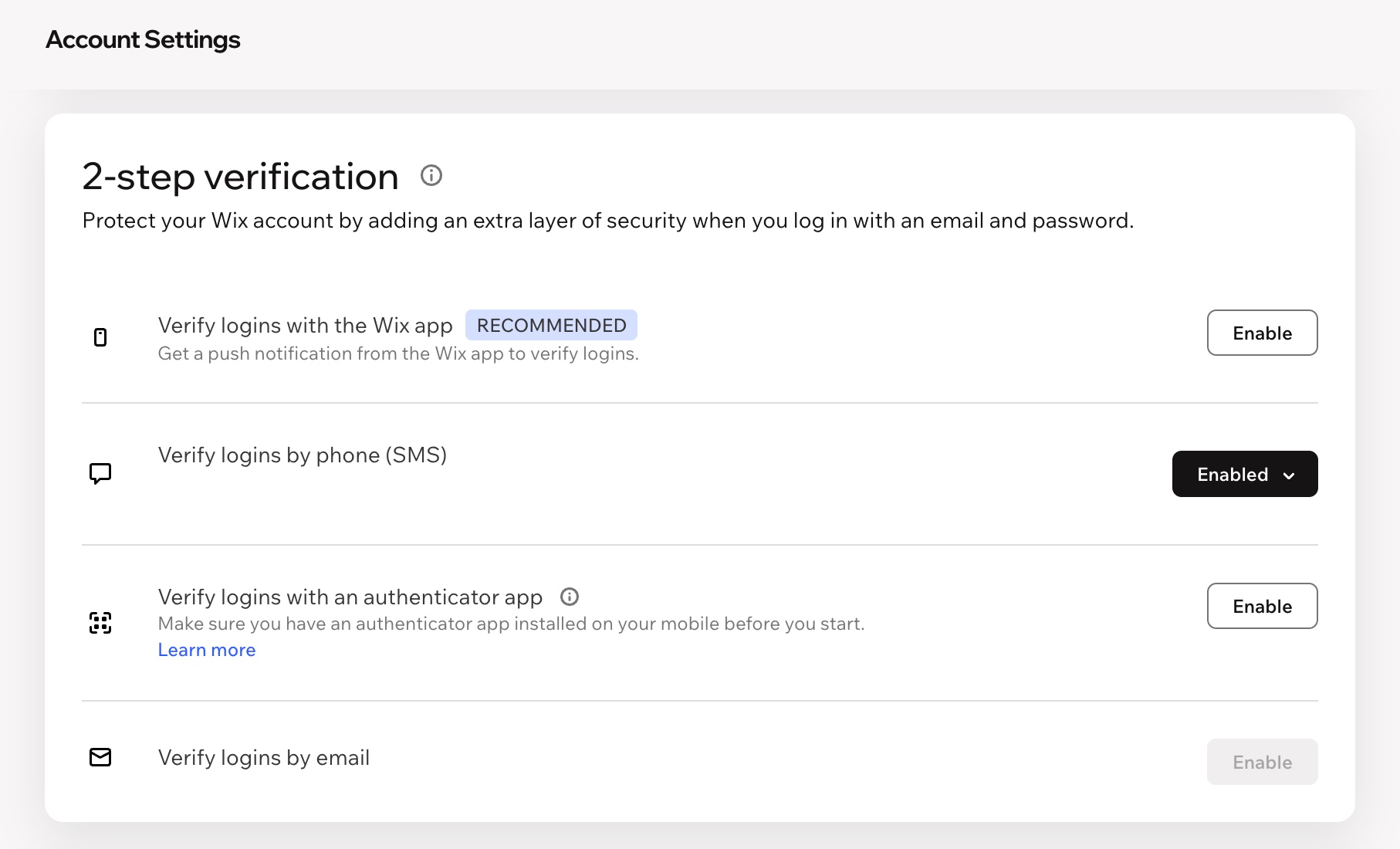
2 adımlı doğrulamayı etkinleştirmek için:
- Wix hesabınızdaki Hesap Ayarları sekmesine gidin.
- Sayfayı kaydırarak 2 Adımlı doğrulama'ya gelin.
- Tercih ettiğiniz doğrulama yönteminin yanından Etkinleştir'e tıklayın.
- Geçiş anahtarı: Cihazınızı, tarayıcınızı veya şifre yöneticinizi kullanarak girişinizi kod olmadan doğrulayın. Daha hızlı bir giriş için bir geçiş anahtarı oluşturun .
- WhatsApp: WhatsApp hesabınıza bir doğrulama kodu gönderilmesini sağlayın.
- Wix uygulaması: Telefonunuzdaki Wix mobil uygulamasından girişinizi onaylayın.
- SMS: Telefonunuza kısa mesajla gönderilen doğrulama kodunu girin.
- Telefon Araması: Otomatik aramayla iletilen doğrulama kodunuzu deneyin.
- E-posta: Wix hesabınızla ilişkili e-posta adresinize bir doğrulama kodu gönderin.
- Kimlik Doğrulama Uygulaması: Doğrulama kodu oluşturmak için bir kimlik doğrulama uygulaması kullanın.
- Kurtarma Kodu: Diğer doğrulama yöntemlerinize erişemediğinizde kayıtlı yedek kodunuzu kullanın.
- Ekrandaki talimatları izleyin.
Wix hesabınıza 2 adımlı doğrulamayla giriş yapma
2 adımlı doğrulama açık olduğunda, giriş yapma işlemine "kimlik doğrulama" adımı eklenir. Wix uygulaması üzerinden girişi onaylayın veya SMS, kimlik doğrulama uygulaması veya e-posta üzerinden gönderilen kodu girin.
2 adımlı doğrulamayla giriş yapmak için:
- Wix giriş sayfasına gidin.
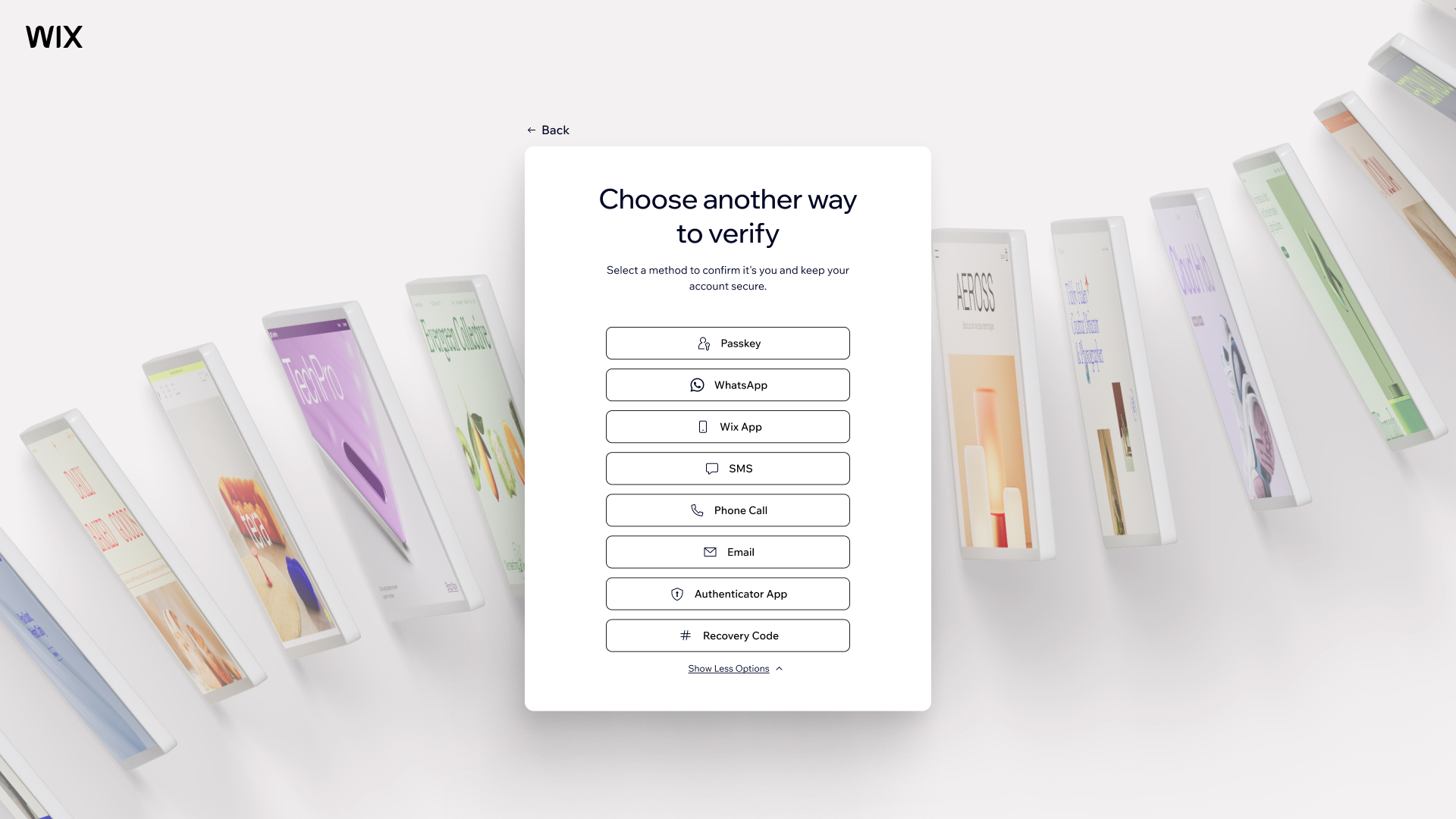
- Tercih ettiğiniz doğrulama yöntemini seçin:
- Geçiş anahtarı: Cihazınızda veya şifre yöneticinizde kayıtlı geçiş anahtarını kullanarak kimliğinizi doğrulayın. Henüz yapmadıysanız, geçiş anahtarı oluşturun.
- WhatsApp: WhatsApp hesabınıza bir doğrulama kodu gönderilmesini sağlayın.
- Wix uygulaması: Giriş talebini Wix uygulaması üzerinden onaylayın.
- SMS: Telefonunuza kısa mesajla gönderilen doğrulama kodunu girin.
- Telefon Araması: Otomatik aramayla iletilen doğrulama kodunuzu deneyin.
- E-posta: Wix hesabınızla ilişkili e-posta adresinize bir doğrulama kodu gönderin.
- Kimlik Doğrulama Uygulaması: Kimlik doğrulama uygulamanızdan bir doğrulama kodu alın.
- Kurtarma Kodu: Kayıtlı kurtarma kodlarınızdan birini girin.
- Ekrandaki talimatları izleyin.
2 adımlı doğrulamayı düzenleme ve devre dışı bırakma
Fikrinizi değiştirin veya cihazları değiştirmeniz mi gerekiyor? 2 adımlı doğrulamayı istediğiniz zaman hesap ayarlarınızdan düzenleyebilir veya kapatabilirsiniz. Kapatıldıktan sonra herhangi bir ekstra kod girmeden giriş yapabilirsiniz.
2 adımlı doğrulamayı düzenlemek veya devre dışı bırakmak için:
Wix hesabınızdaki Hesap Ayarları sekmesine gidin.
Sayfayı kaydırarak 2 Adımlı doğrulama'ya gelin.
Devamında ne yapmak istediğinizi seçin:
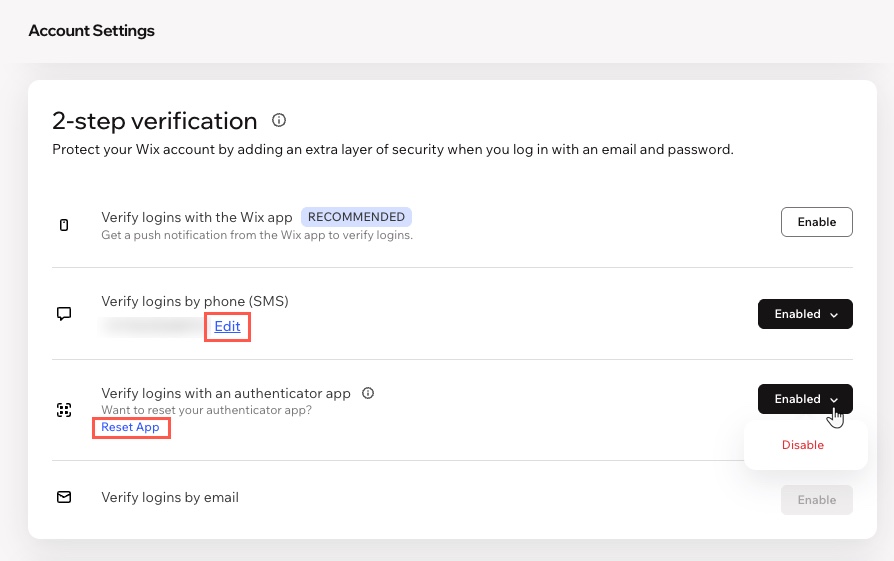
Telefon doğrulamasını düzenleyin: Telefon numaranızın yanından Düzenle'ye tıklayın ve ekrandaki talimatları izleyin.
Kimlik doğrulama uygulamanızı sıfırlayın: Uygulamayı Sıfırla'ya tıklayın ve ekrandaki talimatları izleyerek kimlik doğrulama uygulamanızı tekrar bağlayın.
Doğrulama yöntemlerini devre dışı bırakın: Kaldırmak istediğiniz yöntemin yanındaki Etkin açılır menüsüne tıklayın ve Devre Dışı Bırak'ı seçin.
SSS
Wix hesabınızda 2 adımlı doğrulama kullanma hakkında daha fazla bilgi edinmek için aşağıdaki sorulara tıklayın.