Wix Headless: AI Araçlarıyla Site Oluşturma
Wix Headless ile işletmenizi Wix kontrol panelinden yönetirken ziyaretçileriniz, dilediğiniz araçlarla oluşturulmuş özel bir site görür. Ön ucunuzu kontrol panelinden bir AI kodlama temsilcisi veya vibe coding platformu kullanarak oluşturabilir ve bağlayabilirsiniz.
Bu makalede kontrol panelini açmayı, ihtiyaç duyduğunuz işletme çözümlerini eklemeyi ve özel sitenizi oluşturup bağlamayı öğreneceksiniz.
- Kayıt olun ve ücretsiz bir Wix hesabı oluşturun.
- Desteklenen bir AI temsilcisine veya vibe coding platformuna erişiminiz olduğundan emin olun.
- Daha fazla bilgi için Wix Headless geliştirici belgelerine göz atın.
1. Adım | Headless İşletme oluşturun
İlk olarak sitenizin işletme tarafını oluşturun. Bu adımda kontrol paneliniz, işletme çözümleriniz ve verileriniz hazırlanır.
Headless İşletme oluşturmak için:
- Wix hesabınızda Sitelere gidin.
- Yeni Site Kur'a tıklayın.
- Headless İşletme'yi seçin.
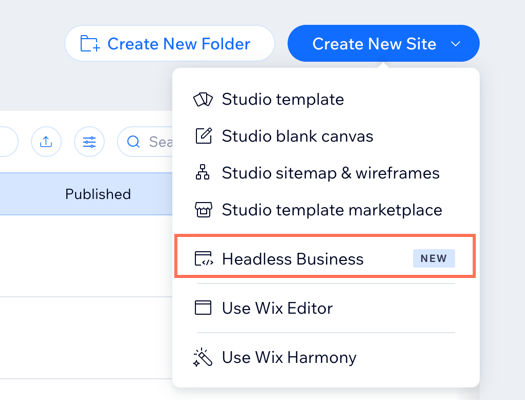
Bu adım bir Wix kontrol paneli açar, ancak burada tasarlanacak editör sayfaları bulunmaz. Kontrol paneli bunun yerine özel bir ön uç oluşturup bağlamanız için gereken araçları sunar.
2. Adım | (İsteğe bağlı) İşletme çözümlerinizi ve uygulamalarınızı ayarlayın
İşletme çözümleri, sitenizin işletme tarafını çalıştıran Wix hizmetleridir. Bu hizmetler arasında ürün kataloğunuz, sepet ve ödeme adımı, rezervasyonlar, etkinlikler, blog ve daha fazlası yer alır. Bunların hepsini bu kontrol panelinden yönetirsiniz.
Wix Stores veya Wix Bookings gibi ihtiyacınız olan işletme çözümlerini kontrol panelinizden ekleyin. Ardından ürünlerinizi, hizmetlerinizi veya içeriğinizi girerek bu çözümleri ayarlayın. İçeriğinizi koleksiyonlar halinde yönetmek için Wix CMS çözümünü de ekleyebilirsiniz.
- Ön ucunuzu oluşturmadan önce işletme çözümleri eklerseniz AI aracınız bunları algılayıp uygun sayfaları oluşturabilir.
- AI temsilcinizi sitenize bağlayan bir araç olan Wix MCP'yi kurun. Böylece temsilciniz sitenizi yönetebilir ve ürünlerinizi, hizmetlerinizi ve içeriğinizi sizin yerinize güncelleyebilir.
3. Adım | Tercih ettiğiniz AI aracıyla ön ucunuzu oluşturun
Ön ucunuz, ziyaretçilerinizin gördüğü web sitesi veya uygulamadır. Wix işletmenizin üzerine kurulan görsel katman olarak çalışır.
Ön ucunuzu, iki tür araçtan birine komut vererek oluşturabilirsiniz:
- AI kodlama temsilcisi: Terminalinizde veya IDE'nizde çalışan bir geliştirici aracıdır. Claude Code, Cursor ve Codex bu araçlara örnektir.
- Vibe coding platformu: Oluşturmak istediğiniz şeyi tarif ettiğiniz, tarayıcı tabanlı bir platformdur. Base44 buna bir örnektir.
Seçtiğiniz AI aracına gönderdiğiniz komut, Wix Headless becerisini otomatik olarak içerir. Bu beceri, temsilciye ön ucunuzu Wix'e nasıl bağlayacağını anlatır.
Ön ucunuzu oluşturmak için:
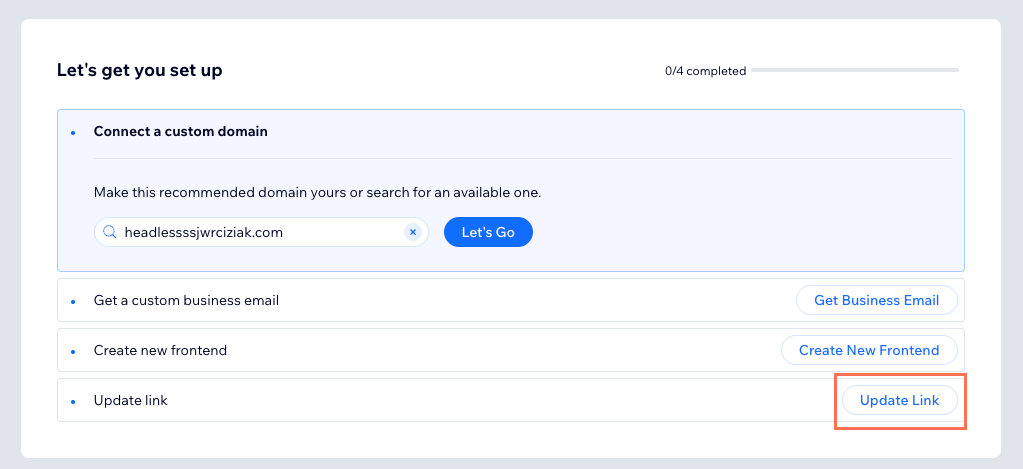
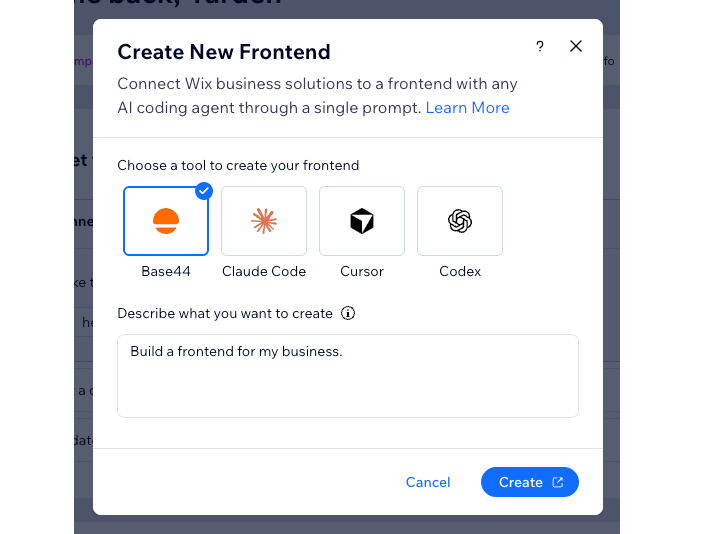
Kurulum sekmesinde Ön Uç Oluştur düğmesine tıklayın.
İlgili aracı seçin.
Oluşturmak istediğiniz şeyi tarif edin. Örneğin: "El yapımı seramikler için ürün kataloğu ve ödeme adımı içeren bir online mağaza oluştur."
Seçtiğiniz araca göre aşağıdaki ilgili adımlarla devam edin:

4. Adım | Sitenizi yönetmeye başlayın
Ön ucunuzu oluşturup Wix kontrol paneline bağladıktan sonra sitenizi Wix üzerinden yönetmeye başlayabilirsiniz. İşletme verilerinizi güncellediğinizde siteniz bu güncellemeyi otomatik olarak gösterir.
Bir şey eklemek veya değiştirmek istediğinizde AI temsilcisine veya vibe coding platformuna geri dönün ve ne istediğinizi sade bir dille anlatın. Size şu konularda yardımcı olabilir:
- Yeni bir sayfa veya özellik ekleme.
- Sitenizin tasarımını veya düzenini değiştirme.
- Bir işletme çözümü bağlama.
Ön ucunuzu oluşturduktan sonra kontrol panelinize bir işletme çözümü eklerseniz AI temsilcinize veya vibe coding platformunuza geri dönün ve ön ucunuzu güncellemesini isteyin. Örneğin: "Siteme Wix Bookings ekledim. Ön ucuma bir rezervasyon sayfası ekle."
- Ödeme kabul etmek ve özel domain bağlamak için Premium pakete yükseltin.
- AI temsilcinize komut verirken uygulayabileceğiniz en iyi yöntemler hakkında bilgi edinin.
SSS
Daha fazla bilgi edinmek için aşağıdaki sorulardan birine tıklayın.