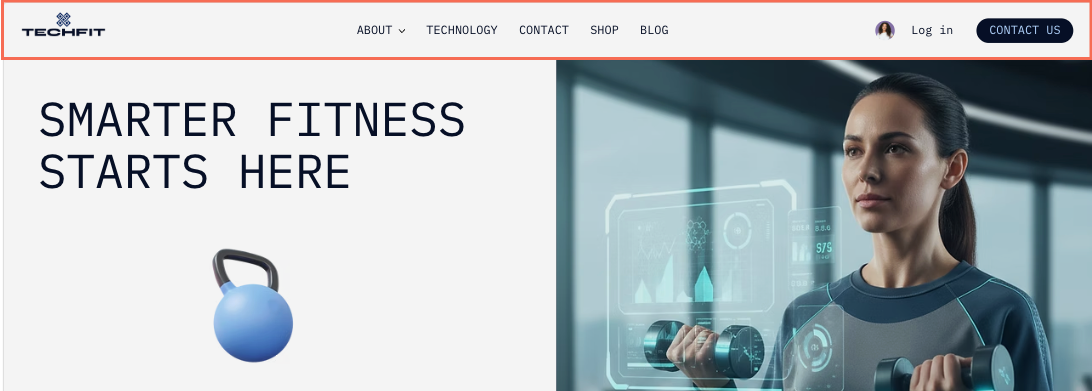
Sitenizin üst bilgisi her sayfa için tonu belirler; ziyaretçilerin yolunu bulmasına yardımcı olur ve kişisel stilinizi öne çıkarır. Wix Harmony Editor'de arka planlardan kenarlıklara ve kaydırma efektlerine kadar her şeyi özelleştirebilir, böylece üst bilginiz tam istediğiniz gibi görünür.
Üst bilginize doğru hissi veren arka planı seçin — düz renk, görüntü veya ekstra enerji için döngüye giren bir video bile olabilir. Üst bilginiz tam size uygun olana kadar ayarları ince ayar yaparak düzenleyin.
Üst bilgi arka planını özelleştirmek için:
Editörünüze gidin.
Üst bilgiyi seçin.
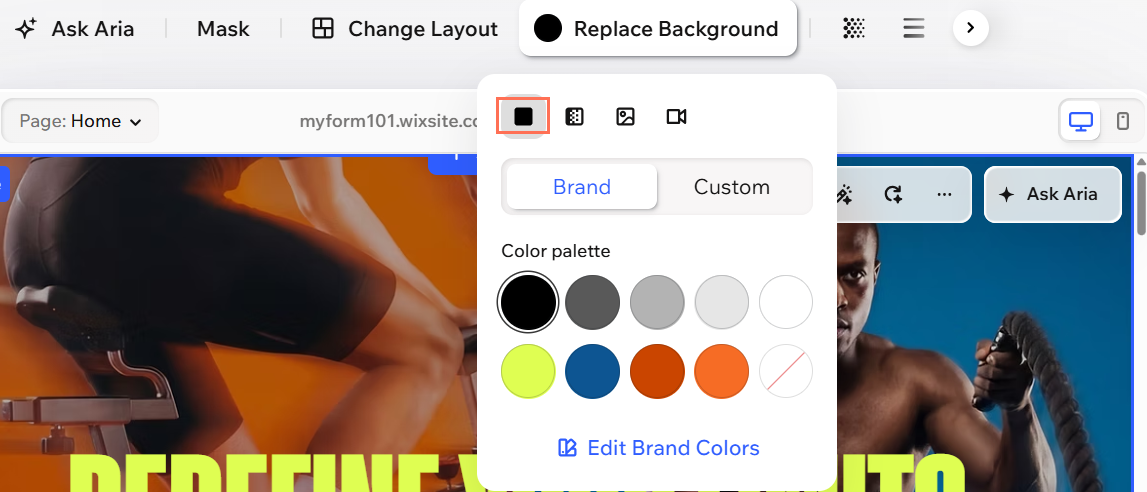
Eylem çubuğunda Arka Planı Değiştir seçeneğine tıklayın.
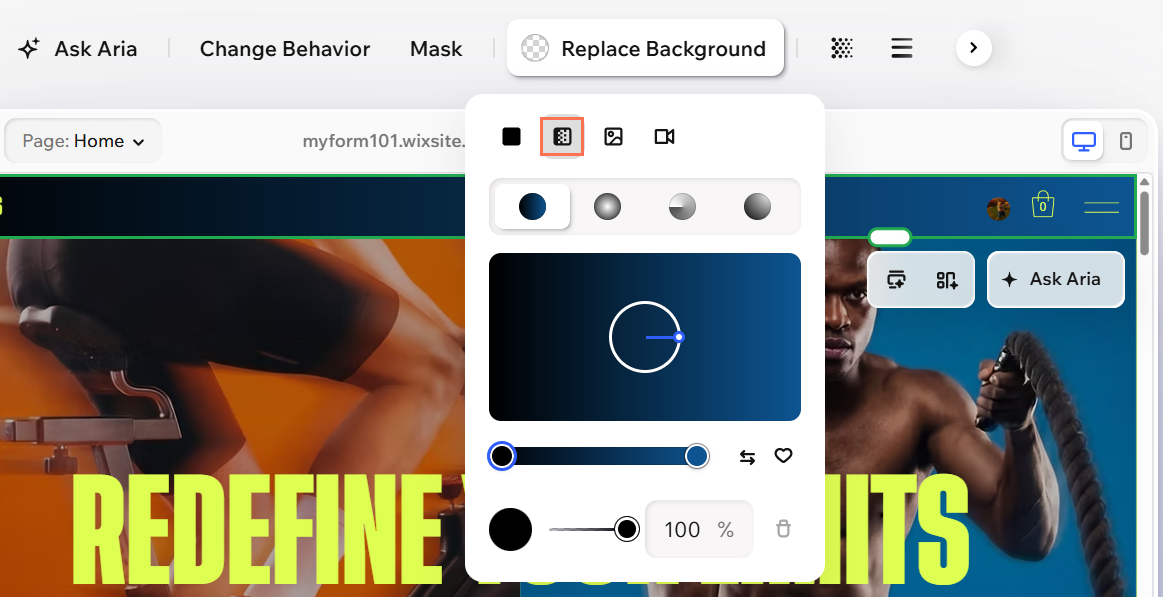
İlgili simgeye tıklayarak arka plan türünü seçin: Renk  , Gradyan
 , Görüntü
 veya Video
 .
Üst bilgi arka planını ayarlayın:
Marka renklerinizden birini seçin veya yeni bir özel renk ekleyin.
Görüntü Ekle simgesine  tıklayın.
(Medya yöneticisinde) Bir görüntü seçin veya anında yükleyin.
Onaylamak için Güncelle ye tıklayın.
Aşağıdaki ayarların herhangi birini düzenleyin:
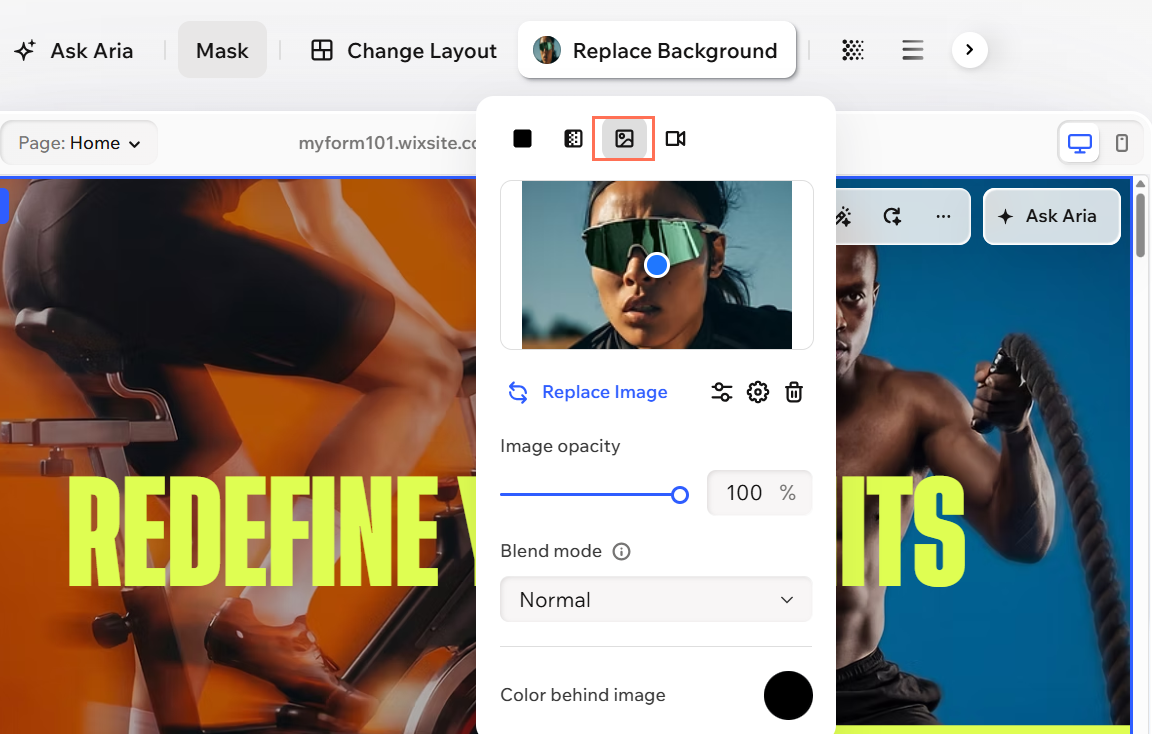
Odak noktası: Görüntünün hangi bölümünün görüneceğine karar vermek için görüntüdeki mavi noktayı sürükleyin.
Görüntü opaklığı: Görüntüyü daha görünür ya da daha az görünür hale getirmek için kaydırıcıyı sürükleyin.
Karıştırma modu: Medyanın alttaki katmanla nasıl karışacağını seçin.
Görüntünün arkasındaki renk: Görüntünüzün opaklığı %100'ün altındaysa, arka plan görüntüsünün arkasında görünen rengi seçin.
Erişilebilirlik ve sığdırma türü: Görüntünüzün sığdırma modunu seçmek için Ayarlar simgesine  tıklayın (doldur, döşeme ya da orijinal boyut) ve açıklamak için alt metin yazın.
Not: Görüntünüz ekran okuyucular ve arama motorları için önemli bilgi içermiyorsa bunun yerine Dekoratif olarak ayarla açma kapama düğmesini etkinleştirin.
İpuçları:
Arka plan görüntüsünü değiştirmek için her zaman Görüntüyü Değiştir e tıklayıp farklı bir görüntü seçebilirsiniz. Görüntüyü tamamen kaldırmak için Kaldır simgesine  tıklayın.
Görüntünüzü rötuşlamanız mı gerekiyor? Düzenle simgesine  tıklayarak Wix Fotoğraf Stüdyosu'na erişin.
Video Ekle simgesine tıklayın .
(Medya yöneticisinde) Bir video seçin veya hemen yükleyin.
Onaylamak için Güncelle ögesine tıklayın.
Aşağıdaki ayarlardan herhangi birini düzenleyin:
Odak noktası: Videonun hangi bölümünün görünür olacağını belirlemek için videodaki mavi noktayı sürükleyin.
Video opaklığı: Görüntüyü daha çok ya da daha az görünür hale getirmek için kaydırıcıyı sürükleyin.
Karıştırma modu: Medyanın altındaki katmanla nasıl karışacağını seçin.
Videonun arkasındaki renk: Video opaklığınız %100'den düşükse, arka plan videosunun arkasında görünen rengi seçin.
Oynatma ve erişilebilirlik: Videonun nasıl oynatılacağını ayarlamak için Ayarlar simgesine tıklayın (ör. otomatik oynatma, döngüde oynatma, kalite vb.). Ayrıca videoyu açıklamak için erişilebilir bir ad (alt metin) girebilirsiniz.
Not: Videonuzda ekran okuyucular ve arama motorları için önemli bilgiler yoksa bunun yerine Dekoratif olarak ayarla açma kapama düğmesini etkinleştirin.
(İsteğe bağlı) Oynat simgesine  tıklayarak video arka planını önizleyin.
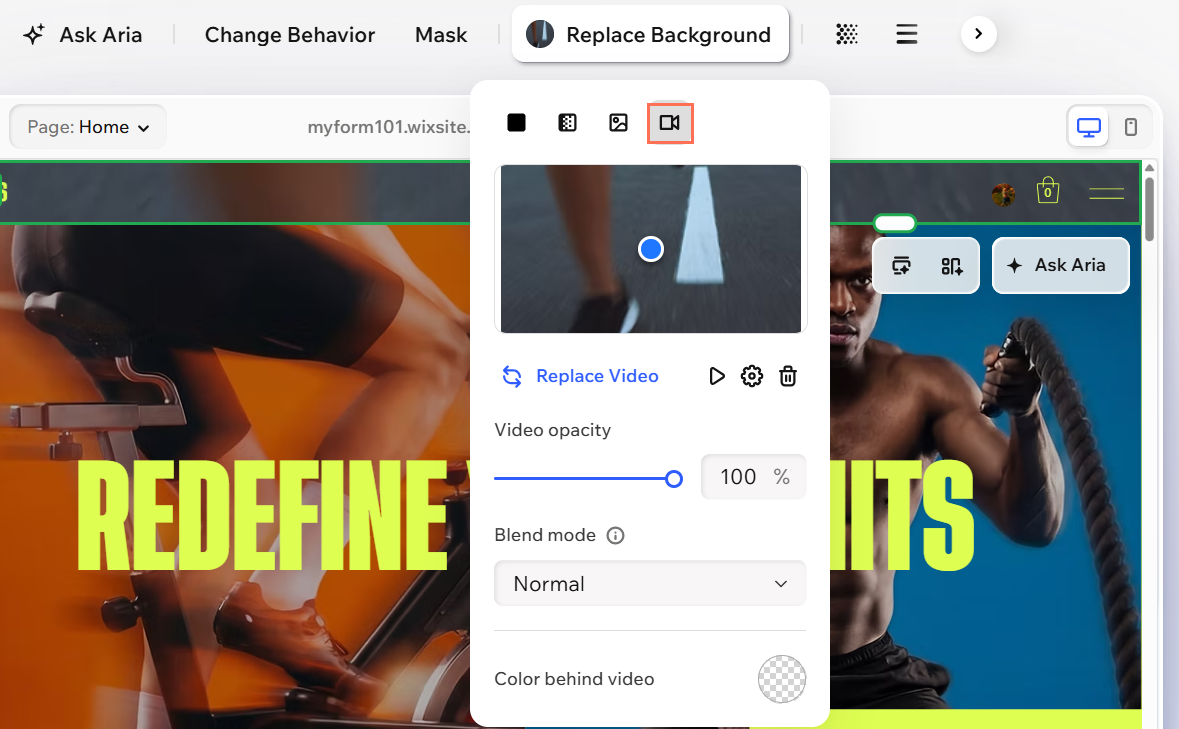
İpucu: Farklı bir arka plan videosu seçmek için her zaman üst kısımdaki Videoyu Değiştir seçeneğine tıklayabilirsiniz. Videoyu tamamen kaldırmak için Kaldır simgesine tıklayın.
Mükemmel arka planı seçtikten sonra, birkaç yaratıcı dokunuşla üst bilginizin tasarımını bir adım daha ileri taşıyın. Üst bilginizin gerçekten öne çıkması için kenarlıklar ekleyin, köşelerle oynayın, aralığı ayarlayın ve gölgelerle katman ekleyin.
Üst bilginizi tasarlamak için:
Editörünüze gidin.
Üst bilgiyi seçin.
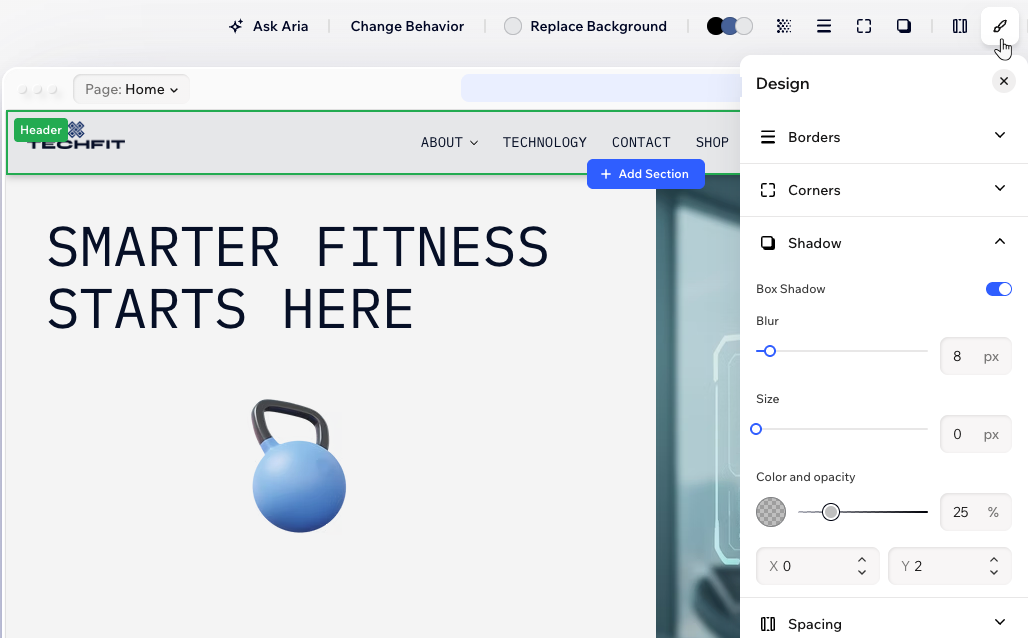
Eylem çubuğunda Tüm tasarım seçenekleri simgesine  tıklayın.
Üst bilginizi nasıl tasarlayacağınızı seçin:
Kenarlıklar  : Renk, kalınlık ve stil seçerek üst bilginizin kenarlıklarını belirleyin; böylece öne çıkar.
Köşeler  : Yarıçap altındaki kaydırıcıyı sürükleyerek üst bilginizin köşelerini daha köşeli ya da daha yuvarlak hale getirin. Her köşeyi ayrı ayrı tasarlamak için Tek tek köşeleri düzenle simgesine
 tıklayın.
Gölge  : Konum, bulanıklık, renk ve daha fazlasını ayarlayarak üst bilginize ilginç bir 3D efekt vermek için iç ve dış gölge uygulayın.
Aralık  : Üst bilgi ile ekranın kenarları arasına alan eklemek için kaydırıcıyı sürükleyin. Yalnızca belirli kenarlara dolgu eklemek için Tek tek kenarları düzenle simgesine tıklayın.
Üst bilginizin bir sonraki bölüme üst üste gelip gelmeyeceğini ya da ayrı kalıp kalmayacağını seçin. Üst üste gelme modern ve katmanlı bir etki oluştururken, bölümleri ayrı tutmak her şeye yanık, klasik bir his verir. Sitenizin karakterine en uygun stili seçin.
Öyleyse, üst bilginize sitenizin akışıyla uyumlu bir kaydırma efektiyle hareket kazandırın. Üst bilginizin sayfayla birlikte hareket etmesini, kolay erişim için görünür kalmasını ya da ziyaretçileriniz ilerledikçe kaybolup belirerek kaybolmasını seçin. Her efekt, ziyaretçileriniz için farklı bir gezinme deneyimi oluşturur.
Üst bilgi davranışını ayarlamak için:
Editörünüze gidin.
Üst bilgiye tıklayın.
Eylem çubuğunda Davranışı Değiştir ögesine tıklayın.
Bir üst bilgi üst üste gelme efekti seçin:
Yok: Üst bilgiyi bir sonraki bölümden ayrı tutar.
Standart: Üst bilgiyi standart üst üste gelme stilinde gösterir.
Kayan: Üst bilgiyi bir sonraki bölümün üzerinde kayan bir katman olarak gösterir.
Bir kaydırma efekti seçin:
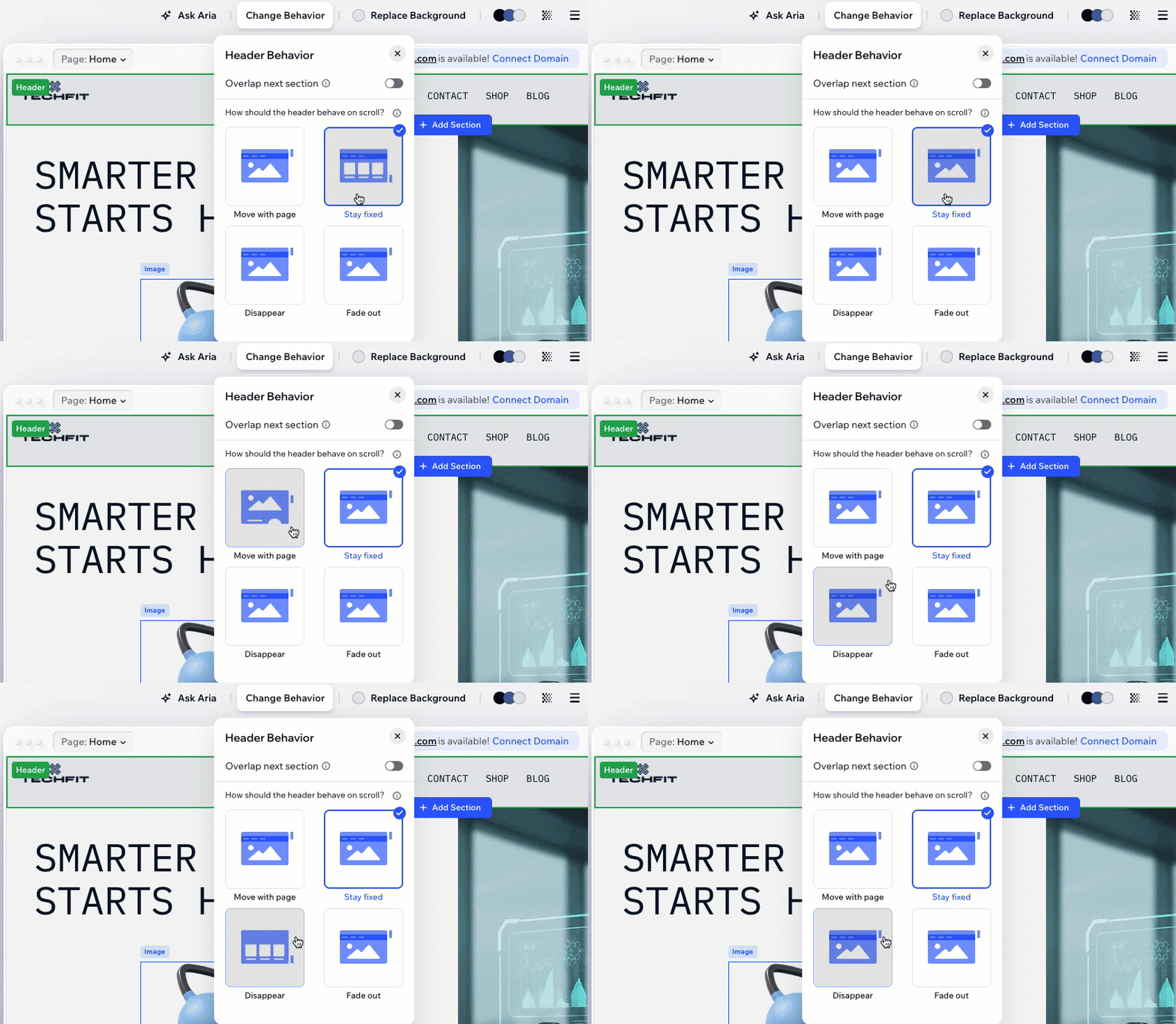
Sayfa ile hareket et: Herhangi bir kaydırma efekti uygulanmaz. Ziyaretçiler sayfada ilerledikçe üst bilgiden de uzaklaşır (yani sayfanın üst kısmından).
Not: Bu seçenek, üst bilgiyi bir sonraki bölümle üst üste gelecek şekilde ayarladığınızda devre dışı kalır.
Sabit kal: Ziyaretçiler sayfada aşağı ve yukarı ilerlerken üst bilgi sayfanın üst kısmında kalır ve sitenizin menüsüne kolay erişim sağlar.
Kaybol: Ziyaretçiler sayfa boyunca ilerlerken üst bilgi yavaş yavaş kaybolur. Ziyaretçiler yukarı doğru ilerlemeye başladığında üst bilgi yeniden görünür.
Sol: Üst bilgi, ziyaretçileriniz sayfa boyunca ilerlerken yavaşça solar ve sayfanın üstüne geri dönmeye başladıklarında yeniden görünür.
(İsteğe bağlı) Efektin nasıl göründüğünü görmek için sayfanızı önizleyin.
Üst bilginin sitenizin her sayfasında görünmesini seçme özgürlüğüne sahipsiniz. Varsayılan olarak üst bilgi, ziyaretçilerin akıcı bir şekilde gezinmesine yardımcı olmak için her zaman görünür olur; ancak istediğiniz zaman belirli sayfalarda onu kolayca gizleyebilirsiniz.
Üst bilginizi bir sayfada gizlemek için:
- Editörünüze gidin.
- Üst bilgisini gizlemek istediğiniz sayfayı açın.
- Üst bilgiyi seçin.
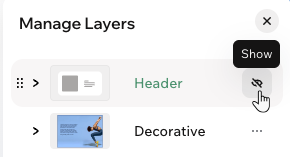
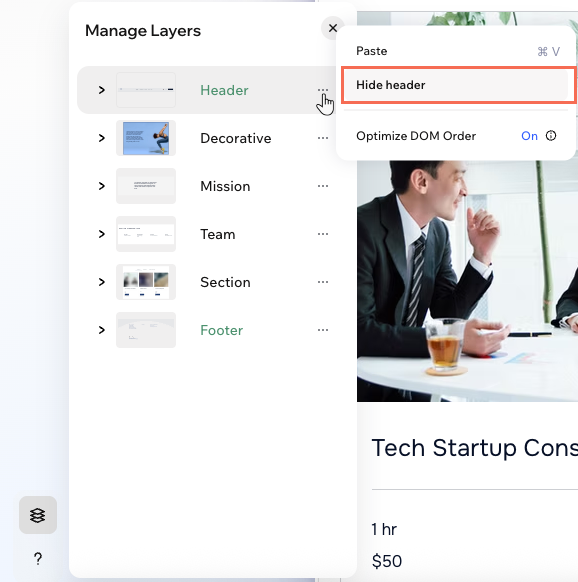
- Editörün sol alt kısmındaki Katmanlar simgesine
 tıklayın.
- Üst Daha fazla eylem simgesine
 Başlık ögesinin yanındaki tıklayın.
- Üst bilgiyi gizle seçeneğini seçin.
SSS
Daha fazla bilgi edinmek için aşağıdaki sorulardan birine tıklayın.
Üst bilgilerim mobilde nasıl görünüyor?
Üst bilgiyi mobil ekranlara otomatik olarak uyarlarız.
Masaüstünde üst bilginize bir
yatay veya dikey menü eklediğinizde, bu menü mobilde otomatik olarak bir
hamburger menüye dönüşür. Bu, ziyaretçilerinizin tüm cihazlardan menünüzü görüp erişebilmesini sağlar.
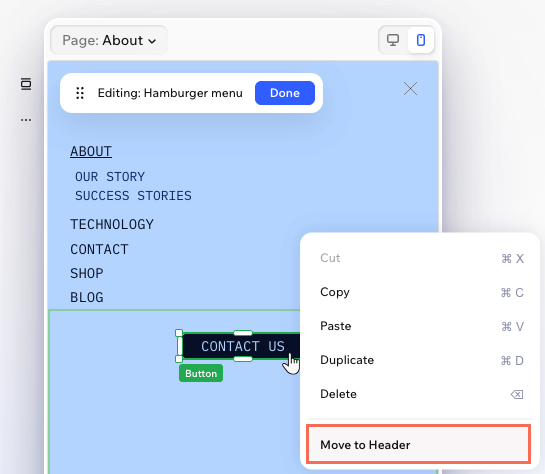
Bazı üst bilgi ögeleri mobilde menüye taşınabilir; bu durumda ziyaretçiler onları görmek için hamburger simgesine dokunur. İsterseniz, bir ögeye sağ tıklayıp
Üst bilgiye taşı seçeneğini belirleyerek onu yeniden üst bilgiye taşıyabilirsiniz.
Üst bilgime birden fazla menü ekleyebilir miyim?
Ziyaretçilerinizin en akıcı gezinme deneyimini yaşaması için üst bilginizde yalnızca tek bir menü gösterilebilir.
Gerektiğinde sitenizin diğer bölümlerine, alt bilgi de dahil olmak üzere, her zaman menü ekleyebilirsiniz. Site menünüz ile yalnızca istediğiniz bağlantıları gösteren özel menü arasında seçim yapın.
Menü eklemeyi öğrenin 
 .
 , Radyal
 , Konik
 veya Değişken
 .

 üst bilgisinin yanındaki
Başlık ögesinde tıklayın.