


Wix Harmony Editor: Sitenize Logo Ekleme
4 dk.
Bu makalede
- Sitenize logo ekleme
- Logonun tasarımını özelleştirme
- SSS
Bu makale, Ocak 2026'da kullanıma sunulan yeni Wix Harmony Editor ile ilgilidir. Wix Harmony Editor mü yoksa Wix Editör mü kullandığınızdan emin değilseniz buradan daha fazla bilgi edinin.
Logonuz, markanızın kimliğinin merkezinde yer alır. Kişilerin sitenizi bir bakışta tanımasına yardımcı olur ve yaptığınız her şey için profesyonel bir ton belirler.
Kullanıma hazır bir logonuz mu var? Logonuzu sitenize yükleyin ve hemen çalışmaya başlayın. Veya yeni bir şeyler denemek isterseniz, tasarımlarla denemeler yapmak ve markanızın kişiliğini gerçekten yansıtan bir logo oluşturmak için Wix Logo Oluşturucu aracını kullanın.

Sitenize logo ekleme
Mevcut logonuzu yükleyin veya sitenizin editörünün içinden yeni bir logo oluşturun. Doğrudan Medya yöneticisi üzerinden yükleme yapabilir veya Wix Logo Oluşturucu ile yaratıcılığınızı konuşturabilirsiniz.
Logo eklemek için:
- Editörünüze gidin.
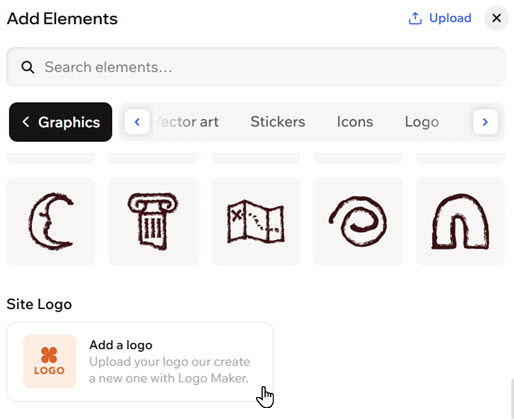
- Editörün sol üst köşesindeki + Ekle düğmesine tıklayın.
- Grafikler kategorisini seçin.
- Site Logosu kısmına kaydırın ve Logo ekle öğesine tıklayın.
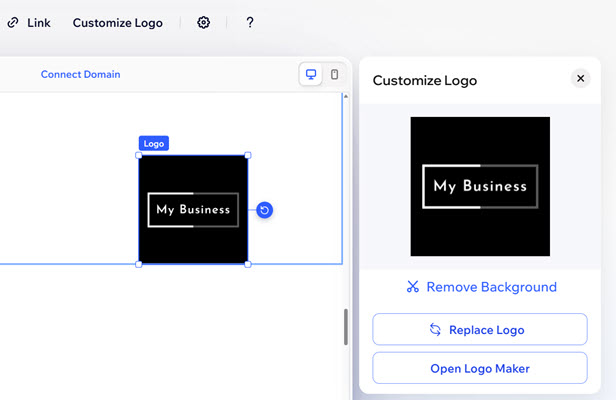
- Sayfadaki logo ögesine tıklayın.
- Eylem çubuğundaki Logoyu Özelleştir düğmesine tıklayın.
- Yapmak istediğiniz işlemi seçin:
- Wix Logo Oluşturucu ile logo oluşturun:
- Logo Oluşturucu ile Oluştur düğmesine tıklayın.
- (İsteğe bağlı) Logoda görünecek bir slogan ekleyin.
- En beğendiğiniz tasarımın üzerine gelin ve sonraki adımda ne yapacağınızı seçin:
- Siteye ekle: Logoyu doğrudan sitenize ekleyin.
- Özelleştir: Mevcut seçenekleri kullanarak logoyu özelleştirin.
- Siteye Uygula düğmesine tıklayın.
- Kendiminkini yükle:
- Logo Yükle düğmesine tıklayın.
- Medya yöneticisi içinden ilgili dosyayı seçin.
- Güncelle düğmesine tıklayın.
- Wix Logo Oluşturucu ile logo oluşturun:
Logonun tasarımını özelleştirme
Logonuzu vizyonunuzu yansıtacak şekilde mükemmelleştirmek için zaman ayırın. Logonun arka planını kaldırın, mükemmel beden için kırpın veya yeni dokunuşları keşfetmek için Logo Maker'ı tekrar ziyaret edin; her ayrıntı markanızın hikayesine katkıda bulunur.
Logoyu özelleştirmek için:
- Editörünüze gidin.
- Sayfadaki logo ögesine tıklayın.
- Eylem çubuğundaki “Logoyu Özelleştir” düğmesine tıklayın.
- Neyi özelleştirmek istediğinizi seçin:
Logonun arka planını kaldırın
Logo Maker ile oluşturulan bir logoyu düzenleyin
Logoyu kendi dosyanızla değiştirin
SSS
Sitenize logo ekleme hakkında daha fazla bilgi edinmek için aşağıdaki bir soruya tıklayın:
Logoma nasıl bağlantı ekleyebilirim?
 tıklayın.
Logoma nasıl alt metin ekleyebilirim?
 tıklayın.
Logo Maker ile oluşturduğum logonun başka bir sürümünü oluşturabilir miyim?
 tıklayın.
Wix ile logo oluşturmak için ödeme yapmam gerekiyor mu?
Yüklediğim logolar için önerilen oranlar nelerdir?
Logo dosyalarım nerede saklanıyor?