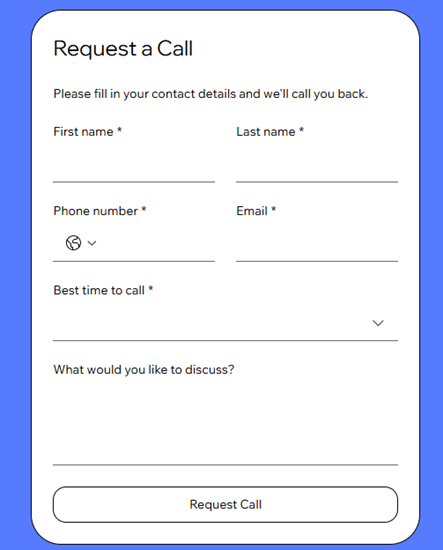
Wix Forms, ziyaretçilerden bilgi toplamanıza yardımcı olur. Bu sayede iletişimde kalabilir, potansiyel müşteriler kazanabilir, randevuları kabul edebilir ve çok daha fazlasını yapabilirsiniz. Wix Harmony Editor'da sayfanıza doğrudan bir form ekleyin, ardından görünümünü ve işleyişini işletmenize uygun hale getirin.
1. Adım | Sitenize bir form ekleyin
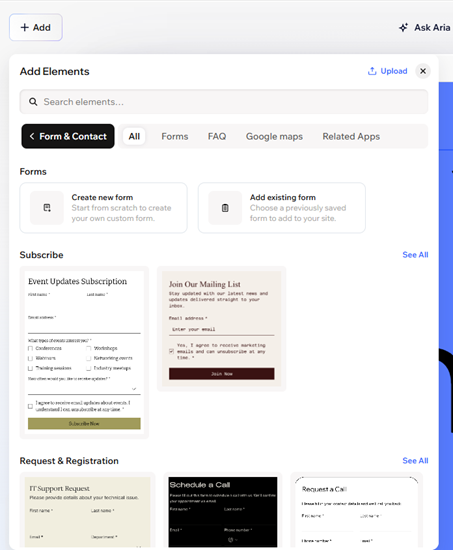
Öncelikle Ekle panelinden sitenize bir form ekleyin. Abonelik, Talep Et ve Kayıt ve Bize Ulaşın gibi kategoriler arasından seçim yapabilirsiniz, mevcut formlarınızdan birini seçin veya sıfırdan başlayarak kendi formunuzu tasarlayın.
Sayfanıza bir form eklemek için:
- Editörünüze gidin.
- Editörün sol üst köşesindeki + Ekle'ye tıklayın.
- Form ve İletişim kategorisini seçin.
- Nasıl Başlamak İstediğinizi Seçin
- Sıfırdan yeni bir form oluşturun:
- Yeni Form Oluştur'a tıklayın.
- İlgili alanları ekleyin.
İpucu: Bunları daha sonra özelleştirebilirsiniz.
- Mevcut bir form ekleyin:
- Mevcut formu ekle'ye tıklayın.
- Yeniden kullanmak istediğiniz formu seçin.
- Form şablonu ekleyin:
- Kullanmak istediğiniz şablonu seçin.
- Şablonu sayfanıza sürükleyin.
2. Adım | Form alanlarınızı özelleştirin
Sayfanıza bir form ekledikten sonra ihtiyaçlarınıza göre özelleştirebilir ve ziyaretçileriniz hakkında önemli bilgiler toplamak ve yönetmek için kullanabilirsiniz. Her formda yalnızca önemli olanın sorulacağı alanlar ekleyin, düzenleyin, çoğaltın veya kaldırın.
Form alanlarınızı özelleştirmek için:
- Editörünüzde form ögesine tıklayın.
- Ne yapmak istediğinizi seçin:
- Eylem çubuğunda Formu Düzenle'ye tıklayın.
- Soldaki Ekle simgesine
 tıklayın.
 - Eklemek istediğiniz alan türüne tıklayın.
Alanların tasarımını değiştirme
- Eylem çubuğundaki Ayarlar simgesine
 tıklayın.
 - Tasarım sekmesine tıklayın.
- Form Alanları'na tıklayın.
- En üstteki Durum açılır menüsüne tıklayın ve özelleştirmek istediğiniz durumu seçin: Normal, Üzerindeyken veya Hata.
- Renkler, kenarlık ve metin stili gibi form alanlarınızı tasarlarken mevcut seçenekleri kullanın.
- Eylem çubuğunda Formu Düzenle'ye tıklayın.
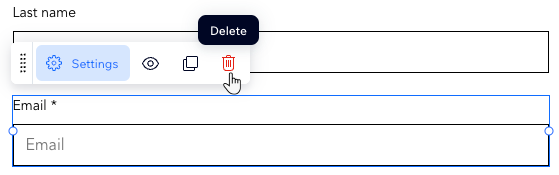
- İlgili alana tıklayın.
- Sil simgesine
 tıklayın.
3. Adım | Form ayarlarını düzenleyin ve kaydedin
Form ayarlarınızı istediğiniz gibi görünmesi ve çalışması için düzenleyin. Düzeni, spam filtresini, başarı mesajını ve daha fazlasını güncelleyerek sitenize ve tarzınıza uygun bir form oluşturun.
Form ayarlarınızı düzenlemek için:
- Editörünüzde form ögesine tıklayın.
- Ne yapmak istediğinizi seçin:
Formunuzun tasarım ve düzen ayarlarını özelleştirin
- Eylem çubuğundaki Ayarlar simgesine tıklayın.
- Formu özelleştirmek için ilgili sekmelere tıklayın:
- Düzen: Form aralıklarını ve dolguları ayarlayın.
- Tasarım: Formun arka planını, alanlarını, üst bilgisini, paragraflarını ve düğmelerini özelleştirin.
- Yönet: Tüm formlarınızı tek bir yerde görüntüleyin ve yönetin.
- Kaydet'e tıklayın.
- Eylem çubuğunda Formu Düzenle'ye tıklayın.
- Ayarlar'a tıklayın.
- Form Adı alanına bir ad girin.
- Kaydet'e tıklayın.
Spam filtrenizi ayarlayın
- Eylem çubuğunda Formu Düzenle'ye tıklayın.
- Ayarlar'a tıklayın.
- Aşağı kaydırarak Spam filtresi bölümündeki Spam filtresi ayarları açılır menüsüne tıklayın.
- Mevcut seçenekler arasından seçim yapın:
- Sadece reCAPTCHA: Ziyaretçinin davranışlarını analiz etmek ve kişi mi yoksa bot mu olduklarını belirlemek için görünmez reCAPTCHA kullanır. Bot olduğundan şüpheleniliyorsa, meydan okuma simgesi gösterilir. Bu, spam korumasının en düşük düzeyidir.
- Temel ve reCAPTCHA: Gönderimler, görünmez reCAPTCHA'yı geçtikten sonra, ağ tanımlayıcıları ve iletişim bilgileri gibi kriterlere göre spam'ı etiketleyen temel bir spam filtresinden geçer. Bu, orta seviye spam korumasıdır.
- Gelişmiş ve reCAPTCHA: reCAPTCHA ve temel filtrenin yanı sıra spam işaretlemek için ek teknolojiler kullanan gelişmiş bir filtre içerir. Bu en üst düzey spam koruması gönderinin diğer iki filtre tarafından spam olarak işaretlenmemesi durumunda uygulanır.
- Kaydet'e tıklayın.
Zorunlu alan stilini düzenleyin
- Eylem çubuğunda Formu Düzenle'ye tıklayın.
- Ayarlar'a tıklayın.
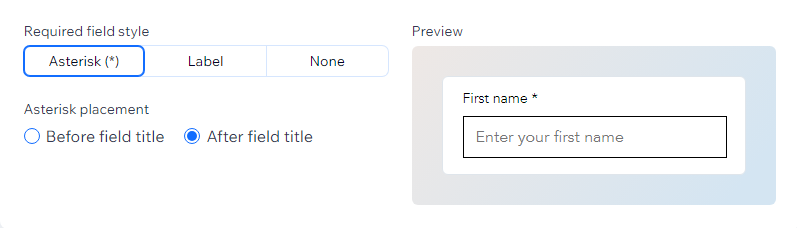
- Genel ayarlar altından, zorunlu alanların nasıl gösterileceğini belirleyin:
- Yıldız işareti: Ziyaretçilerinizin alanı zorunlu tutması için yıldız işareti gösterin.
- Etiket: "Zorunlu" yazan bir etiket görüntüleyin.
- Hiçbiri: Kullanıcılarınıza bu alanın zorunlu olduğunu bildiren hiçbir şey göstermeyin.
- (İsteğe bağlı) Yıldız işaretini alan başlığından önce veya sonra gösterin.
- Kaydet'e tıklayın.
- Eylem çubuğunda Formu Düzenle'ye tıklayın.
- Ayarlar'a tıklayın.
- Onay mesajı altından mesajın davranışını belirleyin:
- Ne zaman form gönderileceğini belirleyin: Açılır menüye tıklayın ve ziyaretçi formu gönderdikten sonra ne olacağını belirleyin:
- Mesaj göster: Formda bir onay mesajı gösterin.
- URL'ye Yönlendir: Ziyaretçileri başka bir sayfaya veya harici bağlantıya yönlendirin.
- Formu temizleyin: Gönderim sonrasında tüm alanları temizleyin.
- Mesaj görüntüleme süresi: Mesajın ne kadar süre gösterileceğini belirleyin:
- Özel: Mesajı belirli bir süre boyunca gösterin. Gösterilen süreyi Saniye cinsinden girin .
- Her zaman: Mesajı görünür tutun.
- Kaydet'e tıklayın.
Form için kurallar ve/veya ek sayfalar oluşturun
- Eylem çubuğunda Formu Düzenle'ye tıklayın.
- Formunuza koşullu kurallar eklemek için soldaki Kurallar simgesine, birden çok sayfa eklemek için Sayfalar simgesine tıklayın:
- Kurallar: Formunuza koşullu bir kural ekleyin. Kurallar, yanıtlara dayalı bilgi toplama şeklinizi geliştirir. Ziyaretçinin bir alana verdiği yanıt, başka bir alanın gösterilip gösterilmeyeceğini, gizli, zorunlu veya isteğe bağlı olup olmayacağını belirleyebilir. Örneğin, 'Bir ziyaretçi 1. soruda A seçeneğini işaretlerse, 2. Soru gizlenir' benzeri bir kural ekleyin. Ama B seçeneğini işaretlerlerse, soru 2 görünür.'
- Sayfalar: Form için birden çok sayfa oluşturun. Böylece sorular ve bilgiler düzenli bir çerçevede tutulur.
İpucu: Birden fazla sayfanız varsa, ziyaretçilerin 'Sonraki' düğmesine tıklayarak sayfalar arasında gezinebilmesi için her sayfaya bir Gönder alanı eklemeyi unutmayın.
- Kaydet'e tıklayın.
4. Adım | Form gönderimlerini görüntüleyin ve yönetin
Wix Forms aracılığıyla topladığınız tüm bilgiler tek bir yerde saklanır. Sitenizin kontrol panelindeki Formlar ve Gönderimler sekmesinden gönderimleri inceleyip dışa aktarabilir, form gönderildiğinde kimlere bildirim gönderileceğini belirleyebilir ve daha fazlasını yapabilirsiniz.
Form gönderimlerini görüntülemek ve yönetmek için:
- Sitenizin kontrol panelinde Formlar ve Gönderimler bölümüne gidin.
- İlgili formun üzerine gelin ve Diğer Eylemler simgesine
 tıklayın.
 - Form Gönderimlerini Görüntüle'yi seçin.
- Mevcut seçenekleri kullanarak gönderim verilerini yönetin:
Gönderim verilerini sıralama
Tabloyu belirli bir sütuna göre sıralamak için ilgili alan başlığının yanındaki oka tıklayın.

Gönderim verilerini düzenleyin
- İlgili gönderime tıklayın.
- Gönderim detayları altından Düzenle'ye tıklayın.
- Gönderimi gerektiği gibi düzenleyin.
Tablodan dışa veri aktarma
- İlgili gönderimin solundaki onay kutusunu işaretleyin.
- Dışa Aktar'a tıklayın.
- Dışa aktarmak istediğiniz verileri seçin.
- Dışa Aktar'a tıklayın.
- Gönderin yanındaki Diğer Eylemler simgesine tıklayın.
- PDF Olarak İndir'i seçin.
- PDF'ye İndirilenler klasörünüzden erişin.
Notlar:
- Tek seferde yalnızca bir gönderimi indirebilirsiniz.
- PDF ayarlarını özelleştiremezsiniz.
- PDF'ye yalnızca veri içeren alanlar dahil edilir. Boş alanlar (ör. isteğe bağlı boş bırakılan alanlar) hariç tutulur.
Gönderimi spam olarak işaretleme
- İlgili gönderimin solundaki onay kutusunu işaretleyin.
- Spam olarak bildir'e tıklayın.
Notlar:
- Spam olarak bildirme işlemini geri almak için Spam sekmesinde ilgili gönderimin solundaki onay kutusunu işaretleyin ve Spam işaretini kaldır'a tıklayın.
- Spam gönderimleri kalıcı olarak silmek için Diğer Eylemler simgesine ve tıklayın Kalıcı Olarak Sil'i seçin.
- Spam gönderimler (spam filtresi tarafından otomatik filtrelenmiş veya manuel olarak işaretlenmiş olmaları fark etmeksizin) 30 gün boyunca bu sekmede tutulduktan sonra kalıcı olarak silinirler.
Gönderimleri çöp kutusu olarak işaretleme
- İlgili gönderimin yanındaki onay kutusunu işaretleyin.
- Çöpe Taşı'ya tıklayın.
Not: Daha önce çöp kutusu olarak işaretlediğiniz gönderimleri istediğiniz zaman Çöp Kutusu sekmesinden geri yükleyebilirsiniz. Manuel olarak Çöp Kutusu olarak işaretlenen form gönderimleri 180 gün boyunca Çöp Kutusu sekmesinde saklanır. Bu süreden sonra kalıcı olarak silinirler.
SSS
Daha fazla bilgi edinmek için aşağıdaki sorulara tıklayın.
Formlarımı nasıl test edebilirim?
Bir formu test etmek için aşağıdaki adımları izleyin:
- Editörünüzde form ögesine tıklayın.
- Eylem çubuğunda Formu Düzenle'ye tıklayın.
- Form oluşturucunun üst çubuğundaki Önizleme sekmesine tıklayın.
- Seçenekleri işaretleyerek, metin kutularına bilgi girerek ve form sayfaları arasında gezinmek için 'İleri'ye tıklayarak formu test edin.
Siteme kaç form ekleyebilirim?
Formlara yönelik e-posta bildirimlerini nasıl ayarlarım?
- Sitenin kontrol panelindeki Formlar ve Gönderimler sayfasına gidin.
- İlgili formun yanındaki Diğer Eylemler simgesine
 tıklayın.
 - Form bildirimleri'ne tıklayın.
İpucu: Aktif otomasyonlarınızı görebileceğiniz Ayarlar sekmesi açılır. - İlgili otomasyonun yanındaki Düzenle'ye tıklayın.
- Eylem'e tıklayın.
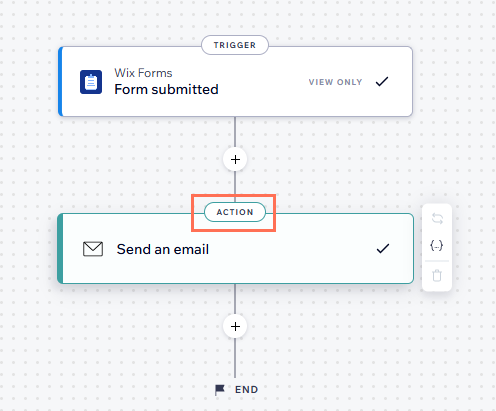
- Sol paneldeki Alıcıları Ayarla bölümüne gidin.
- + Alıcıları Ekle'ye tıklayın.
- Ortak Çalışan Rolleri'ne tıklayın.
- Form gönderim bildirimlerini almak istediğiniz Ortak Çalışan rollerini seçin.
- Uygula'ya tıklayın.
Silinen bir alanı geri yüklemek istiyorum. Bu mümkün mü?
Evet. Mevcut gönderimlerin bulunduğu bir formdan bir alan silindiğinde, Silinen Alanlar bölümüne taşınıyor.
Alanı tekrar etkin hale getirmek veya kalıcı olarak silmek için
Diğer Eylemler simgesine

tıklayın. Bir alanı kalıcı olarak sildiğinizde, ilgili tüm gönderimlerin de kaldırılacağını unutmayın.
Formumun mobil sürümünde tasarım ve düzen ayarlarını nasıl özelleştirebilirim?
Formunuzun mobil sürümünün tasarımını ve düzen ayarlarını özelleştirmek için:
- Sayfanın sağ üst köşesindeki Mobil simgesine
 tıklayın.
 - Düzenlemek istediğiniz forma tıklayın.
- Eylem çubuğundaki Ayarlar simgesine tıklayın.
- Formu özelleştirmek için ilgili sekmelere tıklayın:
- Düzen: Form aralıklarını ve dolguları ayarlayın.
- Tasarım: Formun arka planını, alanlarını, üst bilgisini, paragraflarını ve düğmelerini özelleştirin.
- Kaydet'e tıklayın.