Wix Harmony Editor: Sağ Tık Menüsünü Kullanma
Bu makalede
- Tekil ögeleri yönetme
- Birden çok ögeyi yönetme
Bu makale, Ocak 2026'da yayınlanan yeni Wix Harmony Editor ile ilgilidir. Wix Harmony Editor mü yoksa Wix Editör mü kullandığınızdan emin değilseniz
buradan daha fazla bilgi edinin.
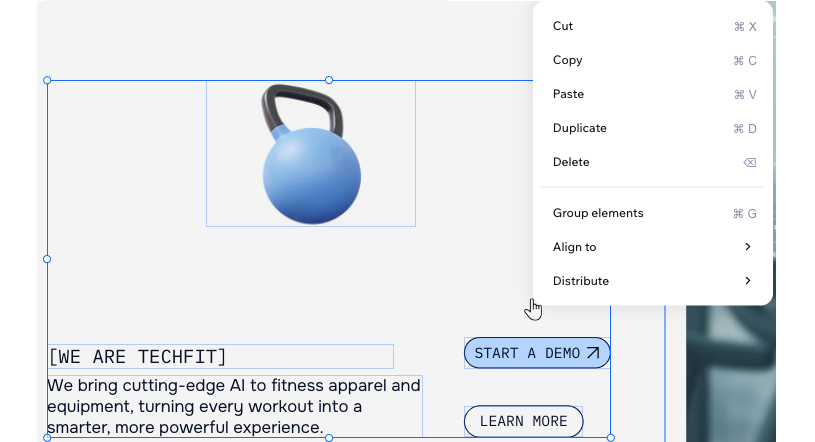
Sağ tık menüsü; sitenizdeki ögeleri, bölümleri ve grupları yönetmek için kısayolunuzdur. Hızlı bir tıklama ile ögeleri kesebilir, kopyalayabilir, yapıştırabilir, düzenleyebilir ve özelleştirebilirsiniz; bu da sitenizi daha hızlı oluşturmanıza ve düzenlemenize yardımcı olur.

Tekil ögeleri yönetme
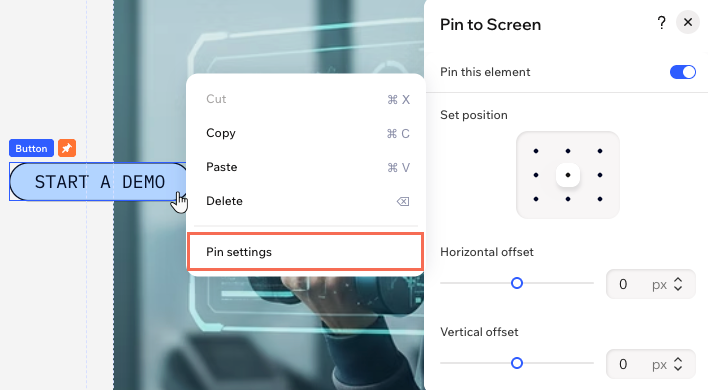
Bir ögeye sağ tıkladığınızda; yerleşimi, çoğaltılması ve daha fazlası üzerinde kontrol sahibi olmanızı sağlayan bir dizi seçeneğin kilidini açarsınız. Bu eylemler verimli çalışmanıza ve tutarlı, düzenli bir site tasarımı sürdürmenize yardımcı olur.
Sağ tık menüsünü kullanarak bir ögeyi yönetmek için:
- Editörünüze gidin.
- Düzenlemek istediğiniz ögeye sağ tıklayın.
- Ögenizi yönetmek için seçenekleri kullanın:
Ögeyi kopyalama veya silme
Ögeyi ekrana sabitleme
Ögeyi düzenleme
Bir bölümü yukarı veya aşağı taşıma

Üst bilgiyi veya alt bilgiyi gizleme

İpucu:
Sitenizdeki ögeleri
Katmanlar panelinden de düzenleyebilirsiniz.
Birden çok ögeyi yönetme
Öge gruplarını bir bütün olarak seçip hizalayarak kontrolü elinize alın. Gruplandırma; birkaç ögeyi aynı anda taşımayı, biçimlendirmeyi veya hizalamayı kolaylaştırır.
Birden çok ögeyi yönetmek için:
- Editörünüze gidin.
- Seçmek istediğiniz her bir ögeye tıklarken Shift tuşunu basılı tutun.
- Sağ tıklayın ve bir sonraki eylemi seçin:
- Kes, kopyala, yapıştır, çoğalt veya sil: Bu eylemleri seçili tüm ögelerde aynı anda gerçekleştirin.
- Ögeleri gruplandır: Birkaç ögeye tek bir grup gibi işlem yapın.
- Grubu çöz: Bir grubu tekrar tekil ögelere ayırın.
- Hizala: Düzenli bir görünüm için seçili ögeleri sola, ortaya, sağa, üste, merkeze veya alta yaslayın.
Dağıt: Yatay olarak dağıt (yan yana), Dikey olarak dağıt (yukarıdan aşağıya) veya Dağıt (her iki yöne) seçeneklerinden birini belirleyerek seçili ögeleri eşit şekilde boşluklandırın.