


Wix Harmony Editor: Pop-up ekleme ve özelleştirme
Bu makalede
- Bir pop-up ekleme
- Bir pop-up'ı özelleştirme
- Ögeleri pop-up'lara bağlama
- Pop-uplarınızı yönetme
- SSS
Pop-up’lar ziyaretçilerinizin dikkatini çekmek ve önemli duyuruları, promosyonları öne çıkarmak ya da onları sitenize hoş bir şekilde karşılamak için etkili bir yöntemdir. Bu pop-up pencerelerini tamamen özelleştirebilir, ne zaman görüneceklerini belirleyebilir ve ziyaretçilerin nasıl etkileşim kuracağını seçebilirsiniz.
Bir pop-up ekleme
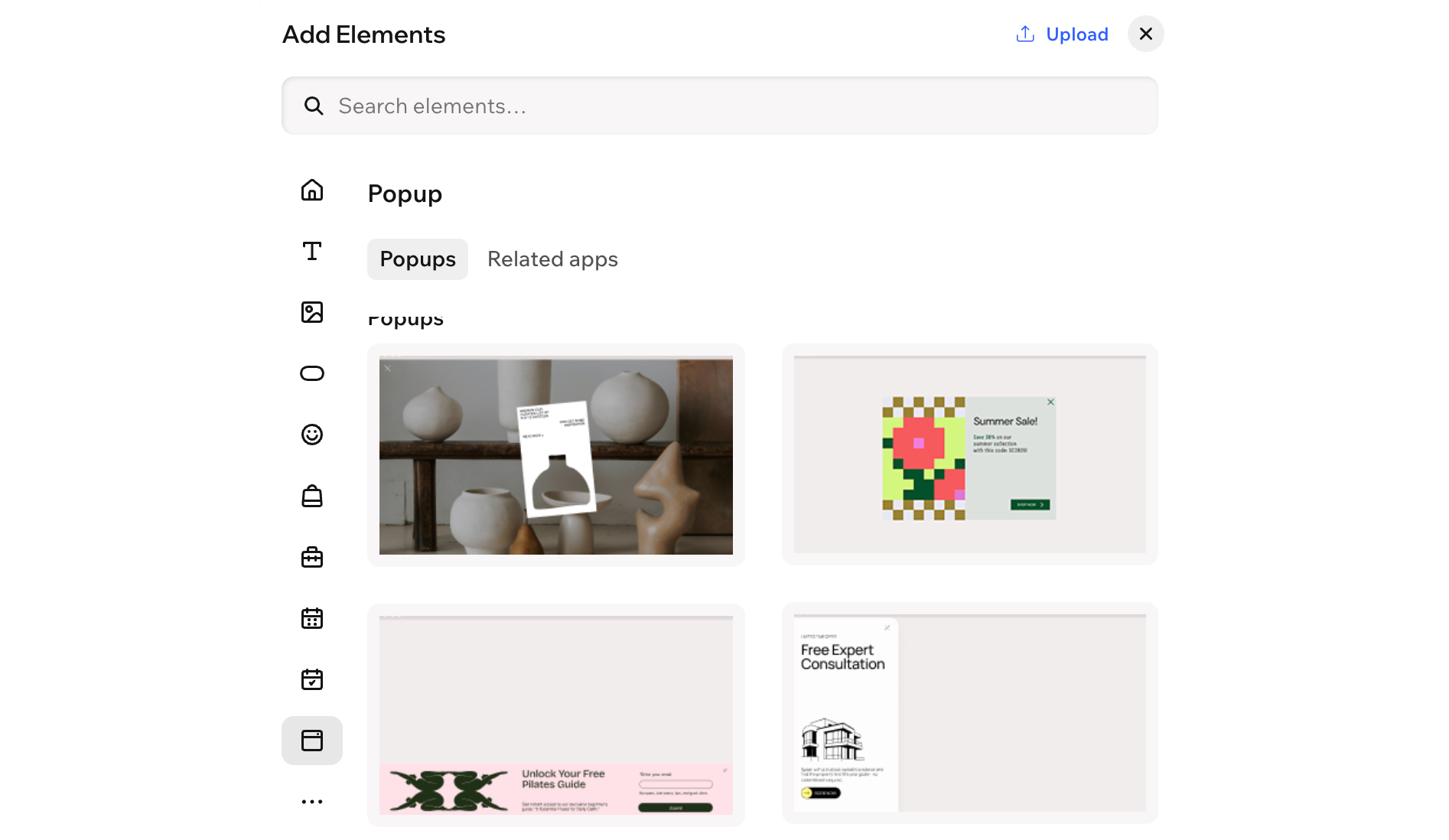
Sitenize bir pop-up ekleyerek başlayın. "Hoş geldiniz" ve "İletişim" gibi pop-up'lar dahil olmak üzere seçebileceğiniz çeşitli şablonlar ve kategoriler bulunur.
Bir pop-up eklemek için:
- Editörünüze gidin.
- Editörün sol üst köşesindeki + Add seçeneğine tıklayın.
- Ögeler seçeneğini seçin.
- Daha Fazla Seçenek simgesi
 üzerine gelin, ardından aşağı inin ve Pop-up
  seçeneğine tıklayın.
 - Beğendiğiniz bir tasarımı sayfanıza sürükleyin.
Bir pop-up'ı özelleştirme
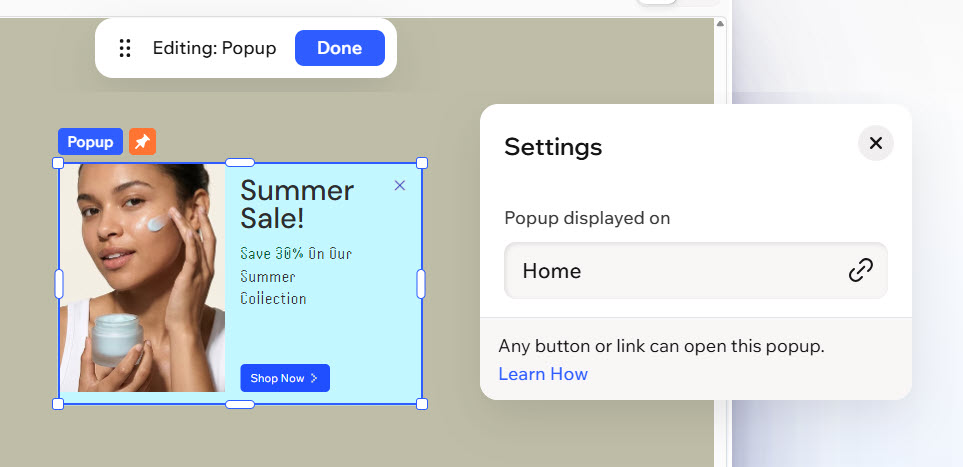
Pop-up’ınızı içeriğini, tasarımını ve davranışını özelleştirerek markanızla uyumlu hale getirin. Nasıl göründüğünü, sitenizde nerede gösterileceğini ve ziyaretçilerin onu kapatma şeklini kişiselleştirin.
Bir pop-up'ı özelleştirmek için:
- Editörünüze gidin.
- Sayfanın sol üst kısmındaki Sayfa açılır menüsüne tıklayın.
- (Site pages panelinde) İlgili Pop-up'ı seçin.
- Editörde pop-up ögesine tıklayın.
- Pop-up’ı nasıl özelleştirmek istediğinize karar verin:
Pop-up'ın hangi sayfalarda görüneceğini seçin
 eylem çubuğunda
Ögeler ekleyin
Pop-up'ı tasarlayın
 tıklayın.
 : Marka renklerinizden birini veya özel bir rengi seçerek ögenizin rengini değiştirin.
 : Ögenin etrafına dolgu ekleyerek içerik için nefes alanı oluşturun (veya seçili alanı ayarlayın).
 : Renk, kalınlık ve stil seçerek ögenizin kenarlıklarını belirginleştirin.
  : Yarıçap altındaki kaydırıcıyı sürükleyerek ögenizin köşelerini daha köşeli veya daha yuvarlak hâle getirin. Her köşeyi ayrı ayrı tasarlamak için Tek tek köşeleri düzenle simgesine
  tıklayın.
 : Konumu, bulanıklığı, rengi ve daha fazlasını ayarlayarak ögeye ilgi çekici bir 3D etkisi vermek için iç ve dış gölge uygulayın.
Ziyaretçilerin pop-up'ı nasıl kapatacağını seçin
 tıklayın.
Gecikme ayarlayın
Ögeleri pop-up'lara bağlama
Bir pop-up açmak için sitedeki ögeleri birbirine bağlayın; böylece ziyaretçiler hiçbir duyuruyu kaçırmaz. Metin, görüntü, video ve düğme gibi ögeleri bağlayabilirsiniz.
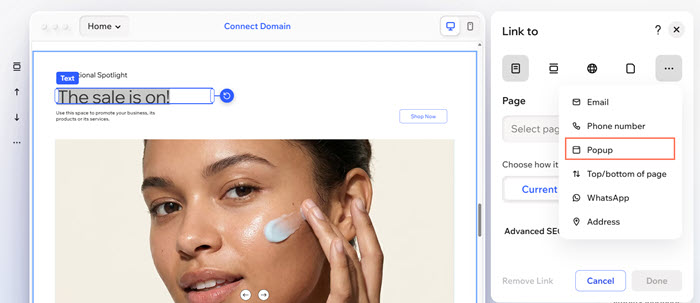
Bir ögeyi bir pop-up'a bağlamak için:
- Editörünüze gidin.
- Editörünüzde ilgili ögeye tıklayın.
- Eylem çubuğundaki Bağlantı simgesine
 tıklayın.
 - Bir bağlantı seçine tıklayın.
- Daha Fazla Seçenek simgesine
 tıklayın ve Pop-up seçeneğine tıklayın.
 - Pop-up açılır menüsüne tıklayın ve ilgili pop-up’ı seçin.
- Tamamlandı’ya tıklayın.
Pop-uplarınızı yönetme
Bu yönetim seçeneklerini kullanarak pop-up'larınızı düzenli ve güncel tutun.
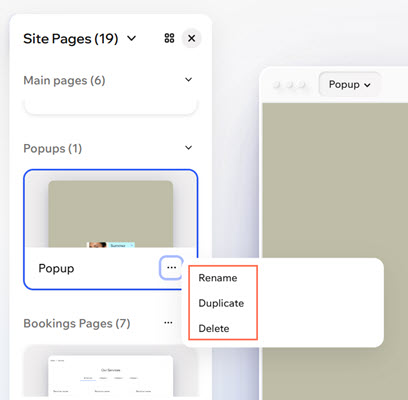
Pop-uplarınızı yönetmek için:
- Editörünüze gidin.
- Sayfanın sol üst kısmındaki Sayfa açılır menüsüne tıklayın.
- (Site Sayfaları panelinde) Pop-up’ın üzerine gelin ve Diğer eylemler simgesine
 tıklayın.
 - Ne yapmak istediğinizi seçin:
Bir pop-up'ın adını değiştirin
 tıklayın.
Bir pop-up'ı çoğaltın
Bir pop-up'ı silin
SSS
Aşağıdaki bir soruya tıklayarak pop-up'lar hakkında daha fazla bilgi edinin:
Bir sayfada birden fazla pop-up'ın otomatik olarak gösterilmesini ayarlayabilir miyim?
Değişiklikleri canlıya almadan önce pop-up'ımı önizleyebilir miyim?
Pop-up'a bağlantı paylaşabilir miyim?
Pop-up'ımın ekranda nerede görüneceğini seçebilir miyim?