


Wix Harmony Editor: PayPal Düğmeleri Ekleme ve Kurma
4 dk.
Bu makalede
- PayPal düğmesi ekleme
- PayPal düğmesi kurma
- PayPal düğmeniz için bir düzen seçme
- SSS
Bu makale, Aralık 2025'te yayınlanan yeni Wix Harmony Editor ile ilgilidir. Wix Harmony Editor henüz tüm kullanıcılar için mevcut değildir. Wix Harmony Editor'ı mı yoksa önceki editörü mü kullandığınızdan emin değilseniz buradan daha fazla bilgi edinin.
Bir PayPal Business veya Premier hesabınız varsa sitenizde bir PayPal düğmesi kurabilirsiniz.
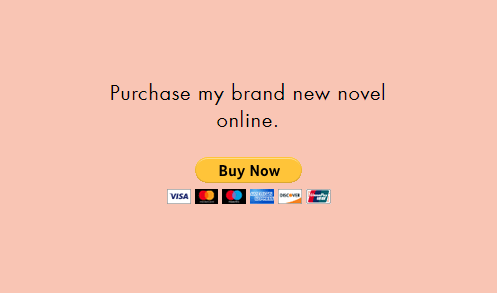
PayPal düğmeleri, bir online mağaza sahibi olmanıza gerek kalmadan sitenizde bağış toplamanızı veya ödeme kabul etmenizi kolaylaştırır. Editör'de 2 tip PayPal düğmesi mevcuttur: Hemen al ve Bağış yap düğmesi.
Önemli:
Bu makale, Wix Harmony'deki PayPal düğmeleri hakkındadır; bu konu, Wix Stores, Wix Bookings ve diğer Business çözümleriyle kullanılmak üzere PayPal'ı bir ödeme yöntemi olarak eklemekten farklıdır.
PayPal düğmesi ekleme
Kişilerin sattığınız ürünleri satın almasını veya sevdiğiniz bir amacı desteklemesini kolaylaştırın. PayPal düğmeleriyle, sitenizin istediğiniz yerine ürünleriniz için bir Hemen al seçeneği veya bağış yapmayı teşvik etmek için bir Bağış yap düğmesi ekleyebilirsiniz.
PayPal düğmesi eklemek için:
- Editörünüze gidin.
- Editörünüzde Öge Ekle
düğmesine tıklayın.
- Düğme seçeneğine tıklayın.
- PayPal Buttons seçeneğine tıklayın.
- Eklemek istediğiniz PayPal düğmesi türünü seçin:
Hemen al düğmesi
Bağış yap düğmesi
PayPal düğmesi kurma
Hemen al veya Bağış yap düğmeniz yerleştirildikten sonra, onu kendinize göre özelleştirme zamanı gelmiş demektir. PayPal hesabınızı bağlayın, ürün veya kuruluş ayrıntılarınızı ekleyin ve ziyaretçileriniz için doğru seçenekleri belirleyin. Kişiler düğmenize tıkladığında, kolay bir ödeme adımı veya bağış için doğrudan PayPal'a giden akıcı bir yol sunulur.
PayPal düğmesi kurmak için:
- Editörünüze gidin.
- Kurmak istediğiniz düğme türünü seçin:
Hemen al düğmesi
Bağış yap düğmesi
PayPal düğmeniz için bir düzen seçme
Düğmenin sitenizde nasıl görüneceğini ayarlayın. Kabul edilen kartları gösteren bir düğme veya kartların olmadığı bir düğme arasında seçim yapabilirsiniz.
PayPal düğmenizin düzenini seçmek için:
- Editörünüze gidin.
- Editörünüzdeki düğmeye tıklayın.
- Düzen simgesine
tıklayın.
- Seçenekler arasından bir düzen ön tanımlı ayarı seçin.
Ekran Görüntüsü
SSS
PayPal düğmeleri ekleme ve kurma hakkında daha fazla bilgi edinmek için aşağıdaki bir soruya tıklayın.
Business / kuruluş e-posta adresinizi girmezseniz ne olur?
Ürün / kuruluş adını girmezseniz ne olur?
Bir ürün ücreti / bağış tutarı belirlemezseniz ne olur?