


Wix Harmony Editor: Kutular Ekleme ve Özelleştirme
Bu makalede
- Bir kutu ekleme
- Bir kutuyu özelleştirme
- Ögeleri bir kutuya bağlama
- SSS
Kutular, düzenli düzenler oluşturmak ve sitenize stil eklemek için ideal, çok yönlü yapı taşlarıdır. Kutuları görüntüler, metin veya düğmeler gibi ilişkili içerikleri gruplamak için kullanarak sayfalarınızı düzenli ve görsel olarak çekici tutabilirsiniz.
İster hazır bir tasarım seçin ister bir kutuyu sıfırdan özelleştirin, ögeyi vizyonunuza uyacak şekilde eşleştirme esnekliğine sahip olursunuz.
Bir kutu ekleme
İçeriğinize ve stil hedeflerinize uygun bir kutu seçin. Sade bir görünüm için boş bir kutuyla başlayabilir ya da önceden tasarlanmış pek çok seçenekten birini kullanabilirsiniz.
Bir kutu eklemek için:
- Editörünüze gidin.
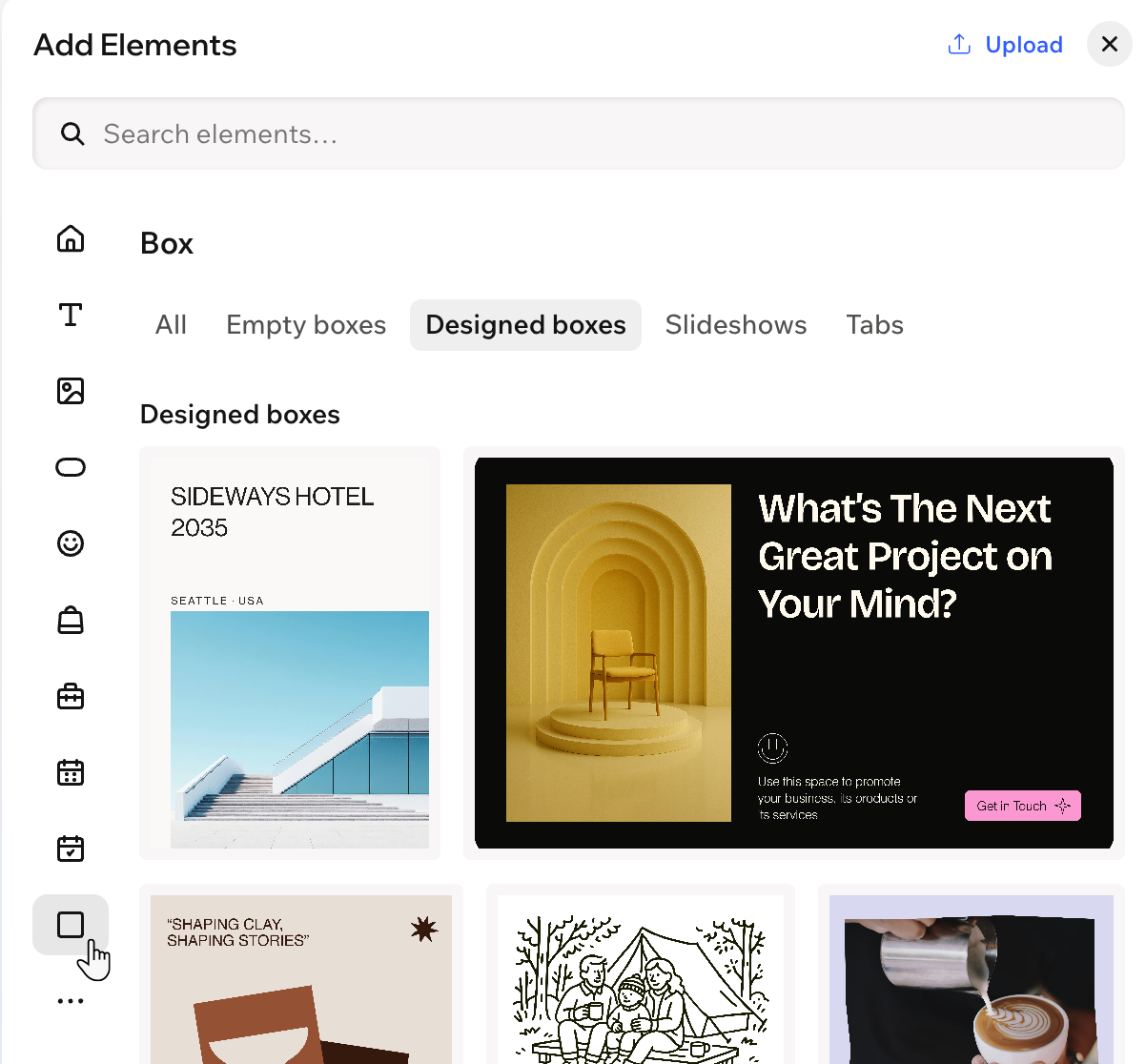
- Editörün sol üst kısmındaki + Öğe Ekle seçeneğine tıklayın.
- Ögeler seçin.
- Soldaki Kutu simgesine
 tıklayın.
 - Sayfanıza bir kutu sürükleyin.
Bir kutuyu özelleştirme
Bir kutu ekledikten sonra, tasarımını sitenize tam uyacak şekilde dönüştürebilirsiniz. İçeriğinizin öne çıkmasına yardımcı olmak için arka planları, kenarlıkları, köşeleri ve gölgeleri ayarlayın; ayrıca aralık ve düzeni ince ayar yapın.
Bir kutuyu özelleştirmek için:
- Editörünüze gidin.
- Editörde ilgili kutuya tıklayın.
- Neyi özelleştirmek istediğinizi seçin:
Kutu arka planını değiştirin
 tıklayın ve arka planı daha fazla ayarlamak için seçenekleri kullanın:
 Kutu tasarımını özelleştirme
 tıklayın.
 : Kutunuzun öne çıkması için renk, kalınlık ve stil seçerek kenarlıkları tanımlayın. Kenarlığın her bir tarafını ayrı ayrı tasarlamak için Tek tek kenarlıkları düzenle simgesine
  tıklayın.
 : Yarıçap altındaki kaydırıcıyı sürükleyerek kutunuzun köşelerini daha köşeli veya daha yuvarlak hale getirin. Her bir köşeyi ayrı ayrı tasarlamak için Tek tek köşeleri düzenle simgesine
  : Konum, bulanıklık, renk ve daha fazlasını ayarlayarak kutuya ilginç bir 3D efekt vermek için iç ve dış gölge uygulayın.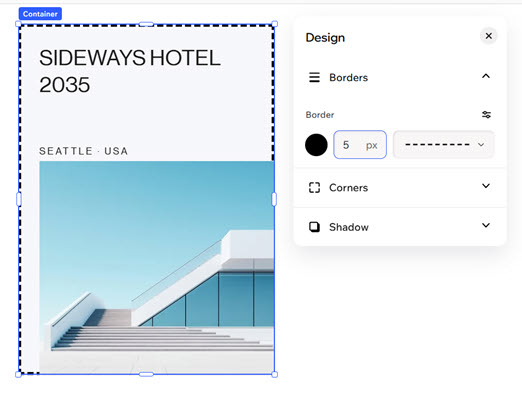
Ögeleri bir kutuya bağlama
Kutular, ögeleri birlikte gruplayabilmenizi sağlayarak sitenizin düzenli ve organize görünmesine yardımcı olur. Ögeleri (ör. metin, görüntüler, düğmeler) bir kutunun içine sürüklediğinizde, her şey birlikte hareket eder. Bu sayfalarınızı düzenli tutar ve sayfanızı taşırken ya da yeniden düzenlerken her şeyin istediğiniz yerde kalmasını sağlar.
Not:
Bağlanabilmesi için bir öge, kutudan küçük olmalıdır.
Bir ögeyi bir kutuya bağlamak için:
- Editörünüze gidin.
- Editörde ilgili ögeye tıklayın.
- İstediğiniz konuma sürükleyin ve Kapsayıcıya ekle ifadesini gördüğünüzde bırakın.

SSS
Kutular hakkında daha fazla bilgi almak için aşağıdaki bir soruya tıklayın.
Bir ögeyi kutuya bağladım ama ögeyi göremiyorum. Ne oldu?
Şu anda kutuya bağlı olan bir ögeyi ayırabilir miyim?