


Wix Harmony Editor: Gradyanlarla Çalışma
6 dk.
Bu makalede
- Farklı gradyan türlerini anlama
- Doğrusal, Yarıçap veya Konik gradyan ayarlama
- Akışkan gradyan ayarlama
- SSS
2 veya daha fazla rengi harmanlayarak iç içe geçmesine olanak sağlayan gradyanlar, arka planınıza düz bir renkten daha fazla hareket kazandırır.
Siteniz için farklı görünümler oluşturmak için Doğrusal, Radyoaktif, Konik ve Akışkan gradyanlar arasından seçim yapın. Daha fazla renk ekleyebilir, her rengin opaklığını değiştirebilir ve daha sonra tekrar kullanabilmek için markanıza kaydedebilirsiniz.

Bilmenizde fayda var:
Gradyan arka planlar şimdilik bölümler, bölüm içindeki hücreler, üst bilgiler, alt bilgiler, düğmeler ve kutular için kullanılabilir.
Farklı gradyan türlerini anlama
Renk gradyanınızı ayarlarken 4 farklı gradyan türü arasından seçim yapabilirsiniz. Her gradyan özgün bir görsel efekt oluşturur, bu nedenle arka planınız için istediğiniz görünüme bağlı olarak en iyi seçim yapabilirsiniz.
- Doğrusal: Renkler bir kenardan diğerine düz bir çizgi halinde karışır (açıyı siz seçersiniz). Bu, yönü net ve basit arka planlar için iyi bir seçimdir.
- Yarıçap: Merkezi bir yerden dışa doğru yayılan renkler. Bu, dikkati ortaya veya belirli bir alana doğru çeken daha yumuşak bir görünüm oluşturur.
- Konik: Renkler merkezi bir noktanın etrafında dairesel bir hareketle döner (açıyı siz seçersiniz). Bu, daha dinamik ve öne çıkan tarzı bir efekt oluşturabilir.
- Akışkan: Renkler arka planda daha serbest bir şekilde karışarak kenarları daha az tanımlanmış ve ağ benzeri yumuşak bir görünüm oluşturur.
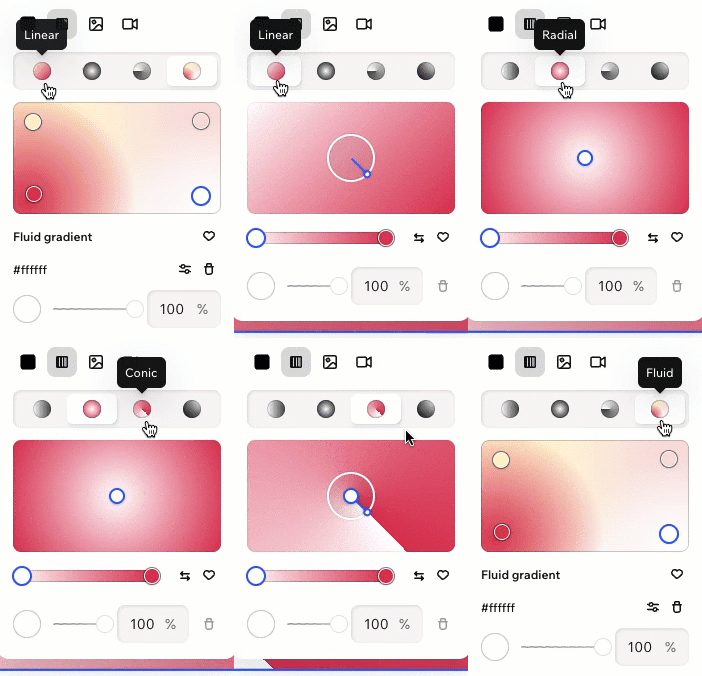
Doğrusal, Yarıçap veya Konik gradyan ayarlama
Doğrusal, Yarıçap ve Konik gradyanlar daha tanımlı renk geçişleri oluşturur. Tam istediğiniz görünümü oluşturmak için gradyana daha fazla renk ekleyin, mevcut renkleri değiştirin ve opaklığı ayarlayın.
Doğrusal, Yarıçap veya Konik gradyan ayarlamak için:
- Editörünüze gidin.
- İlgili ögeye tıklayın.
- Eylem çubuğunda Arka Planı Değiştir'e tıklayın.
- Gradyan simgesine
 tıklayın.
 - Üstten bir gradyan türü seçin: Doğrusal
 , Yarıçap
  veya Konik
  .
. - Mevcut seçenekleri kullanarak renk tonunu ayarlayın:
- Daha fazla renk ekleme: Renk çubuğunun üzerine gelin ve yeni rengi eklemek istediğiniz yere gelin. İmleç bu simgeye dönüştüğünde
 simgesine tıklayın ve bir renk seçin.
 - Bir rengi değiştirin: Renk çubuğunda ilgili renk noktasına tıklayın, ardından farklı bir renk seçin.
- Bir rengin opaklığını değiştirin: Renk çubuğunda ilgili renk noktasına tıklayın, ardından opaklık kaydırıcısını sürükleyin veya tam bir yüzde girin (ör. %100, tam opaklık anlamına gelir).
- Bir rengi silin: Rengi Kaldır simgesine
 tıklayın.
Not: Gradyanlar için en az iki renk bulunmalıdır. Gradyanınızda yalnızca 2 renk varsa, bu simge devre dışı bırakılır.
- Daha fazla renk ekleme: Renk çubuğunun üzerine gelin ve yeni rengi eklemek istediğiniz yere gelin. İmleç bu simgeye dönüştüğünde
- Seçtiğiniz türe göre renk tonunu ayarlayın:
- Doğrusal: Renk akışının açısını değiştirmek için gradyan önizlemesinde daireyi sürükleyin.
- Yarıçap: Odak noktasını taşımak için önizlemenin ortasındaki daireyi sürükleyin.
- Konik: Renklerin akış şeklini değiştirmek için önizlemede açıyı ayarlayın ve odak noktasını sürükleyin.
İpuçları:
- Oluşturduğunuz gradyanı daha sonra kullanmak üzere kaydetmek için Markaya kaydet simgesine
 tıklayın.
 - Siparişi Çevir simgesine tıklayın.
 Renk sırasını hızlı bir şekilde tersine çevirmek için

Akışkan gradyan ayarlama
Akışkan gradyanlar daha yumuşak ve ağları andıran bir kombinasyon oluşturur. Bu stil, renklerin daha organik ve serbest olmasını istediğinizde kullanışlıdır.
Değişken gradyan ayarlamak için:
- Editörünüze gidin.
- İlgili ögeye tıklayın.
- Eylem çubuğunda Arka Planı Değiştir'e tıklayın.
- Gradyan simgesine , ardından Akışkan simgesine
 tıklayın.
 - Mevcut seçenekleri kullanarak renk tonunu ayarlayın:
- Daha fazla renk ekleme: Önizlemede başka bir renk eklemek istediğiniz yerin üzerine gelin. İmleç bu simgeye dönüştüğünde simgesine tıklayın ve bir renk seçin.
- Rengi taşıma: Önizleme etrafında taşımak için renkli bir noktaya tıklayın ve sürükleyin.
- Bir rengi değiştirin: İlgili renkli noktaya tıklayın, ardından farklı bir renk seçin.
- Rengin opaklığını değiştirin: İlgili renk noktasına tıklayın ve opaklık kaydırıcısını sürükleyin.
- Diğer ayarları açın: Gradyanın arkasındaki boyutu, yayılımı ve rengi ayarlamak için adresindeki Diğer ayarlar simgesine
 tıklayın.
 - Bir rengi silin: İlgili renkli noktaya ve ardından Rengi Kaldır simgesine tıklayın.
Not: Gradyanlar için en az iki renk bulunmalıdır. Gradyanınızda yalnızca 2 renk varsa, bu simge devre dışı bırakılır.
- Daha fazla renk ekleme: Önizlemede başka bir renk eklemek istediğiniz yerin üzerine gelin. İmleç bu simgeye dönüştüğünde simgesine
İpucu:
Oluşturduğunuz gradyanı daha sonra kullanmak üzere kaydetmek için Markaya kaydet simgesine tıklayın.
tıklayın.
SSS
Daha fazla bilgi edinmek için aşağıdaki sorulara tıklayın.
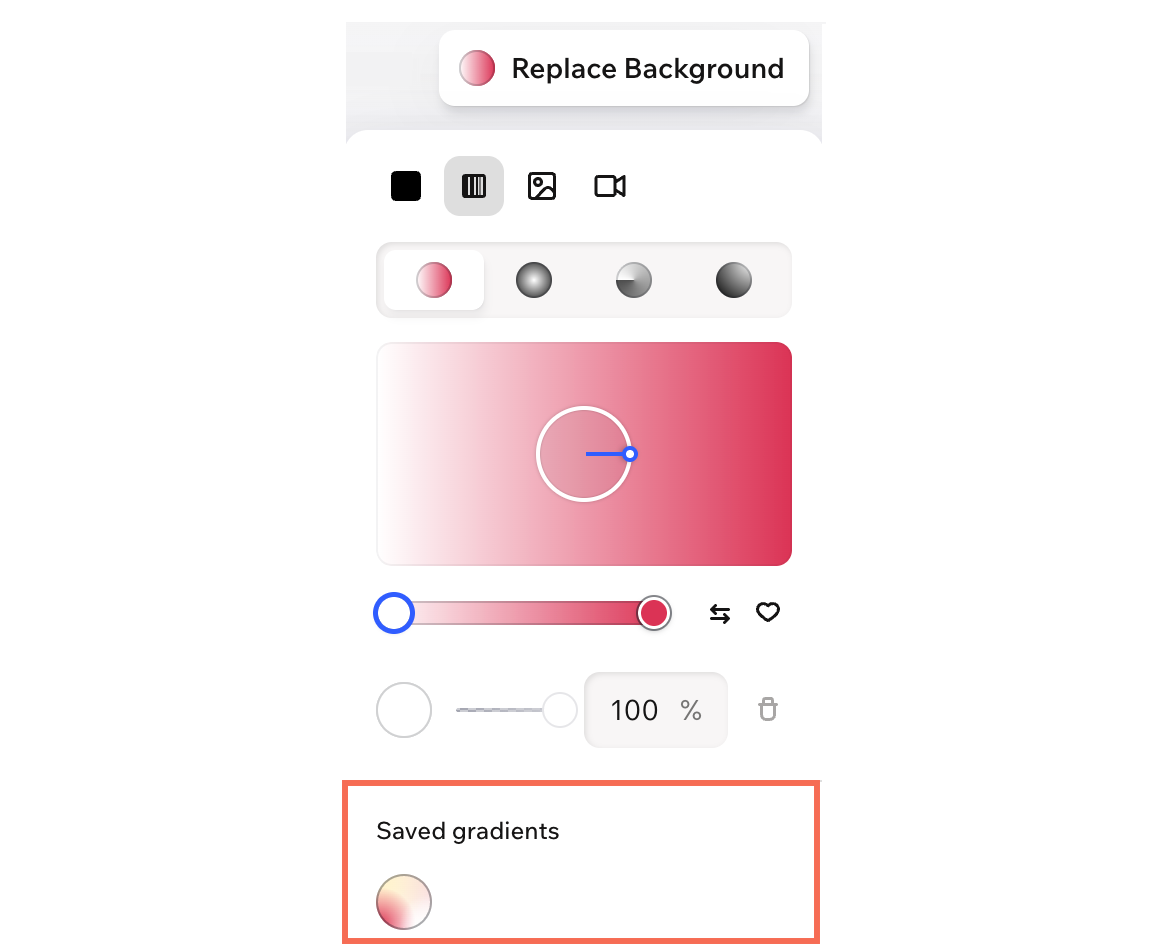
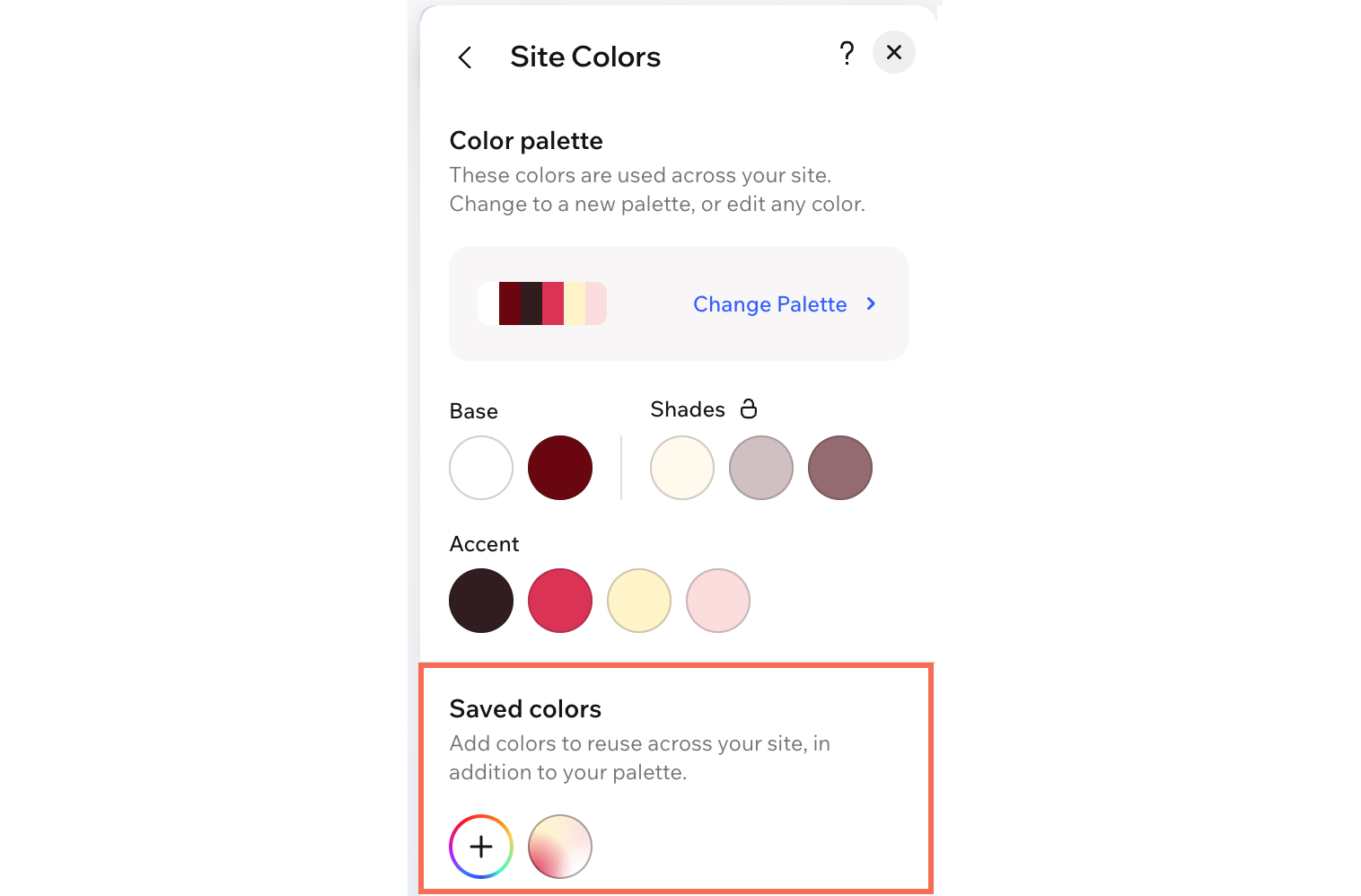
Kayıtlı gradyanlarımı editörde nerede görebilirim?
Bir rengi kaldırma seçeneği neden devre dışı?