


Wix Harmony Editor: Google Haritalar Ekleme ve Özelleştirme
5 dk.
Bu makalede
- Sitenize Google Haritalar ekleme
- Aynı oturma düzeni üzerinde birden fazla konumu yönetme
- Oturma düzeni ayarlarınızı özelleştirme
- SSS
Bu makale, Ocak 2026'da kullanıma sunulan yeni Wix Harmony Editor ile ilgilidir. Wix Harmony Editor mü yoksa Wix Editör mü kullandığınızdan emin değilseniz buradan daha fazla bilgi edinin.
Sitenize bir Google Haritalar ögesi ekleyerek kişilerin sizi bulmasını kolaylaştırın. Mağaza vitrininiz, etkinlik konumunuz veya ofisiniz gibi önemli noktaları vurgulayın, böylece ziyaretçiler her zaman nereye gideceklerini bilsinler. Tek veya birden fazla konum için esnek seçeneklerle haritanızın nasıl görüneceği ve çalışacağı sizin kontrolünüzdedir. Stilinize uyması için her ayrıntıyı özelleştirin ve ziyaretçilerin işletmenizle bir bakışta bağlantı kurmasına yardımcı olun.
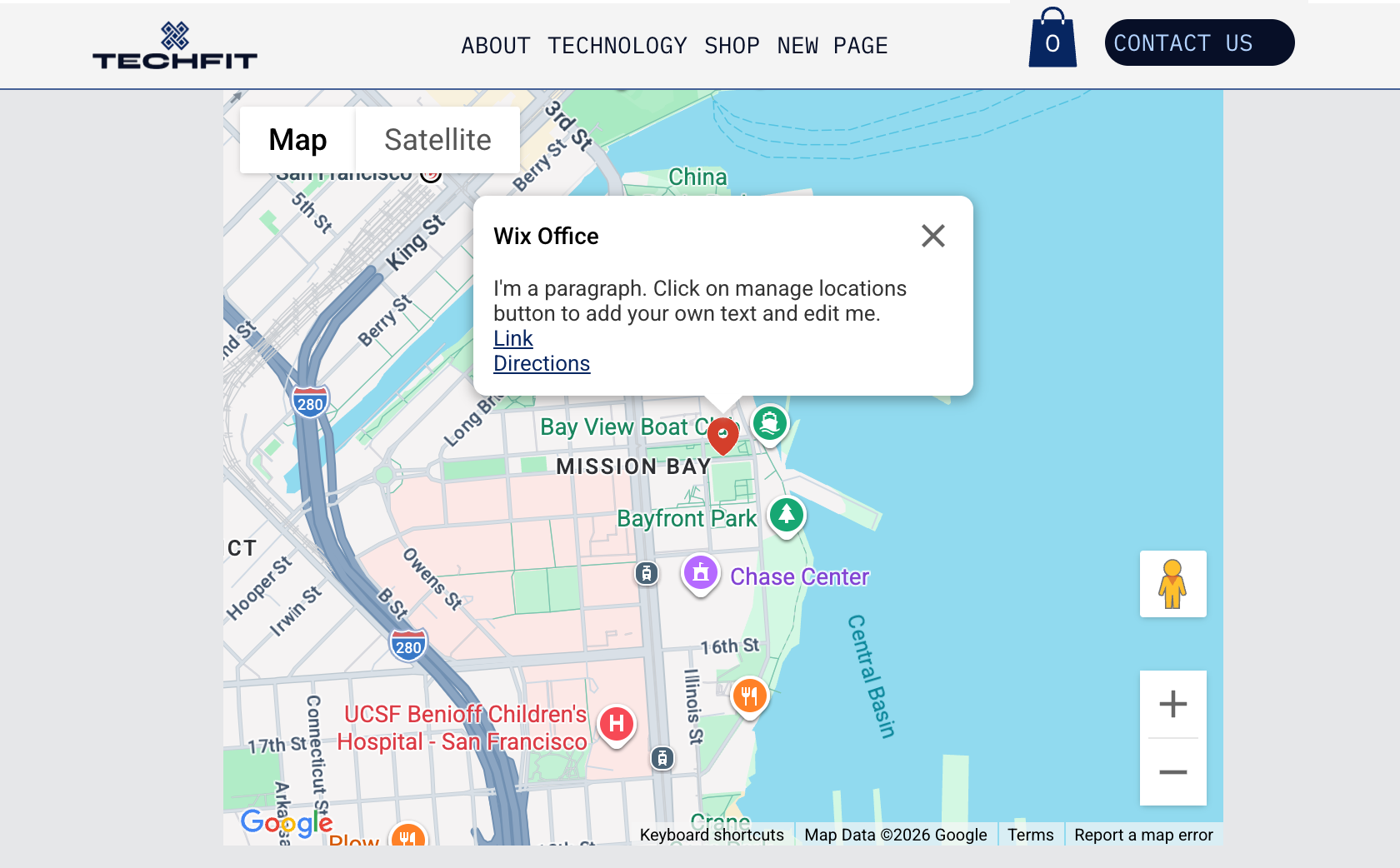
Sitenize Google Haritalar ekleme
Bir Google Haritalar ögesi ekleyerek işletme konumlarınızı, etkinliklerinizi veya toplantı noktalarınızı doğrudan sitenizde sergileyin. İster bir ister birkaç konumunuz olsun, tüm temel ayrıntıları paylaşmak için her bir konum sabitleme simgesini özelleştirebilirsiniz.
Google Haritalar eklemek için:
- Editörünüze gidin.
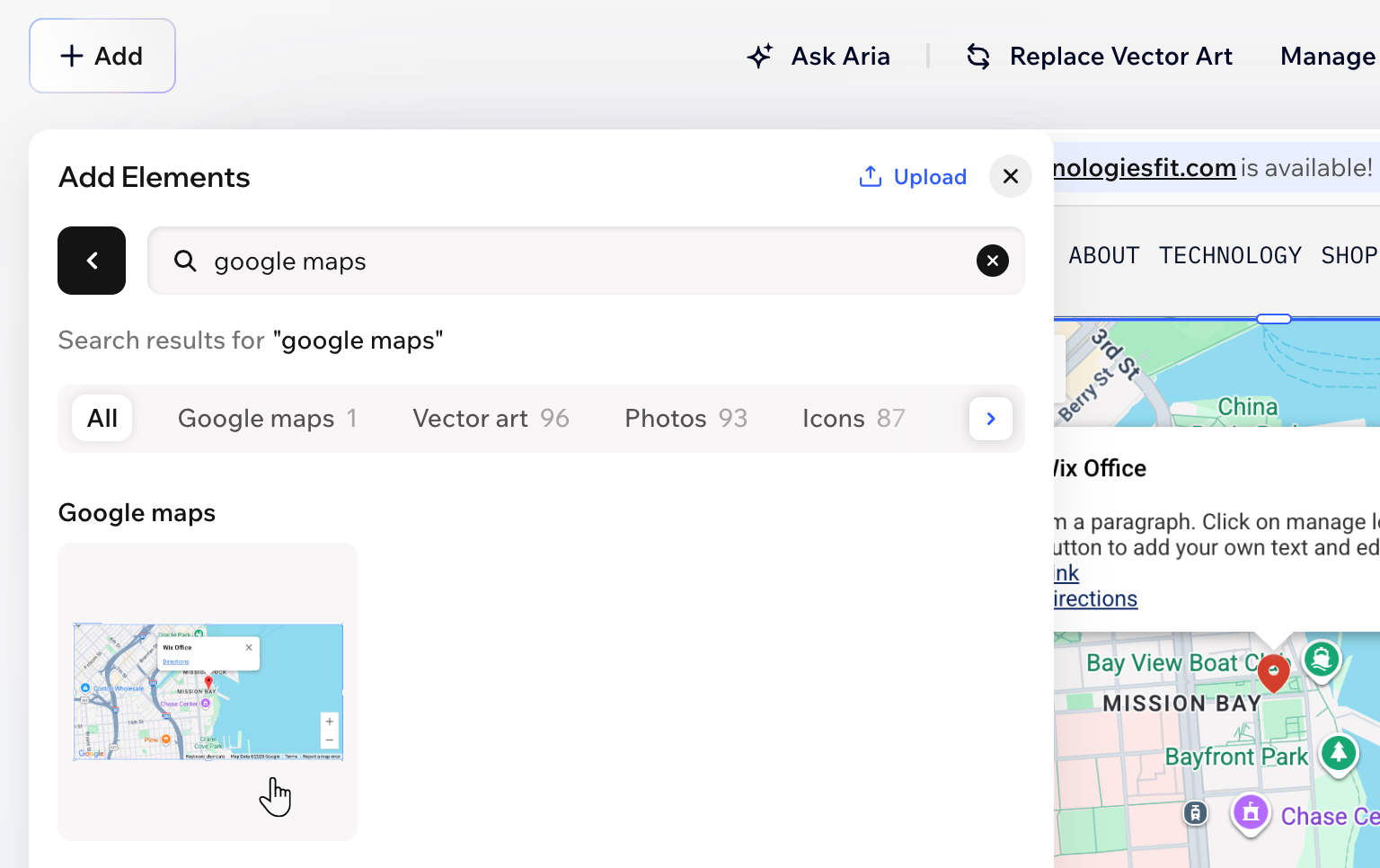
- Editörün sol üstündeki + Ekle düğmesine tıklayın.
- Form ve İletişim kategorisini seçin.
- Sekmelerde kaydırın ve Google Haritalar ögesini seçin.
- Bir oturma düzenine tıklayın veya sayfadaki ilgili konuma sürükleyin.
- Eylem çubuğundaki Konumları Yönet düğmesine tıklayın.
- Oturma düzenine kaç konum eklemek istediğinizi seçin:
Tek konum
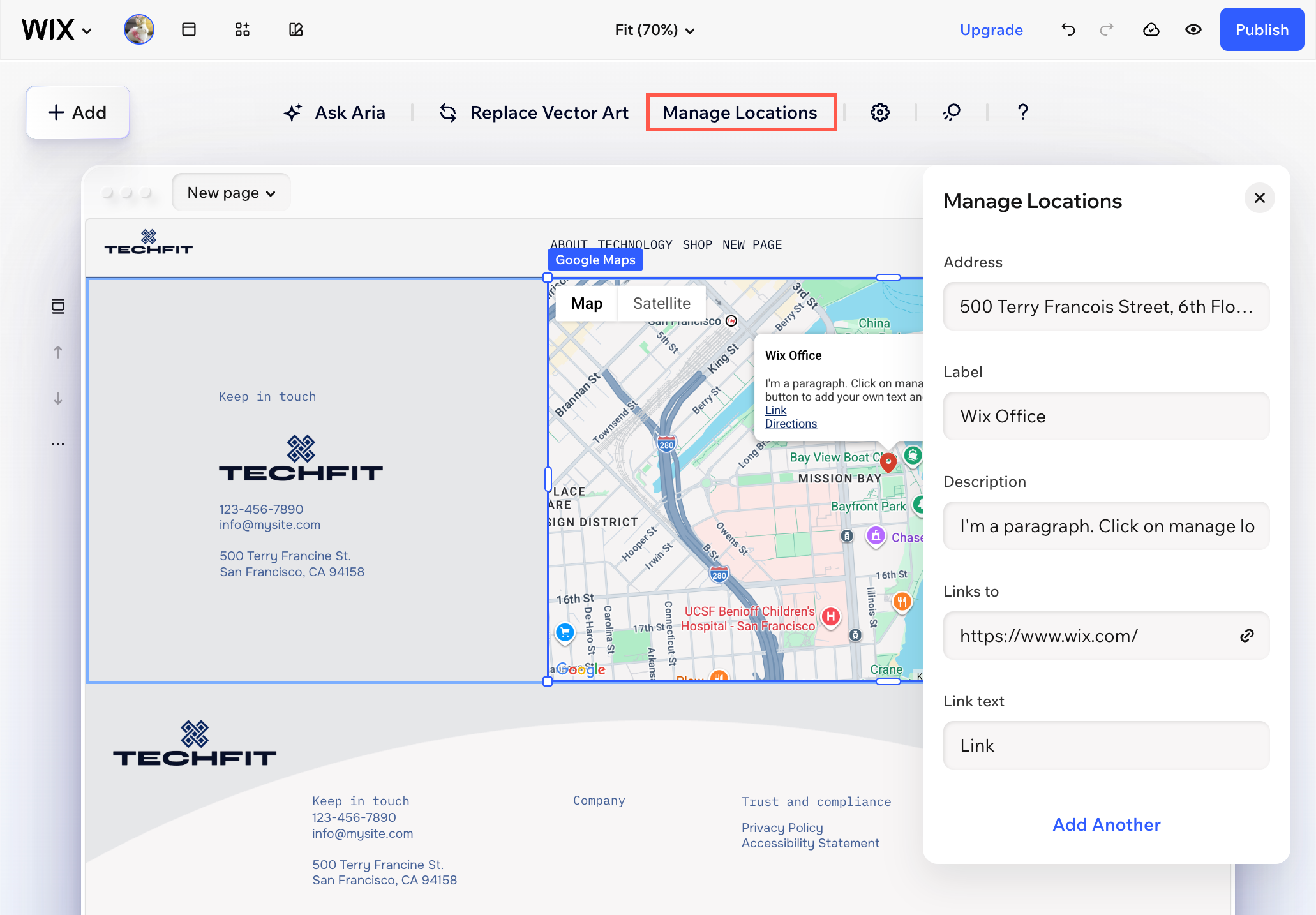
Birden fazla konum
Aynı oturma düzeni üzerinde birden fazla konumu yönetme
Aynı harita üzerinde birden fazla konumu yöneterek tüm önemli yerlerinizi görünür tutun. İşletmeniz büyüdükçe noktalar ekleyin, düzenleyin veya kaldırın ya da ziyaretçileriniz için en önemli olanı göstermek üzere yeni bir merkez ayarlayın.
Konumları yönetmek için:
- Editörünüze gidin.
- Google Haritalar ögesine tıklayın.
- Eylem çubuğundaki Konumları Yönet düğmesine tıklayın.
- Sırada ne yapacağınızı seçin:
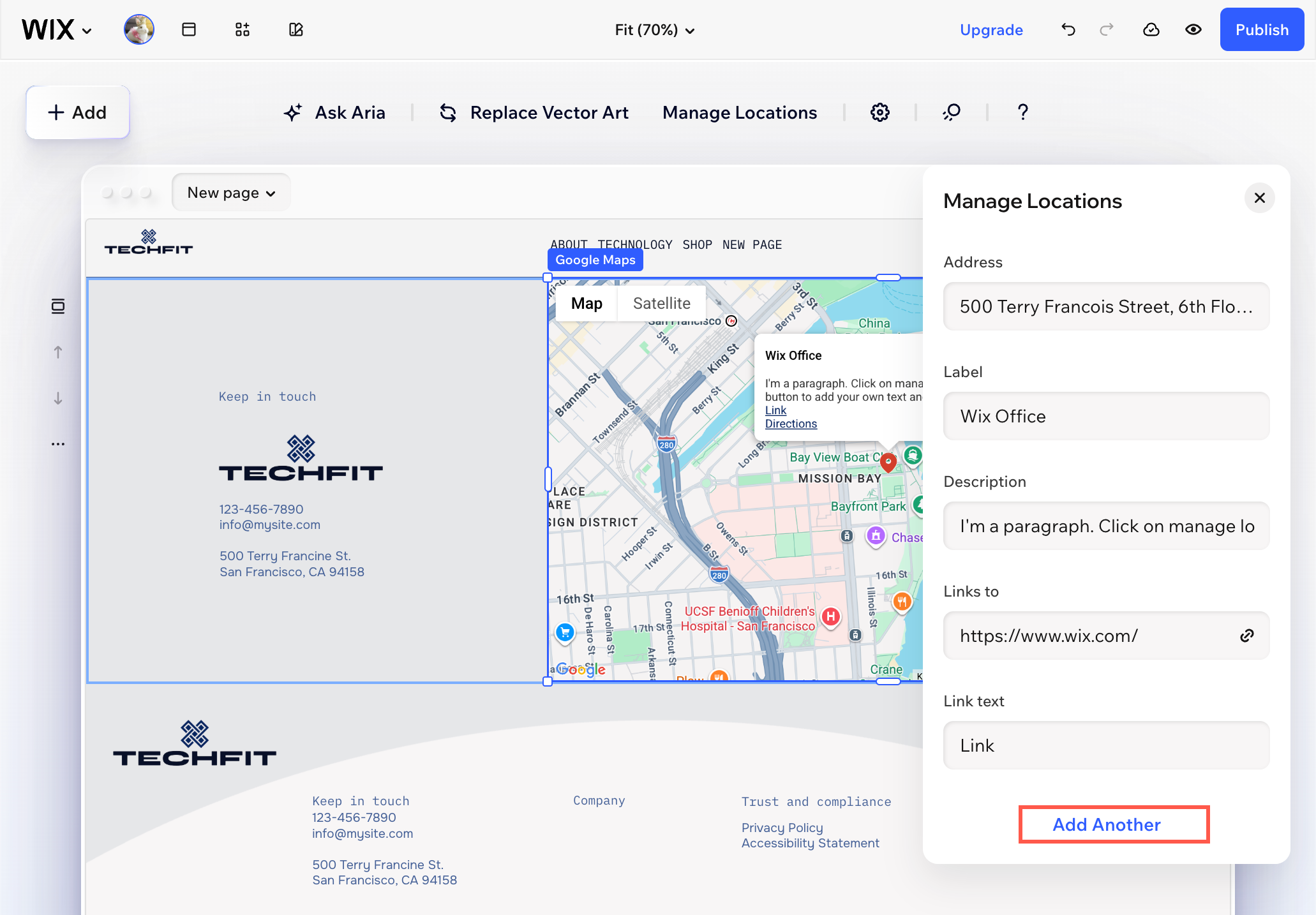
- Başka bir konum ekleyin: Alttaki Konum Ekle düğmesine tıklayın.
İpucu: Şu anda haritada yalnızca 1 konumunuz varsa Başka Bir Tane Ekle düğmesine tıklayın. - Bir konumu düzenleyin: Konumun yanındaki Diğer eylemler simgesine
 tıklayın ve Düzenle seçeneğini belirleyin.
 - Bir konumu kaldırın: Konumun yanındaki Diğer eylemler simgesine tıklayın ve Sil seçeneğini belirleyin.
- Haritanın merkezini değiştirin: İlgili konumun yanındaki Diğer eylemler simgesine tıklayın ve Haritayı yeniden ortala seçeneğini belirleyin.
- Başka bir konum ekleyin: Alttaki Konum Ekle düğmesine tıklayın.
Oturma düzeni ayarlarınızı özelleştirme
İhtiyaçlarınıza sığdıracağınız ayarları seçerek oturma düzeninizin sizin için çalışmasını sağlayın. Ziyaretçilerin neler görebileceğini ve neler yapabileceğini ayarlayın; yön almalarına, uydu görünümü ile keşfetmelerine ve konumlarınıza daha yakından bakmak için yakınlaşmalarına veya uzaklaşmalarına olanak tanıyın. Her seçenek, stilinizle eşleşen bir oturma düzeni oluşturmanıza ve ziyaretçilerinize en iyi deneyimi sunmanıza yardımcı olur.
Oturma düzeni ayarlarınızı değiştirmek için:
- Editörünüze gidin.
- Google Haritalar ögesine tıklayın.
- Eylem çubuğundaki Ayarlar simgesine
 tıklayın.
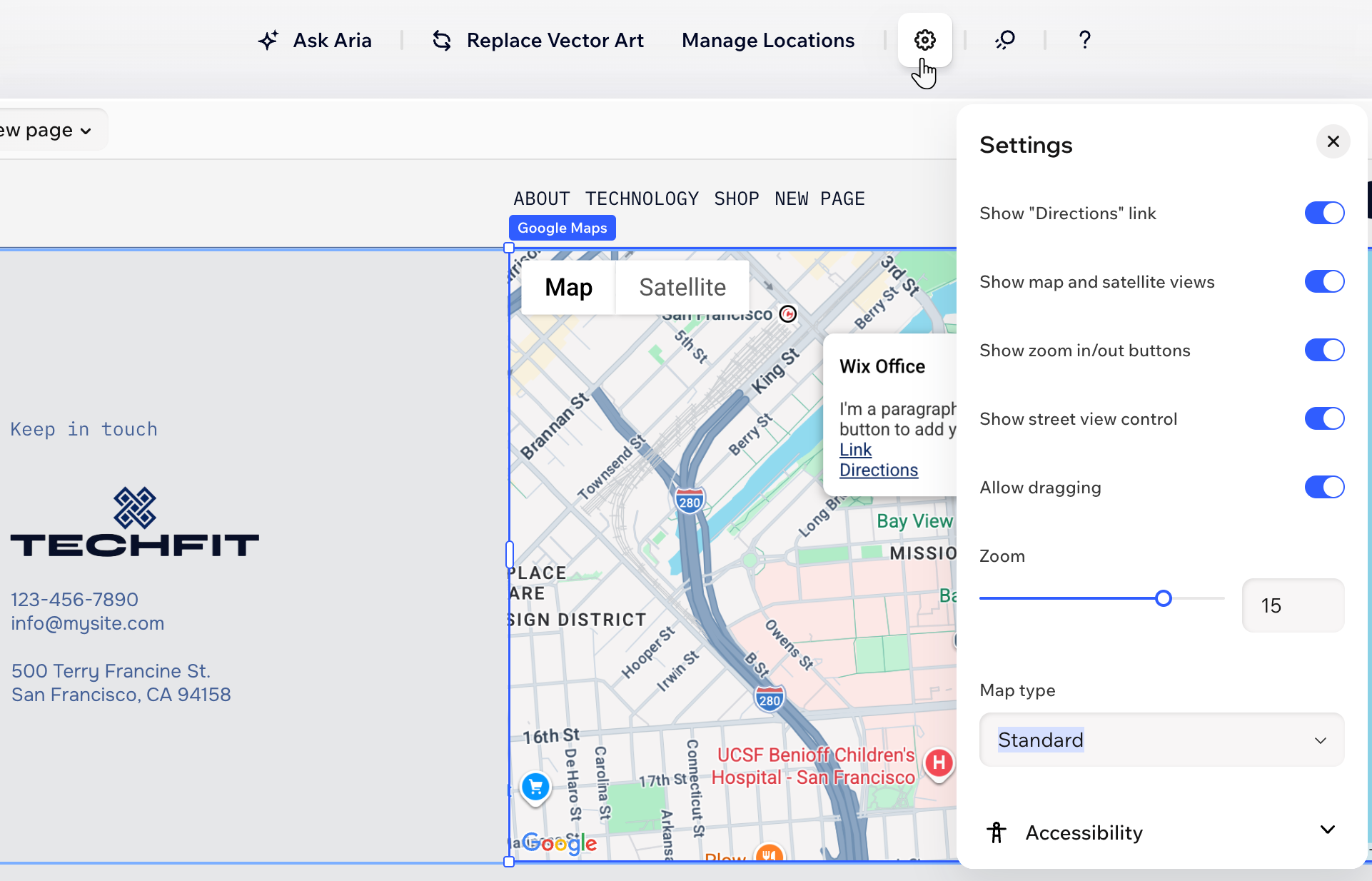
 - Ayarları özelleştirin:
- "Yol Tarifi" Bağlantısını Göster: Ziyaretçilerin Google Haritalar'da konumunuza ulaşmak için yol tarifi alabileceği bir bağlantı görüntülemek üzere açma kapama düğmesini etkinleştirin.
- Harita ve uydu görünümlerini göster: Ziyaretçilerin haritanızın harita ve uydu görünümleri arasında geçiş yapmasına izin vermek için açma kapama düğmesini etkinleştirin.
- Yakınlaştırma/uzaklaştırma düğmelerini göster: Ziyaretçilerin haritayı zumlamasına ve uzaklaştırmasına izin vermek için açma kapama düğmesini etkinleştirin.
- Sokak görünümü kontrolünü göster: Google Sokak Görünümü aracını göstermek için açma kapama düğmesini etkinleştirin.
- Sürüklemeye izin ver: Ziyaretçilerin fareleriyle tıklayıp sürükleyerek haritanızda gezinmelerine izin vermek için açma kapama düğmesini etkinleştirin.
- Zumlamak: Kaydırıcıyı sürükleyerek haritanızın zum seviyesini seçin. Haritanızı doğrudan işletme konumunuza odaklamak veya işletmenizin yakındaki şehirlere göre nerede olduğunu göstermek isteyebilirsiniz.
- Harita türü: Haritanızın görünümünü seçin: Aydınlık, Karanlık, Standart veya Uydu.
- Simge: Sabitleme simgesinin varsayılan simgesini, Medya yöneticisindeki herhangi bir görüntü dahil olmak üzere stilinize uygun bir şeyle değiştirin.
İpucu: Eylem çubuğundaki Simgeyi Değiştir düğmesine tıklayarak da simgeyi hızlıca değiştirebilirsiniz. - Erişilebilirlik: Bu haritayı arama motorlarına ve ekran okuyuculara açıklayan erişilebilir bir ad (alt metin) eklemek için tıklayın.
SSS
Google Haritalar hakkında daha fazla bilgi edinmek için aşağıdaki bir soruya tıklayın.
Google Haritalar'ım yanlış bir adres gösteriyor. Bunu nasıl düzeltebilirim?
Google Haritalar Önizleme modunda sitemin canlı sürümünden farklı görünüyor. Neden?