Wix Harmony Editor: Daraltılabilir Metin Ekleme ve Özelleştirme
3 dk.
Bu makalede
- Daraltılabilir metin ekleme
- Daraltılabilir metninizi kurma
- Daraltılabilir metninizi tasarlama
Bu makale, Ocak 2026'da yayınlanan yeni Wix Harmony Editor ile ilgilidir. Wix Harmony Editor mü yoksa Wix Editör mü kullandığınızdan emin değilseniz buradan daha fazla bilgi edinin.
Daraltılabilir metin, sayfanızı kalabalıklaştırmadan çok fazla bilgi paylaşmak için idealdir. Başlangıçta metnin yalnızca bir kısmı görünür; ziyaretçiler geri kalanını görmek için bir genişletme düğmesine veya bir bağlantıya tıklayabilir.

Daraltılabilir metin ekleme
Sitenize daraltılabilir bir metin kutusu ekleyerek başlayın. İçeriğinize ve tasarımınıza uyum sağlaması için çeşitli stiller, yazı tipleri, satır sayıları ve diğer ayarlar arasından seçim yapın.
Biliyor muydunuz?
Daraltılabilir metin kutuları 120.000 karaktere kadar metin alabilir, bu nedenle uzun metin gövdelerini görüntülemek için harikadırlar.
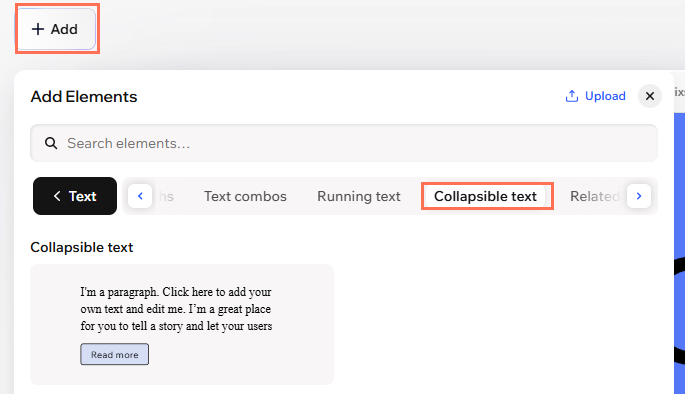
Daraltılabilir metin eklemek için:
- Editörünüze gidin.
- Editörün sol üstündeki + Ekle düğmesine tıklayın.
- Daraltılabilir Metin ögesine tıklayın.
- Seçtiğiniz metin stilini tıklayın veya sayfanıza sürükleyin.
- Kendi kelimelerinizi eklemek için yeni metin kutunuza çift tıklayın.
- Sitenizin görünümüne uyum sağlaması için yazı tipini özelleştirin, rengi ve stili ayarlayın.
Daraltılabilir metninizi kurma
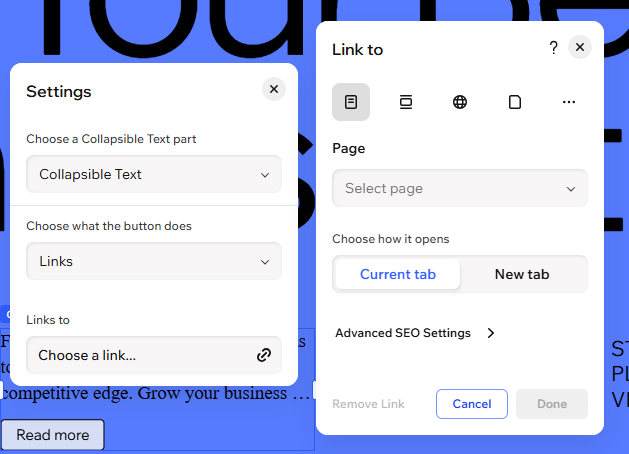
Metin kutusunu sayfanıza ekledikten sonra, ziyaretçilerin tam metne nasıl erişebileceğine karar verin. İçeriği aynı sayfada genişletmek için bir düğme ekleyin veya başka bir yerdeki tam metne yönlendiren bir bağlantı oluşturun. Hizalama, aralık ve ziyaretçilerin tıklaması gerekmeden önce kaç satırın gösterileceği ile ilgili seçenekleri ayarlayın.
Metnin düzenini ayarlamak için:
- Editörünüze gidin.
- Daraltılabilir metne tıklayın.
- Eylem çubuğundaki Ayarlar simgesine
 tıklayın.
 - Aşağıdaki ayarlardan herhangi birini yapın:
- Bir Daraltılabilir Metin parçası seçin: Daraltılabilir metni mi yoksa Düğmeyi mi düzenlemek istediğinize karar verin.
- Düğmenin ne yapacağını seçin: Düğmenizin metni mi genişleteceğine yoksa bir bağlantı görevi mi göreceğine karar verin.
- Genişletir: Genişletme düğmesinde ve ziyaretçilerin metni daraltmak için tıkladığı düğmede görünmesi gereken metni girin (ör. 'Devamını oku' ve 'Daha az oku').
- Bağlantılar: Ziyaretçilerin tıkladığı düğmede görünecek metni ve metnin tamamının bulunduğu URL'yi girin.
- Erişilebilir ad: Düğmeyi düzenlerken, ekran okuyuculara düğmenin ne yaptığını söyleyen kısa bir açıklama girin (örneğin, “Bu bölüm hakkında daha fazla bilgi edinin”).
Daraltılabilir metninizi tasarlama
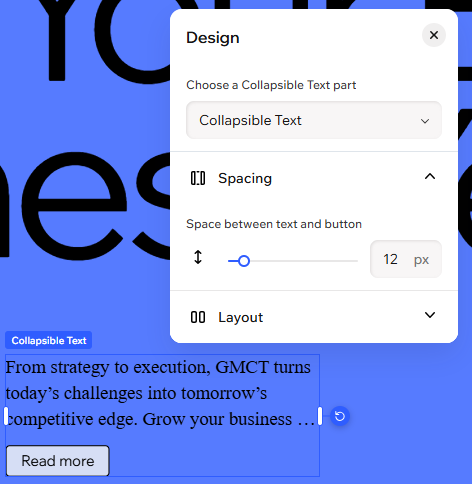
Daraltılabilir metninizin görünümü ve hissi üzerinde tam kontrole sahipsiniz. Daraltılabilir metnin kendisini ve ziyaretçilerin devamını okumak için tıkladığı düğmeyi tasarlayın; yazı tiplerinden renklere, hizalamadan aralığa kadar her şeye ince ayar yapın.
Daraltılabilir metninizi tasarlamak için:
- Editörünüze gidin.
- Daraltılabilir metne tıklayın.
- Eylem çubuğundaki Tüm tasarım seçenekleri simgesine
 tıklayın.
 - Neyi tasarlayacağınızı seçin altından daraltılabilir metnin ilgili kısmını seçin.
- Daraltılabilir Metin: Metin ile düğme arasındaki alanı artırın veya azaltın. Ayrıca kaç satır metnin gösterileceğine de karar verebilirsiniz.
- Metin: Metnin yazı tipini, biçimlendirmesini, hizalamasını, büyük harf kullanımını ve daha fazlasını ayarlayın. Ayrıca sitenin yönünü metne uygulayıp uygulamayacağınızı da seçebilirsiniz (ör. soldan sağa veya sağdan sola).
- Düğme: Ziyaretçilerin devamını okumak için tıkladığı düğmeyi tasarlayın. Dolgu rengini, kenarlıkları, köşeleri, gölgeyi ve aralığı değiştirin. Ayrıca hizalamayı ayarlayabilir ve sitenin yönünü düğmeye uygulayıp uygulamayacağınızı seçebilirsiniz (ör. soldan sağa veya sağdan sola).
- Metin: Düğme üzerinde görünen metni ayarlayın. Yazı tipini, biçimlendirmesini, hizalamasını, büyük harf kullanımını ve aralığı değiştirin. 3D efekti için gölge de uygulayabilirsiniz.