


Wix Harmony Editor: Bölüm Arka Planınızı Özelleştirme
5 dk.
Bu makalede
- Bölüm arka planınızı değiştirme
- Bölüm arka planınızı hareketlendirme
Bu makale, Ocak 2026'da yayınlanan yeni Wix Harmony Editor ile ilgilidir. Wix Harmony Editor mü yoksa Wix Editör mü kullandığınızdan emin değilseniz, buradan daha fazla bilgi edinin.
Bir bölümün arka planı sayfanızın havasını belirler, odağı yönlendirir ve ziyaretçilerin kaydırırken nasıl hissedeceğini şekillendirir. Bölümleri sitenizin markasıyla uyumlu olacak şekilde tasarlayın ve her ayrıntıya ince ayar yapın; düz bir renk, kütüphaneden bir görüntü veya video seçin ve derinlik için hafif efektler uygulayın.
Bilmenizde fayda var:
Hazır ve tam duyarlı çok çeşitli bölümler arasından seçim yaparak tasarımdan tasarruf edin. Yeni bir bölüm eklerken, keşfetmeye başlamak için Tasarlanmış Bölümler düğmesine tıklayın.
Bölüm arka planınızı değiştirme
Sayfanızın görünüm ve hissini anında değiştirmek için bölüm arka planınızı değiştirin. Tarzınıza eşitlemek ve dikkat çekmek için bir renk, görüntü veya video seçin.
Bölüm arka planınızı değiştirmek için:
- Editörünüze gidin.
- İlgili bölümü seçin.
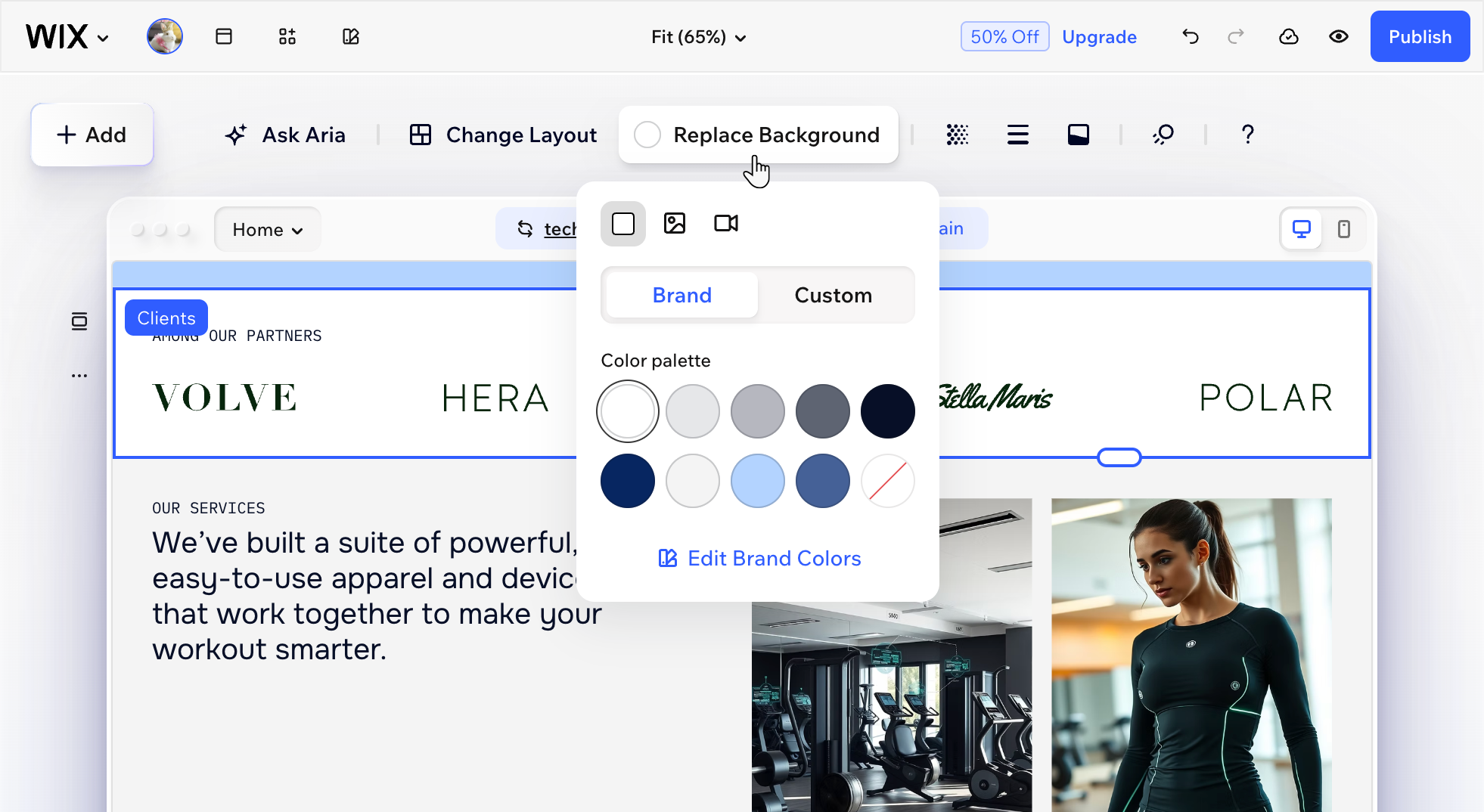
- Arka Planı Değiştir düğmesine tıklayın.
- Arka plan türünü seçin ve ihtiyaçlarınıza göre özelleştirin:
Renk
 tıklayın.
 tıklayın.
Görüntü
 tıklayın.
 tıklayın.
 tıklayın.
 tıklayın.
 tıklayın.
Video
 tıklayın.
 tıklayarak video arka planını önizleyin.
 Bölüm arka planınızı hareketlendirme
Bir arka plan kaydırma animasyonu ekleyerek bölümünüzü canlandırın. Ziyaretçiler sayfanızda yukarı ve aşağı kaydıkça, animasyon dinamik ve ilgi çekici bir efekt oluşturur. Paralaks, 3D veya Zumlamak gibi seçenekleri deneyin ve ayarları tarzınıza eşitlemek için ayarlayın.
Bölüm arka planınızı hareketlendirmek için:
- Editörünüze gidin.
- İlgili bölümü seçin.
- Animasyon simgesine
 tıklayın.
 - Bir animasyon seçin.
- (İsteğe bağlı) Animasyon ayarlarınızda ince ayar yapmak için Özelleştir düğmesine tıklayın:
- Kaydırırken önizle: Ziyaretçiler sayfayı kaydırdıkça animasyonunuzun nasıl oynatıldığını önizlemek için Önizleme simgesine
 tıklayın.
 - Zumlamak: Ne kadar yakınlaşmak veya çıkış yapmak istediğinizi ayarlamak için kaydırıcıyı sürükleyin.
- Yön: Mevcut seçenekleri (ör. saat yönünde veya saat yönünün tersine, giriş veya çıkış vb.) kullanarak animasyonun yönünü ayarlayın.
- Hız: Animasyonun daha hızlı veya daha yavaş hareket etmesini sağlamak için kaydırıcıyı sürükleyin.
- Ölçek: Arka planın ne kadar geriye doğru belireceğine karar vermek için kaydırıcıyı sürükleyin.
- Açı: Animasyonun rotasyon açısını ayarlayın.
- Uzat: Animasyonun derinliğini ve 3D hissini ayarlayın.
- Animasyon türü: Animasyonunuzun belirerek girmesini mi yoksa belirerek çıkmasını mı istediğinizi seçin.
- Kaydırırken önizle: Ziyaretçiler sayfayı kaydırdıkça animasyonunuzun nasıl oynatıldığını önizlemek için Önizleme simgesine
Notlar:
- Kullanılabilir animasyonlar, bölümünüz için seçtiğiniz arka plan türüne (ör. renk, görüntü veya video) bağlıdır.
- Özelleştirme ayarları, seçtiğiniz animasyona göre değişiklik gösterir.