


Wix Harmony Editor: Bağlantı veya HTML Kodu Gömme
Bu makalede
- Kod veya site gömme
- Görüntülenen içeriğin boyutunu ayarlama
- Yönergeler
- Gömme işleminizle ilgili sorunları giderme
Bu makale, Ocak 2026'da yayınlanan yeni Wix Harmony Editor ile ilgilidir. Wix Harmony Editor mü yoksa Wix Editör mü kullandığınızdan emin değilseniz
buradan daha fazla bilgi edinin.
Bir kod parçacığı veya URL gömerek diğer platformlardaki içerikleri doğrudan sitenizde gösterin. Geri sayım sayacı veya hava durumu tahmini gibi yararlı widget'lar eklemek ya da başka bir sitedeki içeriği doğrudan sayfanızda görüntülemek için bu özelliği kullanın; böylece ziyaretçilerinizin ihtiyaç duyduğu her şey tek bir yerde olur.
Kod veya site gömme
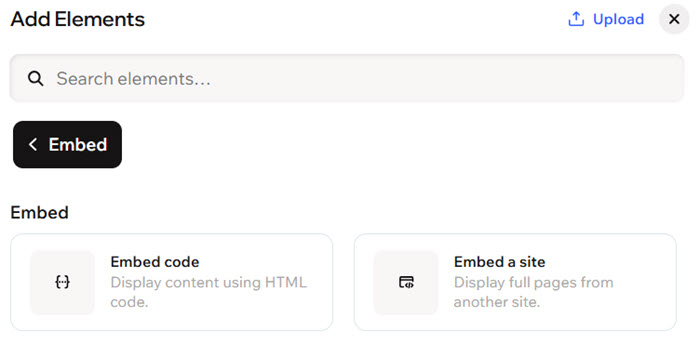
Sitenize yeni bir gömme öge eklemek için Öge Ekle paneline gidin. Bir kod parçacığı gömmek mi yoksa harici bir URL'den içerik görüntülemek mi istediğinizi seçin, ardından ihtiyaca göre kurulumu yapın.
Önemli:
Kodunuzu veya bağlantınızı gömmeden önce
rehberimizi okuduğunuzdan emin olun.
Gömme ögesi eklemek için:
- Editörünüze gidin.
- Editörün sol üst köşesindeki + Ekle düğmesine tıklayın.
- Kategoriler arasında kaydırın ve Göm seçeneğini belirleyin.
- Kod göm veya Site göm ögesini sayfaya sürükleyin.
- Eylem çubuğundaki Ayarlar simgesine
 tıklayın.
 - Gömmek istediğiniz bağlantıyı veya kodu ayarlayın:
Kod gömmek
Site gömme
Görüntülenen içeriğin boyutunu ayarlama
Başka bir hizmetten kod gömdüğünüzde, aşağıdaki örnekte olduğu gibi genellikle piksel cinsinden sabit genişlik ve yükseklik değerleri içerir.
1<iframe width="560" height="315"
2       src="https://www.wix.com"
3        frameborder="0">
4</iframe>
Koşul: iFrame kapsayıcı alanınız bu değerlerden daha küçükse, içeriğinizin bir kısmı sayfada kesilebilir. Daha akıcı bir sığdırma için, piksel değerlerini %100 olarak ayarlanan yüzdelerle değiştirin. Bu sayede, gömülü içeriğiniz ona ayırdığınız alanla eşitlemek için otomatik olarak yeniden boyutlanır.
1<iframe width="100%" height="100%"
2       src="https://www.wix.com"
3        frameborder="0">
4</iframe>
Yönergeler
Kodunuzu veya bağlantınızı iFrame içine gömmeden önce aşağıdaki yönergeleri okumanızı tavsiye ederiz.
Kod
- Eklediğiniz kodun güncel ve HTML5 uyumlu olduğundan her zaman emin olun. Çoğu tarayıcı, HTML'nin eski sürümleri kullanılarak yazılmış sayfaları ve betikleri düzgün şekilde görüntülemez.
- HTML kodu bir sayfanın temel ögelerini içerir ancak tasarım ayarları ve diğer karmaşık işlevler genellikle ayrı olarak saklanır. Bu nedenle, CSS ve JS dosyaları gibi ilgili ögeler HTML kodu içinde referans olarak yer almıyorsa bazı ögeler çalışmayabilir veya aynı görünmeyebilir.
Bağlantı
- Hedef özelliği nasıl kullanacağınızdan emin değilseniz, buradan bilgi edinin veya kodun kreatif sorumlusu ile iletişime geçin.
- Bağlantınızın HTTP değil, HTTPS içerdiğinden emin olun; aksi takdirde canlı sitenizde gösterilmez.
Gömme işleminizle ilgili sorunları giderme
Kodunuzu veya bağlantınızı gömerken sorunlarla mı karşılaştınız? Sorun hakkında daha fazla bilgi edinmek ve sorun giderme adımlarına ulaşmak için aşağıdan ilgili soruna tıklayın.
Önemli:
Wix tarafından oluşturulmamış veya test edilmemiş harici kodlar için destek sağlayamıyoruz. Aşağıdaki adımlar kod parçacığı ile ilgili sorunu çözmezse lütfen doğrudan sağlayıcıyla iletişime geçin.
Gömülü içeriğim kırpılmış görünüyor
Ögeler olması gerektiği gibi görünmüyor veya çalışmıyor
iFrame'imdeki bağlantılar çalışmıyor
iFrame'imdeki içerik farklı ekran boyutlarına duyarlı değil
iFrame'im web sitesini göstermiyor