


Wix Harmony Editor: Tasarım Ögeleri
Bu makalede
- Renk seçimi
- Ögelerin bölümlerini tasarlama
- Tasarım sözlüğü
Bu makale, Ocak 2026'da yayınlanan yeni Wix Harmony Editor hakkındadır. Wix Harmony Editor'u mu yoksa Wix Editör'ü kullandığınızdan emin değilseniz,
daha fazla bilgi edinmek için buraya tıklayın.
Tasarım paneliyle her ayrıntıyı ayrı ayrı kullanarak yaratıcı vizyonunuzu hayata geçirebilirsiniz. Renkleri güncellemek, ögenin bölümlerini özelleştirmek veya farklı durumlar için özgün stiller oluşturmak istiyorsanız, sitenizin görünümünü ve tarzını özelleştirme esnekliğine sahipsiniz.
Her ögenin kendi stil seçenekleri olduğundan, düzenlediğinize bağlı olarak farklı ayarlar görürsünüz.
Nasıl başlayabilirim?
Bir öğeye tıklayın, ardından eylem çubuğunda
Tüm tasarım seçenekleri simgesine
 tıklayın.
tıklayın.
Renk seçimi
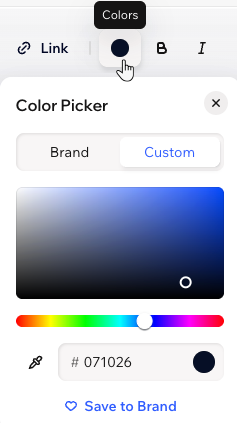
Renk seçmek için renk çemberine tıkladığınızda, Renk Seçici'ye gitmeniz gerekir. Burada kullandığınız özel renklerin yanı sıra sitenizin marka renklerini görebilirsiniz. Yeni renk seçmenin üç yolu vardır:
- İstediğiniz rengi bulmak için renk düzenindeki noktaları hareket ettirin
- Renk kodunu girin (ör. #000000 siyah için)
- Sayfadaki bir ögeden renk almak için Damlalık simgesine
 tıklayın
Ögelerin bölümlerini tasarlama
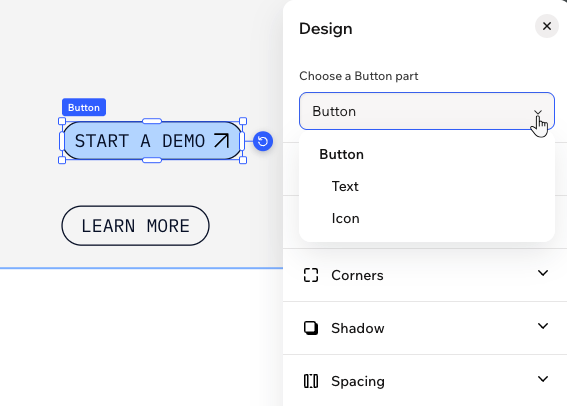
Editördeki bazı ögeler, ayrıntılı tasarım seçenekleri sunarak her bir bölümüne ayrı ayrı stil uygulamanıza olanak sağlar. Örneğin, düğmelerle çalışırken düğmenin kendisini, simgesini veya metni özelleştirmeyi tercih edebilirsiniz; böylece her ayrıntıyı ince ayar yaparak kendi özgün tarzınıza uymasını sağlayabilirsiniz. Açılır menüyü kullanarak kişiselleştirmek istediğiniz parçayı seçin.
Tasarım sözlüğü
Tasarım ayarları hakkında bilgi edinmek için aşağıdaki tabloya göz atın, ne anlama geldiklerini ve tasarımınızı nasıl geliştirdiklerini öğrenin.
| Ayar | Açıklama |
|---|---|
Arka Plan / Dolgu renkleri

|
Ögenizin içeriğini tamamlayacak bir dolgu rengi ekleyin.
Markanızdan veya özel renklerden birini seçmek için
Renk'in yanındaki daireye tıklayın.
Kapsayıcılar ve bölümler: Arka plan rengini değiştirmek için eylem çubuğunda
Arka Planı Değiştir'e tıklayın.
|
Kenarlık

|
Öne çıkarmak için ögenizin kenarlıklarını tanımlayın.
Tüm kenarlığın rengini, genişliğini ve stilini seçebilir veya her bir tarafı ayrı ayrı tasarlamak için adresindeki
Kenarlıkları tek tek düzenle simgesine
 tıklayabilirsiniz. tıklayabilirsiniz.
|
Köşeler

|
Yarıçap altındaki kaydırıcıyı sürükleyerek ögenizin köşelerini daha kare veya yuvarlak yapın.
Her bir köşeyi ayrı ayrı tasarlamak için
Tek tek köşeleri düzenle simgesine
tıklayın.
|
Gölge

|
Ögeye ilgi çekici bir üç boyutlu görünüm kazandırmak için gölge uygulayın. Ögenin içine gölge ekleyebilir (İç) ve ögenin de gölge oluşturmasını (Düşme) sağlayabilirsiniz.
Gölgenin konumuna, bulanıklığına, boyutuna, rengine ve opaklığına karar verin.
|
Aralıklar

|
Ögenin veya seçili alanın etrafındaki dolguyu ayarlayarak içeriğinize dinlenme alanı ekleyin.
Düzenlediğiniz içeriğe bağlı olarak kenar boşluklarını tekil olarak ayarlama, dikey ve yatay boşluklar ekleme gibi seçenekler görebilirsiniz.
|
Düzen

|
Ögeyi istediğiniz gibi düzenleyerek düzen ayarlarını düzenleyin.
Düzenlediğiniz içeriğe bağlı olarak çevirme, hizalama, yön ayarlama veya boyuta ve konuma ince ayar yapma gibi seçenekler görebilirsiniz.
|
Yazı tipini, kalınlığını, boyutunu, rengini ve biçimlendirmesini özelleştirerek metinlerin görünümünü ve tarzını kontrol edin.
Düzenlediğiniz içeriğe bağlı olarak,
Diğer metin seçenekleri simgesine tıklayabilirsiniz. Burada satır aralığı ve büyük/küçük harf kullanımı gibi ek ayarlar görünür.
|

Wix Harmony ile oluşturun:
Wix Harmony ile yeni nesil web sitesi oluşturma deneyimini yaşayın. AI temsilcinize sorma ve hassas sürükle ve bırak arasında serbest bir şekilde geçiş yapın, böylece oluşturmak kadar doğal bir deneyim sunar.