


Wix Groups: Grup Sayfanızı Canlı Sitenizden Özelleştirme
3 dk.
Bu makalede
- Grup görüntünüzü değiştirme
- Grup sekmelerinizi özelleştirme
Grup sayfanız, topluluğunuzun ana üssüdür, üyelerin bağlantı kurduğu, güncellemeleri paylaştığı ve grubunuzun ne hakkında olduğunu keşfeder. Canlı sitenizden grup sayfası görüntüsünü ve sekmelerini özelleştirebilirsiniz. Bu özellik üyelerinizle etkileşim kurmaya odaklanırken grubunuzun güncel kalmasını sağlamanıza yardımcı olur.
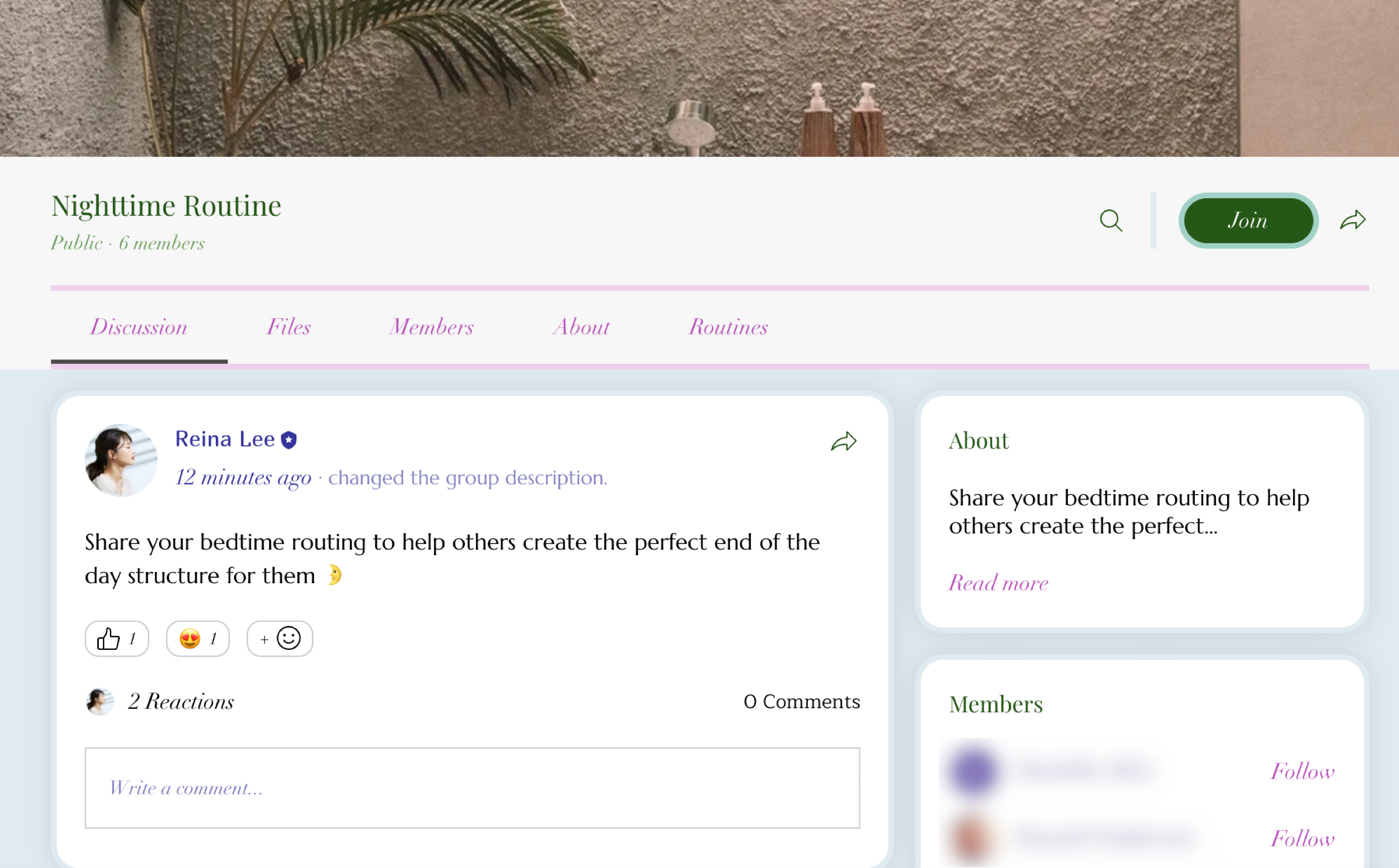
Grup görüntünüzü değiştirme
Grubunuzun yeni görünmesini sağlamak için bilgi sekmesinden istediğiniz zaman kapak görüntüsünü güncelleyebilir veya kaldırabilirsiniz.
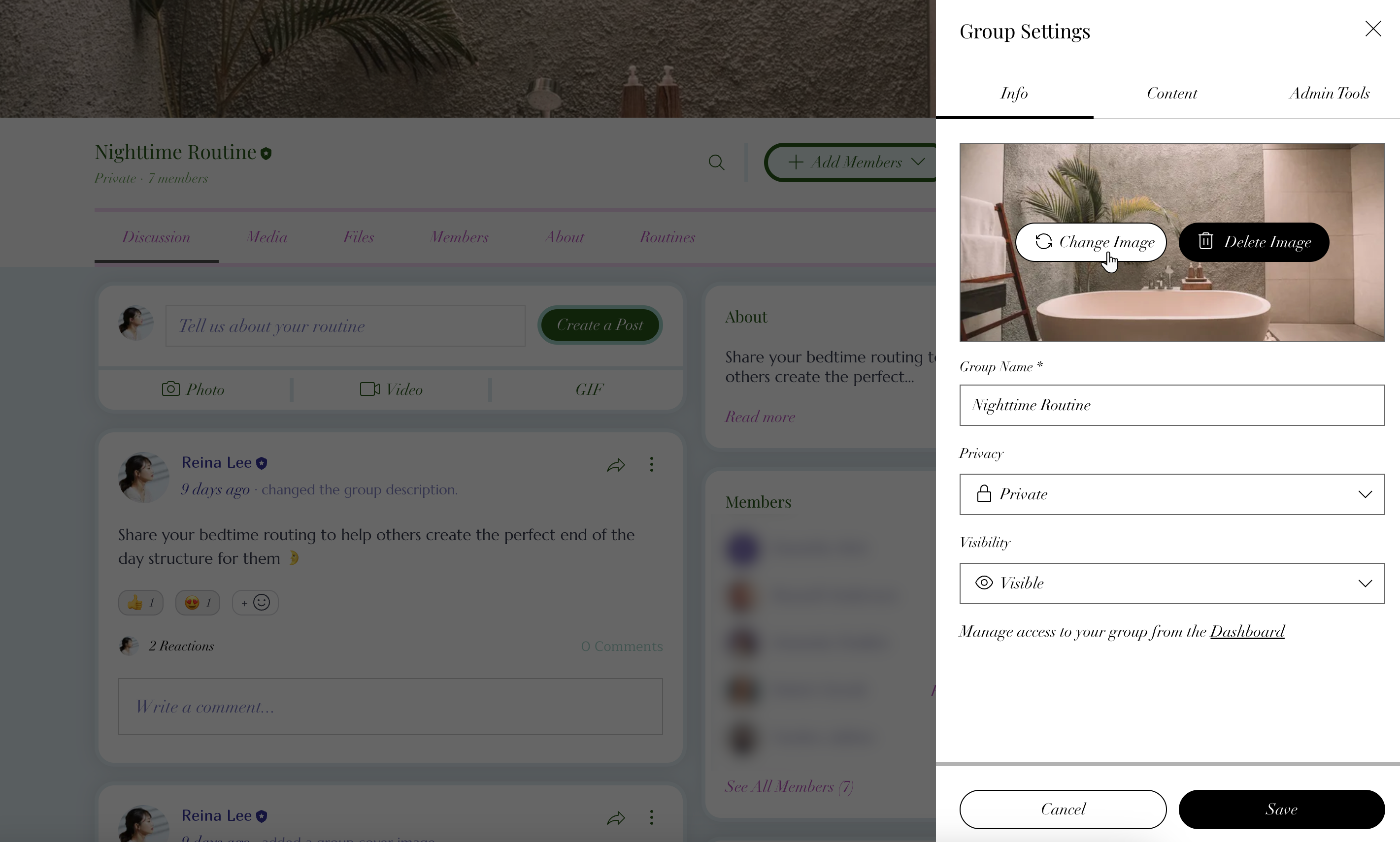
Grup görüntüsünü değiştirmek için:
- Canlı sitenize giriş yapın.
- Canlı sitenizde ilgili grup sayfasına gidin.
- Grup adının yanındaki Diğer Eylemler simgesine
 tıklayın.
 - Grup Ayarları'na tıklayın.
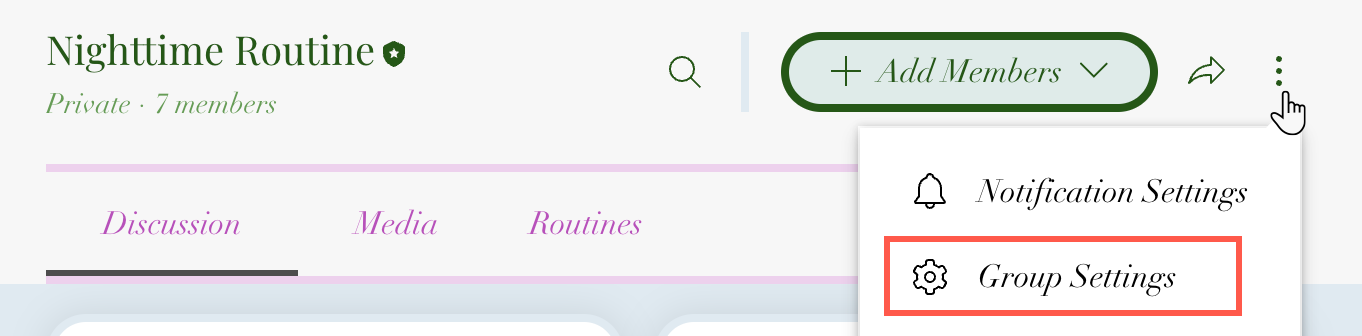
- Kapak görüntünüzün üzerine gelin.
- Devamında ne yapmak istediğinizi seçin:
- Görüntüyü Sil'e tıklayın.
- Görüntüyü Değiştir'e tıklayarak yeni bir görüntü seçin.
- Kaydet'e tıklayın.
Grup sekmelerinizi özelleştirme
Grup ayarlarınızdaki İçerik sekmesinden sekmelerin grup sayfanızdaki nasıl görüneceğini kontrol edebilirsiniz. Sekmeleri topluluğunuza uyacak şekilde yeniden adlandırın, hangi sekmelerin görüneceğini seçin ve üyelerin en önemli içeriği kolayca bulabilmesi için yeniden sıralayın.
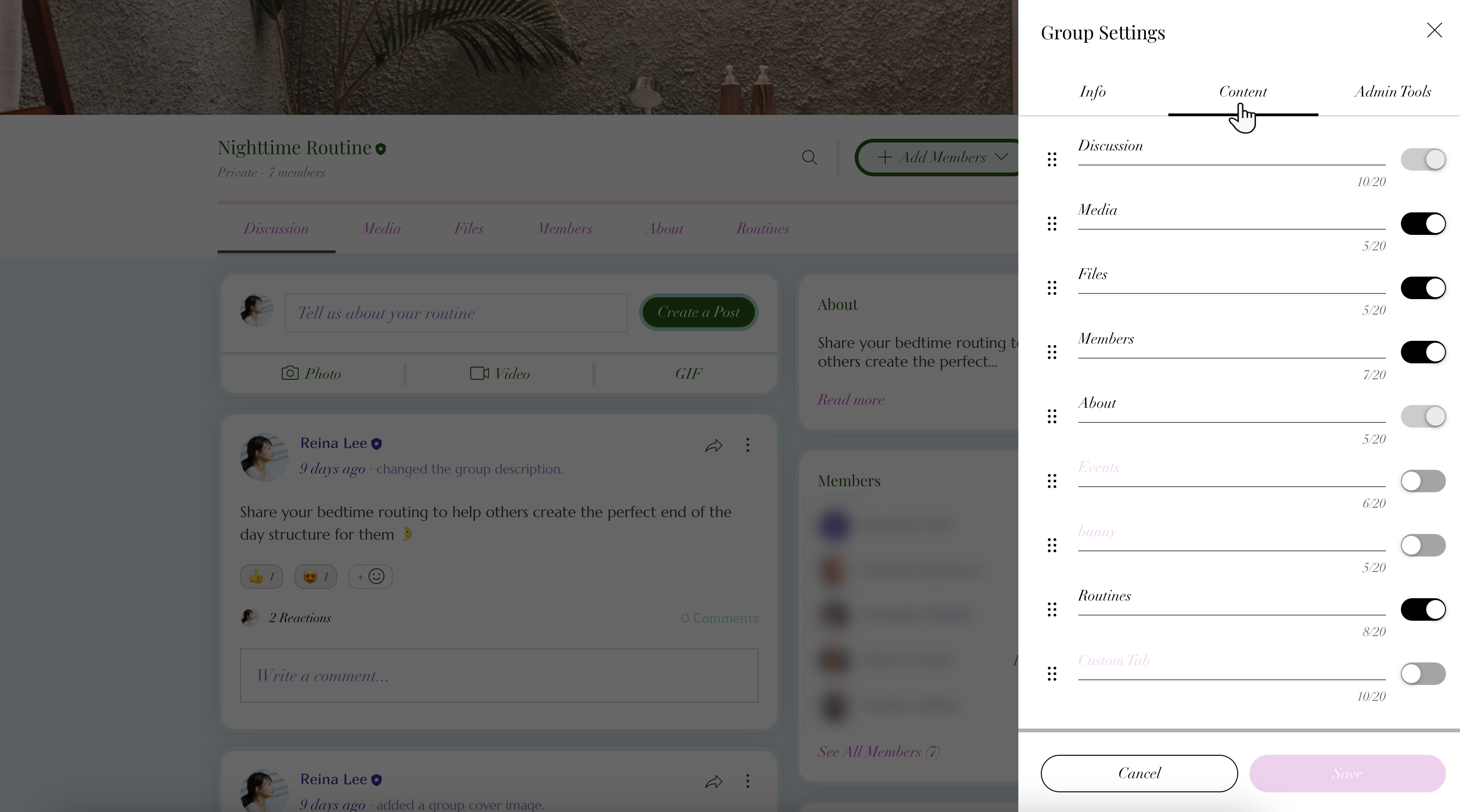
Grup sekmelerinizi özelleştirmek için:
- Canlı sitenize giriş yapın.
- Canlı sitenizde ilgili grup sayfasına gidin.
- Grup adının yanındaki Diğer Eylemler simgesine tıklayın.
- Grup Ayarları'na tıklayın.
- İçerik sekmesine tıklayın.
- Ne yapmak istediğinizi seçin:
- Sekmeleri yeniden adlandırın: İlgili sekmeye tıklayın ve yeni bir ad girin.
- Sekmeleri gösterin veya gizleyin: İlgili sekmeyi grup sayfanızda göstermek veya gizlemek için geçiş düğmesine tıklayın.
Not: Tartışma veya Hakkında sekmelerini gizleyemezsiniz. - Sekmeleri yeniden sıralayın: Sıralamadaki yerini değiştirmek istediğiniz sekmenin yanındaki Yeniden Sırala simgesine
 tıklayın ve sürükleyin.
- Kaydet'e tıklayın.
İpucu: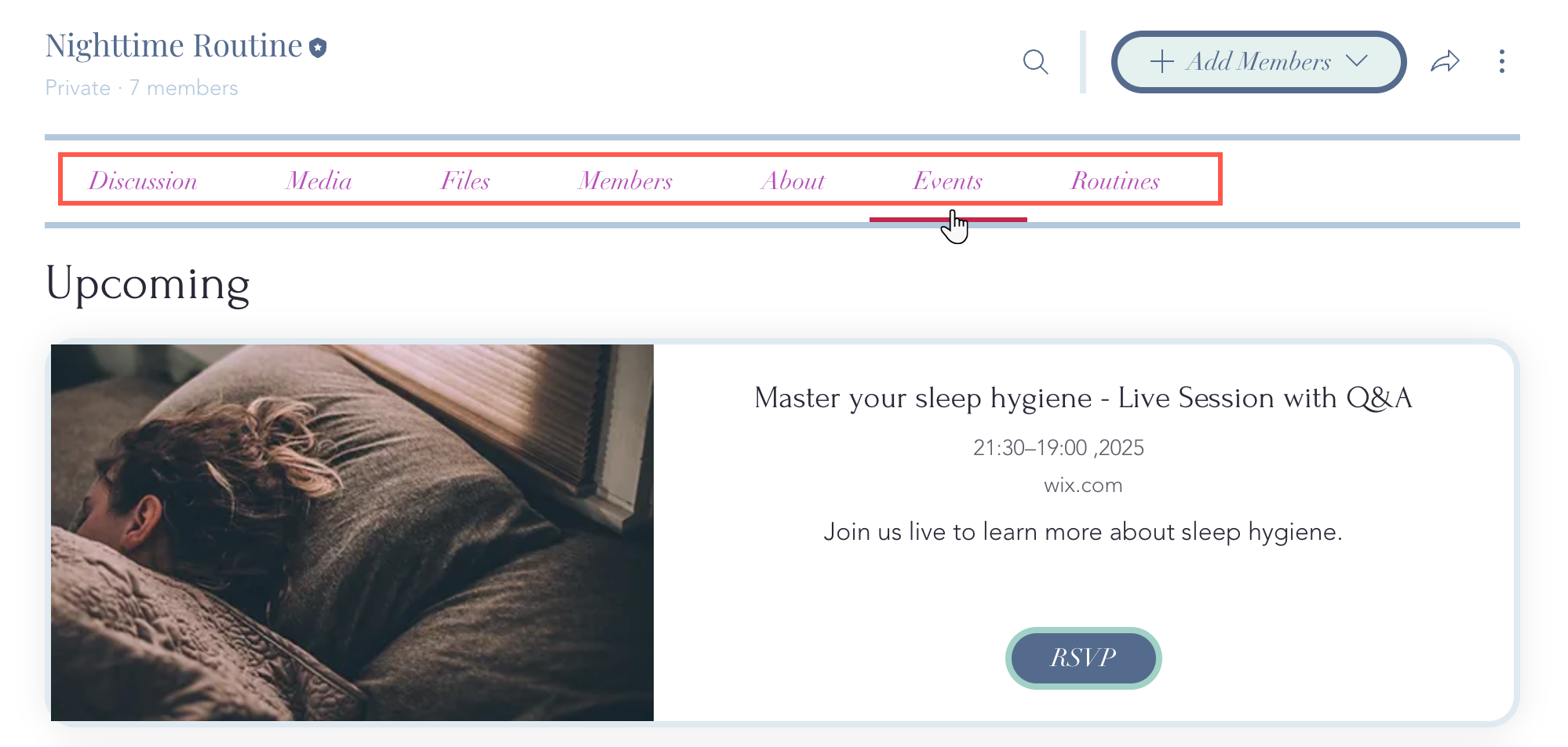
Grubunuzun sekmeleri grup sayfasının üst kısmında görünür. Bazı sekmeler her zaman görünür kalır ve gizlenemezler.