


Wix Forms: Eski Wix Forms'dan Yeni Wix Forms'a Geçiş
Bu makalede
- 1. Adım | Eski Wix form uygulamasını sitenizden kaldırın
- 2. Adım | Yeni Wix Forms uygulamasını sitenize ekleyin
- SSS
Şimdilik, eski Wix Forms uygulamasıyla oluşturulan mevcut bir formu otomatik olarak yeni Wix Forms uygulamasına geçirmek için kullanılabilecek bir geçiş aracı bulunmamaktadır.
Yeni Wix Forms uygulamasına geçmek için eski Wix Forms uygulamasıyla oluşturulan formunuzu manuel olarak silmeniz ve yeni Wix Forms uygulamasıyla yeniden oluşturmanız gerekir. Bu sayede en son özelliklere ve tasarım seçeneklerine erişebilirsiniz.
1. Adım | Eski Wix form uygulamasını sitenizden kaldırın
Yeni Wix Forms uygulamasını eklemeden önce, karışıklığı ve mükerrer gönderimleri önlemek için eski Wix Forms uygulamasıyla oluşturulan formu sitenizden silin.
Eski bir formu kaldırmak için:
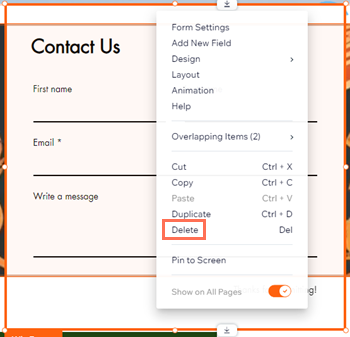
- Editörünüze gidin.
- Forma sağ tıklayın.
- Sil'e tıklayın.
İpucu:
Eski formdaki yanıtları veya ayarları saklamak istiyorsanız, silmeden önce bilgileri kaydedin.
2. Adım | Yeni Wix Forms uygulamasını sitenize ekleyin
Eski Wix Forms uygulamasıyla oluşturulan formu sildikten sonra yeni Wix Forms uygulamasını sitenize eklemeniz gerekir.
Yeni bir Wix Form eklemek için:
- Editörünüze gidin.
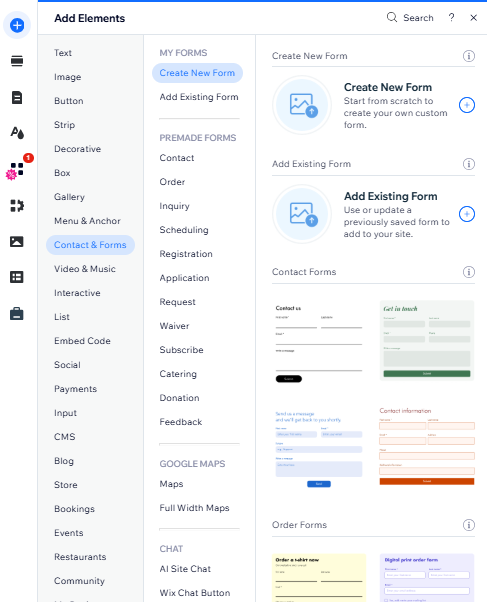
- Öge Ekle simgesine
 tıklayın.
 - İletişim ve Formlar'a tıklayın.
- Yeni Form Oluştur'a tıklayın.
İpucu: Alternatif olarak Hazır Formlar altından bir form seçebilirsiniz. - Form alanlarınızı ekleyin.
- Formunuzun ayarlarını özelleştirin.
Formunuzun tasarımını özelleştirmeye hazır mısınız?
Formunuzu oluşturduktan sonra görünümünü kişiselleştirebilirsiniz.
Formunuzun tasarımını özelleştirme hakkında daha fazla bilgi edinin.
SSS
Daha fazla bilgi edinmek için aşağıdaki sorulara tıklayın.
Eski form yanıtlarımı yeni forma taşıyabilir miyim?
Neden eski Wix Forms uygulaması yerine yeni Wix Forms uygulamasını kullanmalıyım?