Wix Formlar: Bağımsız Form Ekleme ve Ayarlama
- 1. Adım | Form oluşturun
- 2. Adım | Form başlığı ekleyin
- 3. Adım | Form alanları ekleyin
- 4. Adım | Onay mesajı ekleyin
- 5. Adım | Canlı formunuzu görüntüleyin ve paylaşın
- SSS
Bağımsız formlar sitenize doğrudan bir form gömmenize gerek kalmadan geri bildirimler almanıza, anketler düzenlemenize ve müşteri bilgilerini toplamanıza olanak sağlar. Gerek eski klasik bağımsız formları gerekse de yeni sürüm geliştirilmiş formları kullanarak kontrol panelinizden geri bildirimler toplayabilir, feragatnameler alabilir ve gönderimleri organize edebilirsiniz.
1. Adım | Form oluşturun
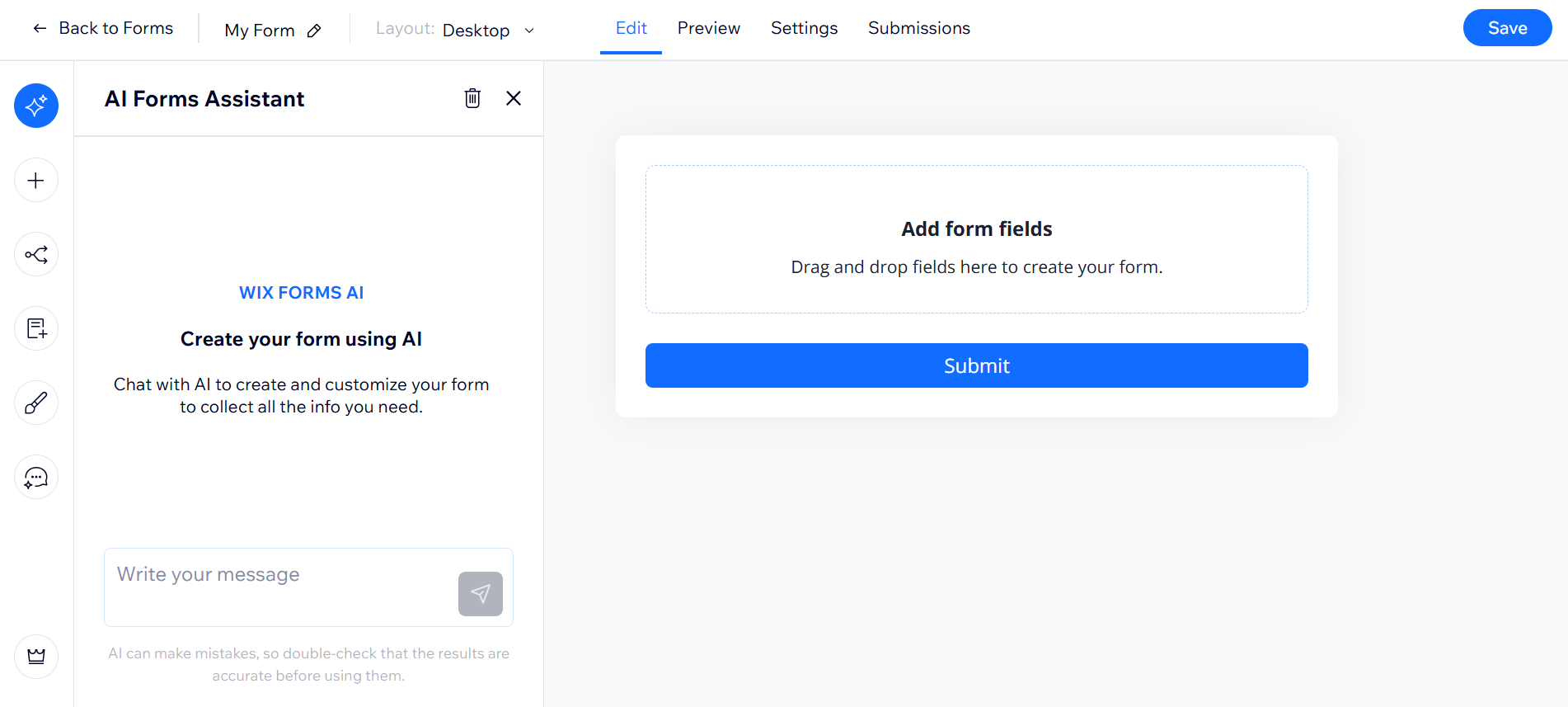
Bağımsız bir form oluşturmak için:
Sitenizin kontrol panelinde Formlar ve Gönderimler bölümüne gidin.
Sağ üstteki + Form Oluştur'a tıklayın.
Açılır menüden Bağımsız Form'u seçin.
Form oluşturucuda şunları yapabilirsiniz:
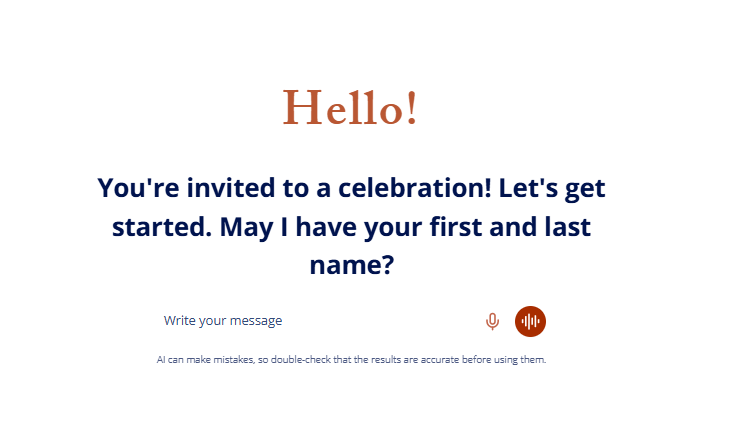
AI Forms Asistanı paneline ne tür bir form istediğinizi yazın (ör. "Etkinlik LCV formu").
Sağdaki Ekle simgesine
 tıklayın ve kullanmak istediğiniz alanları manuel olarak ekleyin.
 seçerek özelleştirebilirsiniz.
2. Adım | Form başlığı ekleyin
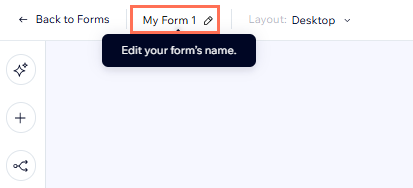
Form başlığı eklemek için:
Form oluşturucunun üst çubuğundaki Düzenle sekmesine tıklayın.
Başlığın ve/veya açıklamanın yer aldığı metin kutusuna tıklayın.
Metni Düzenle'ye tıklayın.
Yeni başlık ve/veya açıklama yazın.
Araç çubuğundaki seçenekleri (ör. Başlık, Paragraf, kalın, italik) kullanarak metni biçimlendirin.
Değişikliklerinizi kaydetmek için metin kutusunun dışına tıklayın.

3. Adım | Form alanları ekleyin
Form alanları eklemek ve formunuzu yönetmek için:
Form oluşturucunun üst çubuğundaki Düzenle sekmesine tıklayın.
Yeni alanların nasıl ekleneceğini belirleyin:
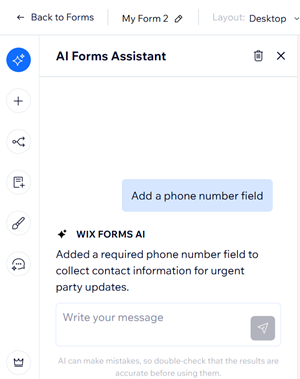
AI Forms Asistanı ile sohbet ederek sizin adınıza bir alan eklemesini isteyin (ör. "Telefon numarası alanı ekle").
Ekle simgesine
tıklayarak Alanlar panelini açın. Eklemek istediğiniz alana tıklayın veya doğrudan formunuza sürükleyin
Eklenen alana tıklayın ve ne yapacağınıza karar verin:
Alanı zorunlu hale getirmek, yer tutucu metin girmek, alan başlığını düzenlemek, karakter sayısını sınırlamak gibi genel ve gelişmiş ayarları yapılandırmak için Alan Ayarları'na tıklayın.
Alanın formdaki yerini değiştirmek için sürükleyip bırakın.
Benzer bir alan oluşturmak için Çoğalt simgesine
 tıklayın.
Not: Bu seçenek yalnızca belirli alanlarda kullanılabilir.
(İsteğe bağlı) Form bölümlerini açıklamak için yeni metin ögeleri ve bölüm başlıkları ekleyin.
4. Adım | Onay mesajı ekleyin
Onay mesajı eklemek için:
Form oluşturucunun üst kısmındaki Ayarlar sekmesine tıklayın.
Onay mesajı bölümüne gidin.
Form gönderildiğinde seçeneğinin altından Bir mesaj göster'i işaretleyin.
Metin kutusuna tercih ettiğiniz onay mesajını (ör. "Form gönderiminiz için teşekkür ederiz.") girin.
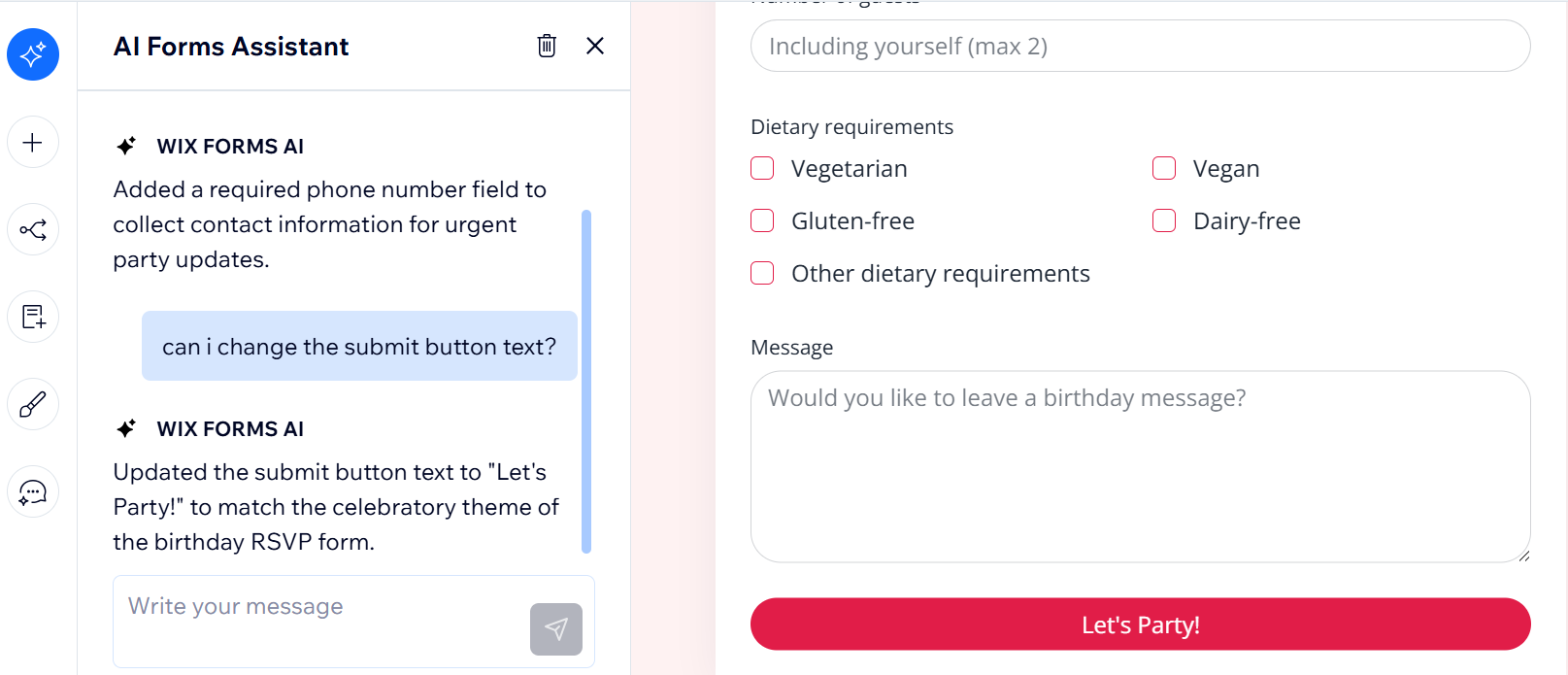
İpucu: Gerekirse metin kutusunun üzerindeki biçimlendirme seçeneklerini kullanarak metninizi biçimlendirebilirsiniz.(İsteğe bağlı) Gönder düğmesi metnini güncelleyin:
Düzenle sekmesine geri dönün.
Formunuzun altındaki gönder düğmesine tıklayın.
Yeni düğme metninizi (en fazla 28 karakter) girin ve kaydetmek için düğmenin dışına tıklayın.
Değişikliklerinizi uygulamak için sağ üstteki Kaydet'e tıklayın.
5. Adım | Canlı formunuzu görüntüleyin ve paylaşın
Formunuzu görüntülemek ve paylaşmak için:
Oluşturucunun üst kısmındaki Önizle sekmesine tıklayın.
Sağ üstteki Paylaş düğmesine tıklayın.
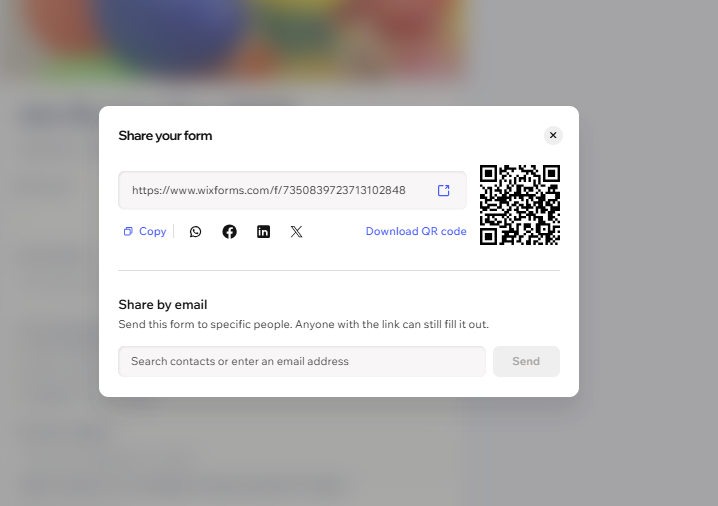
Form bağlantınızı kopyalamak için Kopyala'ya tıklayın veya bir paylaşım seçeneği belirleyin:
WhatsApp, Facebook, LinkedIn veya X'te paylaşmak için ilgili simgeye tıklayın.
Formun QR kodunu kaydetmek için QR Kodunu İndir'e tıklayın.
E-posta ile Paylaş alanına bir kişi adı veya e-posta adresi girin ve Gönder'e tıklayın.