


Wix Harmony Editor: Wix Galerisi Ekleme ve Özelleştirme
6 dk.
Bu makalede
- Galeri ekleme
- Galerinize medya ekleme
- Galerinizi özelleştirme
- SSS
Bu makale, Ocak 2026'da yayınlanan yeni Wix Harmony Editor hakkındadır. Wix Harmony Editor'u mu yoksa Wix Editör'ü kullandığınızdan emin değilseniz, daha fazla bilgi edinmek için buraya tıklayın.
Özenle hazırlanan görselleri sergileyen galerilerle normal sayfalarınızdaki ziyaretçilerin ilgisini çekin. İster seyahat anıları, ister bir portfolyo veya topluluğun öne çıkanlarını paylaşın, tarzınıza uygun bir galeriyle görüntülerinizin dikkat çekmesine izin verin.
Profesyonel hazır tasarımlar arasından seçim yapın, tasarımı kişiselleştirin ve ayarları yapılandırarak ziyaretçilerinize ilham veren, bir araya getiren ve keşfetmeye teşvik eden gerçekten sürükleyici bir deneyim oluşturun.
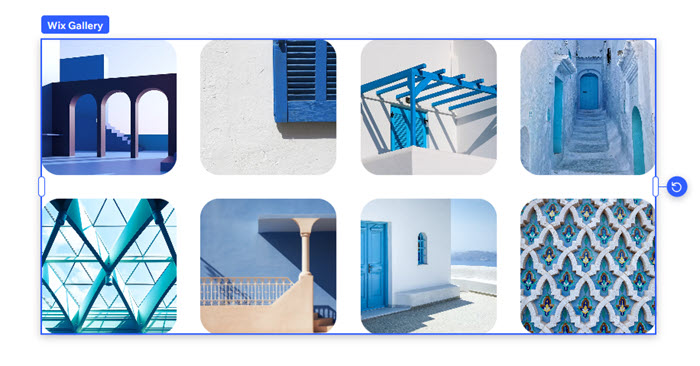
Galeri ekleme
Sizin için ustalıkla hazırlanmış şık hazır tasarımlarımız arasından seçim yaparak başlayın. Galerinizi olduğu gibi tutabilir veya her detayı vizyonunuzu yansıtacak şekilde kişiselleştirebilirsiniz.
Galeri eklemek için:
- Editörünüze gidin.
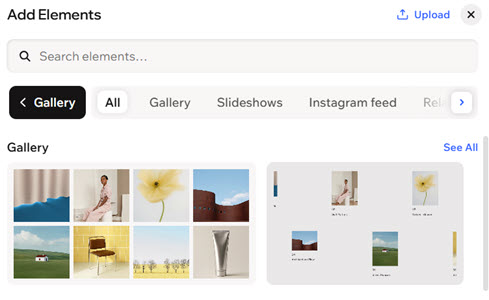
- Editörün sol üst köşesindeki + Ekle'ye tıklayın.
- Kategoriler arasında gezinin ve Galeri'yi seçin.
- Bir galeriyi sayfanıza sürükleyin.
Galerinize medya ekleme
Galerinizi hikayenizi anlatan, ortam oluşturan ve ziyaretçilerinizle bağlantı kuran medya ögeleriyle doldurun.
Medya eklemek için:
- Editörünüze gidin.
- Sayfadaki galeri ögesine tıklayın.
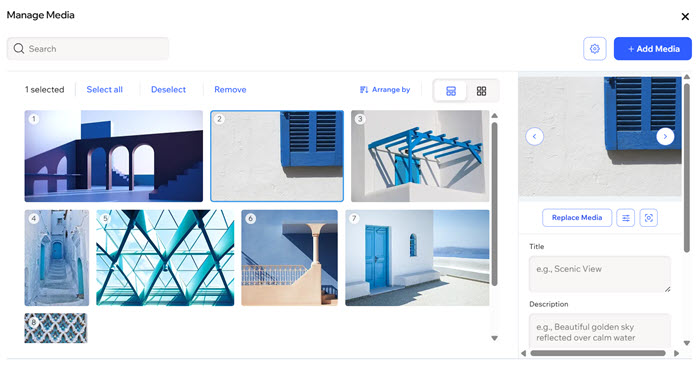
- Eylem çubuğunda Medyayı Yönet'e tıklayın.
- + Medya Ekle'ye tıklayın.
- Medya Yöneticinizden medyayı seçin veya bilgisayarınızdan medya yüklemek için + Medya Yükle'ye tıklayın.
- Güncelle'ye tıklayın.
- Tamam'a tıklayın.
İpucu:
En iyi sonucu elde etmek için galerinize mümkün olan en iyi kalitedeki görüntüleri yüklemenizi öneririz. En az 2560 X 1440 piksel çözünürlükte görüntüler yüklediğinizden emin olun. Herhangi bir kalite kaybı olmadan ekranda görüntülenen tam boyutlara göre bu görüntüleri optimize ederiz. Görüntü optimizasyonu hakkında daha fazla bilgi edinin.
Galerinizi özelleştirme
Galerinizin çeşitli bölümlerini özelleştirerek özgün vizyonunuzu hayata geçirin. Hazır tasarım değiştirmekten tasarıma, gösterime ve ayarlara ince ayar yapmaya kadar geniş bir kapsamda görüntülerinizin görünümünü ve tarzını şekillendirebilirsiniz.
Galerinizi özelleştirmek için:
- Editörünüze gidin.
- Sayfadaki galeriye tıklayın.
- Mevcut seçenekleri özelleştirin:
Galerinin hazır tasarımını değiştirin
Galerinizde nelerin gösterileceğini belirleyin
 tıklayın.
Galerinin tasarımını özelleştirin
 tıklayın.
 : Ögenizin içeriğini tamamlayacak renkli bir arka plan ekleyin.
 : Ögenizin kenarlıklarını tanımlayın, böylece bir renk, genişlik ve stil seçin. Hepsini aynı anda tasarlamak için Tüm kenarlıkları düzenle simgesine
  tıklayın.
 : Yarıçap altındaki kaydırıcıyı sürükleyerek ögenizin köşelerini daha kare veya yuvarlak yapın. Her bir köşeyi ayrı ayrı tasarlamak için Tek tek köşeleri düzenle simgesine
  : Ögeye ilgi çekici bir 3D efekti vermek, konum, bulanıklık, renk ve daha fazlasını ayarlamak için iç ve dış gölge uygulayın.
 : Ögenin (veya seçilen alanın) çevresine dolgu ekleyerek içeriğinize dinlenme alanı ekleyin.
 : Galerinizin en boy oranı gibi yönlerini özelleştirin, ögelerinizi galeriye kırpın veya sığdırın ve arka arkaya kaç öge gösterileceğini belirleyin.
Bir ögeye tıklandığında ne olacağını belirleyin
 tıklayın.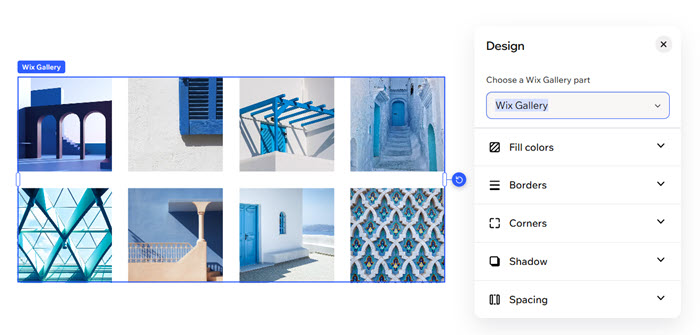
SSS
Wix galerisi hakkında daha fazla bilgi edinmek için aşağıdaki sorulara tıklayın.
Medya dosyalarımı sağ tıklayıp kaydedilmeye karşı nasıl koruyabilirim?
Galeri ögelerimde bir bağlantıyı nasıl açmasını sağlayabilirim?
 tıklayın.
Hazır ayarlarda bir şeyi özelleştirmek istiyorum ama göremiyorum. Ne yapabilirim?
Medya dosyalarımın genişletildiğinde görünümünü özelleştirebilir miyim?