
Wix Editor: Sitenizi Mobil Cihazınızda Düzenleme
4 dk.
Ziyaretçilerinizle her an her yerden etkileşim kurmak için web sitenizi Mobil'de Wix Editor üzerinden düzenleyin. Sitenizi mobil tarayıcınızı veya Wix uygulamasını'e tıklayarak metni ayarlayın, bağlantı ekleyin, görüntüleri değiştirin ve daha fazlasını yapın. Sitenize rekabet avantajı sağlarken içeriklerinizi alakalı ve güncel tutun.
Önemli:
- Bu özellik henüz tüm kullanıcılara açık değildir.
- Mobil cihazınız üzerinden sitenizde yaptığınız değişiklikler sitenizin hem mobil hem de masaüstü sürümüne yansır.

Metinleri düzenleme
Metinlerinizi mobil cihazınızdan düzenleyerek duyarlı hale getirin ve gerçek zamanlı ince ayarlarla kitlenizin ilgisini canlı tutun.
Wix uygulaması
Mobil tarayıcı
- Wix uygulamasında sitenize gidin.
- Alt çubuktaki Yönet simgesine
 dokunun.
- Web sitesi seçin.
- Düzenle'ye dokunun.
- Editörde ilgili metne dokunun.
- Metni düzenleyin.

Not:
Kalın, altı çizili ve italik gibi biçimlendirme seçenekleri desteklenmez. Bununla birlikte, cihazınızın yerel işletim sistemine bağlı olarak bu seçenekleri görebilirsiniz.
Düğme metinlerini ayarlama
İlgi çekici tıklanabilir içerikler oluşturmak ve kullanıcı etkileşiminizi optimize etmek için düğme metinlerini mobil cihazınızdan düzenleyin ve bağlantılar ekleyin.
Notlar:
- Metin ve Simge düğmelerinde, mobil cihazınızdan metinleri düzenleyebilirsiniz, ancak düğme simgesini düzenleyemezsiniz.
- Şu anda mobil cihazlarda desteklenen bağlantı türleri, site sayfası, URL, e-posta ve telefon numarasıdır.
Wix uygulaması
Mobil tarayıcı
- Wix uygulamasında sitenize gidin.
- Alt çubuktaki Yönet simgesine dokunun.
- Web sitesi seçin.
- Düzenle'ye dokunun.
- İlgili düğmeye dokunun.
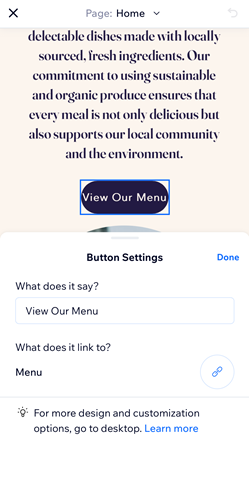
- Seçenekleri kullanarak düğmenizi ayarlayın:
- Ne yazsın? Düğmenizde görünmesini istediğiniz metni girin.
- Neye bağlantı veriyor? Düğmenizin bağlanmasını istediğiniz yeri seçin.
Site görüntülerini değiştirme
Görsel içeriğinizi güncel tutmak için site görüntülerini mobil cihazınızdan değiştirin. Medya Yöneticinizden seçin veya doğrudan cihazınızdan yükleyerek erişilebilirliği artırmak için alt metin ekleyin.
Wix Uygulaması
Mobil tarayıcı
- Wix uygulamasında sitenize gidin.
- Alt çubuktaki Yönet simgesine dokunun.
- Web sitesi seçin.
- Düzenle'ye dokunun.
- İlgili görüntüye dokunun.
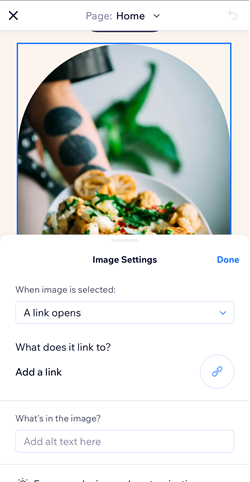
- Görüntü Ayarları arasından seçim yapın:
- Değiştir: Görüntüyü medya yöneticinizdeki bir görüntüyle değiştirin veya cihazınızdan yeni bir görüntü yükleyin.
- Neye Bağlantı Verilsin? Görüntünüzü bir sayfaya, URL'ye, e-postaya veya telefon numarasına bağlayın.
- Görüntüde ne var? Görüntünüze alt metin ekleyin.
Not:
Şimdilik, mobil cihazınızdan yalnızca bağımsız görüntüleri düzenleyebilirsiniz. Örneğin, bir galeride gösterilen görüntüleri düzenlemek istiyorsanız, bu özellik için oy verin.
Arka planı değiştirme
Sitenizin görsel olarak ziyaretçilerinizin ilgisini çekmesi için site arka planını mobil cihazınızdan değiştirin. Arka plan görüntünüzü kullanarak sitenizi akıllara kazıyın ve hikayenizi karşı tarafa aktarın.
Wix uygulaması
Mobil tarayıcı
- Wix uygulamasında sitenize gidin.
- Alt çubuktaki Yönet simgesine dokunun.
- Web sitesi seçin.
- Düzenle'ye dokunun.
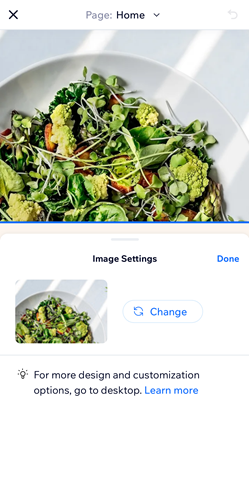
- Görüntü arka planına dokunun.
- Değiştir'i seçin.
Not:
Mobil veya masaüstü editörünü kullanarak arka plan görüntülerini bağlamak mümkün değildir.
Sitenizi yayınlama
Sıra dışı esnekliğin keyfini çıkarın: Değişikliklerinizi istediğiniz zaman istediğiniz yerden zahmetsizce yayınlayın.
Wix uygulaması
Mobil tarayıcı
- Wix uygulamasında sitenize gidin.
- Alt çubuktaki Yönet simgesine dokunun.
- Web sitesi seçin.
- Düzenle'ye dokunun.
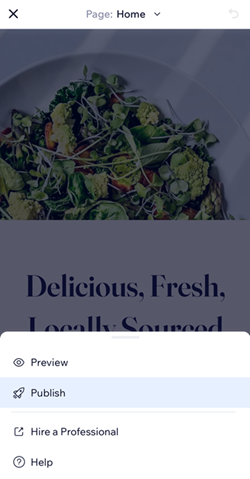
- Diğer'e dokunun.
- Yayınla'ya dokunun.
SSS
Sitenizi mobil cihazınızdan düzenleme hakkında daha fazla bilgi edinmek için aşağıdaki sorulara tıklayın.
Yaptığım değişiklikler masaüstü siteme yansır mı?
Yaptığım bir değişikliği nasıl geri alabilirim?
 dokunun.
Sitemi mobil cihazımdan silebilir miyim?
Siteme eklediğim bağlantıları test etmem mümkün mü?
Dinamik sayfaları düzenleyebilir miyim?
Bookings ve Restaurants gibi Wix uygulamalarını mobil cihazlardan yönetebilir miyim?