


Wix Bookings: Sepet Ekleme ve Özelleştirme
10 dk.
Bu makalede
- Sitenize sepet ekleme
- Sepet sayfanızı özelleştirme
- Sepet simgenizi özelleştirme
- Yan sepetinizi özelleştirme
- SSS
Sitenize bir sepet ekleyerek kullanıcıların rezervasyon deneyimini üst seviyelere taşıyın. Müşterileriniz ödeme yapmadan önce sepetlerine birden fazla hizmet ekleyebilirler. Bu bir yandan onlara zaman kazandırırken diğer yandan sizin programınızı doldurmanıza yardımcı olur.
Sunduğunuz hizmetler dışında satışını yaptığınız fiziki ürünler varsa, müşterileriniz bunları da sepete ekleyebilirler.
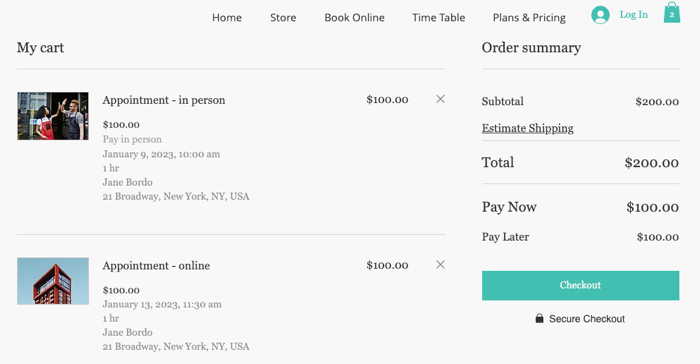
Notlar:
- Müşterilerin sepetlerine ürün ve hizmet eklemelerine izin vermek için Wix Stores'u ekleyin.
- Sepete ücretli abonelikler eklemeniz henüz mümkün değildir. Abonelik dahilinde sunulan bir hizmeti satın almaya çalışan müşteriler ancak aboneliği satın aldıktan sonra sepete dönerek ödeme işlemini tamamlayabilirler.
Sitenize sepet ekleme
Sitenize bir sepet ekleyerek müşterilerin birden fazla hizmet için tek seferde randevu almasını kolaylaştırın.
Sepet yüklendiğinde, randevu formu müşterilerin sepete eklediği her ek hizmetin bilgileriyle otomatik olarak doldurulur. Müşteriler randevu formundaki özel alanları kullanarak her randevu için farklı bilgiler girmeyi seçebilirler. Alternatif olarak, daha spesifik bilgilere ihtiyacınız varsa , hizmetleriniz için özel bir form oluşturabilirsiniz .
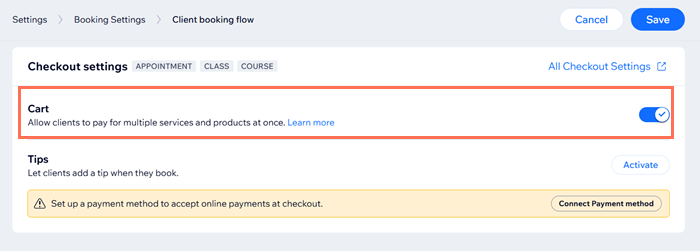
Sitenize sepet eklemek için:
- Sitenizin kontrol panelindeki Randevu Ayarları sayfasına gidin.
- Online Randevular altından Müşteri randevu alma akışı'na tıklayın.
- Ödeme adımı ayarları bölümündeki Sepet düğmesini açın.
- Kaydet'e tıklayın.
Not: Bu, sitenize bir sepet simgesi ekler. Bu makalenin diğer bölümlerinde ayrıntılı sepet ayarlama talimatlarını görüntüleyin.
İpucu:
Sepet ile ödeme özelliğinde müşteriniz ödeme yaptığında hem size hem müşterinize sipariş onay e-postası gönderilir. Bu e-postaları e-ticaret ayarlarınızdan düzenleyebilir veya devre dışı bırakabilirsiniz.
Sepet sayfanızı özelleştirme
Müşterilerinizin sepetlerine ekledikleri hizmetlerin gösterildiği sayfayı sitenizin tarzına ve markanıza uyacak şekilde özelleştirin.
Sepet sayfanızı özelleştirmek için:
Wix Editor
Studio Editor
Wix Harmony Editor
- Editörünüze gidin.
- Sepet sayfanıza gidin:
- Sol çubuktaki Sayfalar ve Menü simgesine
 tıklayın.
 - Sepet ve Teşekkür'e tıklayın.
- Sepet Sayfası'na tıklayın.

- Sol çubuktaki Sayfalar ve Menü simgesine
- Sayfanızdaki Sepet Sayfası ögesine tıklayın.
- Ayarlar'a tıklayın.
- Ne yapmak istediğinizi seçin:
Ayarları özelleştirme
 tıklayın.
Tasarımı özelleştirme

Metinleri özelleştirme

Sepet simgenizi özelleştirme
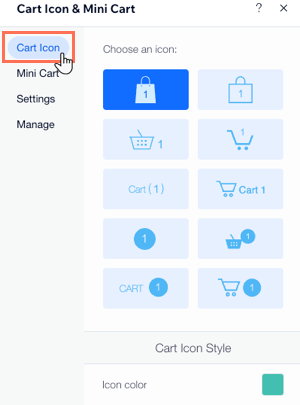
Markanız ve işletmeniz için en doğru sepet simgesini seçin ve tasarımını sitenize uyacak şekilde özelleştirin.
Sepet simgenizi özelleştirmek için:
Wix Editor
Studio Editor
Wix Harmony Editor
- Editörde Sepet simgesine
 tıklayın.
 - Ayarlar'a tıklayın.
- Sepet Simgesi sekmesine tıklayın.
- Sepet simgenizi özelleştirin:
- Simgeniz için yeni bir görünüm seçin.
- Simgenin rengini, yazı tipini ve metnini özelleştirin. İpucu: Mevcut özelleştirme seçenekleri hangi simgeyi seçtiğinize bağlı olarak değişir.
Yan sepetinizi özelleştirme
Yan sepet site sayfalarının yan tarafında açılır ve Sepet sayfasının bir önizlemesini sunar. Müşteriler sepet simgesine veya "Sepete Ekle" düğmesine tıklayarak yan sepete gidebilirler.
Müşteriler sepete ekledikleri ürünlere buradan göz atabilirler. Ardından kendi tercihlerine göre alışverişe devam edebilirler veya ödeme yapmak üzere sepet sayfasına gidebilirler.
Müşteriler sepete ekledikleri ürünlere buradan göz atabilirler. Ardından kendi tercihlerine göre alışverişe devam edebilirler veya ödeme yapmak üzere sepet sayfasına gidebilirler.
Yan sepetin ne zaman açılacağını, metinlerini ve tasarımını markanızın tarzını yansıtacak şekilde özelleştirebilirsiniz.
SSS
Aklınızdaki soru işaretlerini gidermek için bir SSS bölümü hazırladık. Detaylı bilgi edinmek için aşağıdaki sorulara tıklayın.
Sepet müşterilerime nasıl görünür?


Sepet ile ödeme özelliğini devre dışı bırakabilir miyim?
Müşteriler sepetlerine yalnızca abonelik dahilinde sunulan hizmetleri eklemeye çalışırlarsa ne olur?


Alışveriş sepeti Wix Üye uygulamalarında kullanılabilir mi?
Müşterilerim sepeti atlayarak bir sonraki aşamaya geçebilirler mi?
